Не працює Bluetooth Android: що робити для повного відновлення
Короткий опис: Не працює Bluetooth Android? Дізнайтеся причини проблеми, покрокову інструкцію виправлення помилок, корисні налаштування та поради для оптимізації. Швидко відновіть підключення до гарнітури, авто чи інших пристроїв.
Проблема, коли не працює Bluetooth Android, зустрічається часто і дратує користувачів. Смартфон не бачить гарнітуру, не підключається до автомобіля чи колонок, або з’єднання обривається. Це заважає прослуховувати музику, дзвонити через гучний зв’язок чи передавати файли. Стаття розбере не працює Bluetooth Android що робити, надасть детальні кроки для Android 8.0 і новіших версій. Ви дізнаєтеся про причини, як очистити кеш, забути пристрої, перевірити звук і уникнути помилок. Після інструкцій Bluetooth запрацює стабільно, система Android оптимізується. Це стосується Samsung, Xiaomi, Pixel та інших. Почніть з базових кроків, переходьте до просунутих. Результат: повне відновлення без сервісу.
Основні причини, чому не працює Bluetooth Android
- Неправильні базові налаштування: Bluetooth вимкнено, пристрій не в режимі видимості або список застарілий. Часто користувачі забувають перевірити це першим.
- Проблеми з підключеними пристроями: Автомобіль чи аксесуар “застряг” у списку, потрібно забути та підключити заново. Кеш Bluetooth забитий.
- Програмні збої: Застаріла версія Android, пошкоджений кеш додатків, конфлікти з іншими підключеннями. Звук не спрямовується правильно.
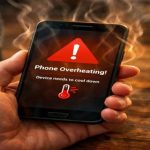
- Апаратні фактори: Перегрів, низький заряд, перешкоди від Wi-Fi чи мікрохвильовок. На старих моделях модуль зношується.
- Несумісність: Версії Bluetooth не збігаються (наприклад, 4.0 з 5.0), або аксесуар не готовий до сполучення (немає синього індикатора).
Покрокова інструкція: як виправити, коли не працює Bluetooth Android
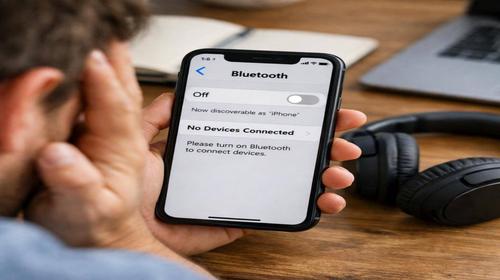
- Перевірте основні налаштування Bluetooth. Відкрийте Налаштування > Підключені пристрої > Bluetooth. Вимкніть перемикач на 10 секунд, увімкніть. Перевірте режим видимості: натисніть на назву вашого Android-пристрою, активуйте “Видимий”. Оновіть список: натисніть Підключити новий пристрій. Якщо пристрій видно, спробуйте сполучення. Це вирішує 50% випадків не працює Bluetooth Android проблема.
- Забудьте збережені пристрої та очистіть кеш. У Налаштуваннях > Підключені пристрої > Збережені пристрої (або Bluetooth). Біля непрацюючого пристрою (авто, гарнітура) натисніть шестерню > Забути. Підтвердіть. Тепер очистіть кеш: Налаштування > Додатки > покажіть системні > знайдіть Bluetooth > Зберігання > Очистити кеш. Не видаляйте дані, якщо не впевнені. Перезавантажте телефон: утримуйте кнопку живлення > Перезавантажити.
- Перезапустіть обидва пристрої та перевірте сумісність. Вимкніть Bluetooth на аксесуарі (гарнітура, авто), зачекайте 30 секунд, увімкніть у режим сполучення (синій індикатор). На Android повторіть пошук. Перевірте заряд: менше 20% заважає. Для авто: перевірте посібник, чи підтримує виклики/музику. Якщо не бачить, наблизьте пристрої на 10 см, вимкніть Wi-Fi тимчасово. Тестуйте з іншим пристроєм, щоб виключити несправність аксесуара.
- Налаштуйте звук і медіа для Bluetooth. Підключіть пристрій. Перейдіть Налаштування > Підключені пристрої > Bluetooth > шестерня біля пристрою > увімкніть Звук медіафайлів та Телефонні виклики. Якщо музика не грає: перевірте, чи не спрямований звук на інший пристрій. У Налаштуваннях звуку > Вихідний пристрій оберіть Bluetooth. Для авто: видаліть пару з головного пристрою авто, якщо є меню Bluetooth там.
- Оновіть систему та перевірте результат. Налаштування > Система > Оновлення > завантажте оновлення Android. Якщо не допомогло, скиньте мережеві налаштування: Налаштування > Система > Скидання > Скинути Wi-Fi, мобільний та Bluetooth. Це видалить всі пари, але збереже дані. Підключіть заново. Результат: Bluetooth працює стабільно, підключається до авто/гарнітури без затримок. Якщо апаратна поломка (не бачить жоден пристрій), зверніться до сервісу.
Корисні поради для стабільного Bluetooth на Android
- Регулярно очищайте кеш Bluetooth раз на місяць, щоб уникнути накопичення сміття.
- Використовуйте Bluetooth 5.0+ пристрої для кращої дальності та швидкості передачі.
- Вимкніть непотрібні підключення: утримуйте Bluetooth у швидких налаштуваннях для керування.
- Для авто: активуйте “Автоматичне підключення” після першої пари.
- Моніторте температуру: Bluetooth слабшає при перегріві, охолодіть телефон.
Поширені помилки при виправленні Bluetooth Android та як їх уникнути
Користувачі часто ігнорують базові кроки: не вимикають/вмикають Bluetooth, не забувають старі пари, тому не працює Bluetooth Android триває. Помилка: очищення даних замість кешу – втрата всіх налаштувань. Уникайте: спочатку кеш, потім дані. Не скидайте мережу без резерву пар. Інша помилка: не перевіряють видимість аксесуара (немає синього світла), шукають у Android. Завжди готуйте обидва боки. Перешкоди від Wi-Fi: вимикайте 2.4 ГГц мережі. На старих Android (нижче 8.0) обмежено меню – оновіть ОС. Не ігноруйте оновлення: баги фіксять патчами. Якщо звук не йде: перевіряйте “Звук медіа” – типова причина для музики. Для викликів: переконайтеся, що авто підтримує. Уникайте багатозадачності під час сполучення. Якщо перегрів – не заряджайте під час використання. Типова: підключення до багатьох пристроїв одразу – Android обмежує до 7. Від’єднайте зайве. Результат уникнення: Bluetooth працює без збоїв, оптимізація Android покращена.
Часті запитання
Чи працює на старих смартфонах Android і які версії підтримуються?
Так, на Android 6.0+, але повне меню з Android 8.0. Старіші версії обмежені, оновіть для кращої сумісності.
Чи безпечно змінювати ці налаштування?
Так, скидання кешу та мереж безпечне, дані не втрачаються. Робіть резерв пар.
Чи вплине це на продуктивність Android?
Очищення кешу прискорить систему, Bluetooth працюватиме стабільніше без навантаження.
Чи працює це на планшетах Android?
Так, ідентичні кроки для планшетів Samsung, Lenovo та інших на Android.
Висновок
Тепер ви знаєте, що робити, коли не працює Bluetooth Android: від базового перезапуску до очищення кешу та налаштування звуку. Застосовуйте кроки послідовно для не працює Bluetooth Android що робити. Система Android оптимізується, підключення стабільне. Регулярні перевірки уникнуть проблем.
Читайте також
Андроїд
Програми
Антивіруси
Комп’ютер
Швидкий спосіб: натисніть Ctrl + D, щоб додати сторінку у закладки.