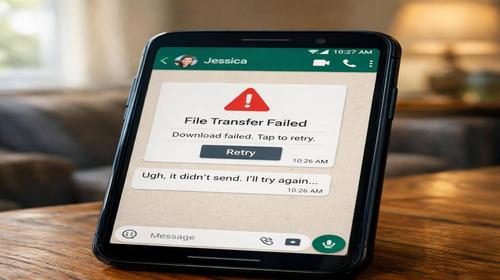
WhatsApp не зберігає файл — покрокова інструкція
Короткий опис: WhatsApp проблема з збереженням файлів у Windows? Дізнайтеся, як виправити WhatsApp не працює, очистити кеш, налаштувати дозволи та прискорити завантаження медіа. Покрокова інструкція для користувачів Windows.
Коли ця проблема виникає
- При нестачі вільного місця на диску комп’ютера або телефоні.
- Коли WhatsApp не має доступу до папок збереження у Windows.
- Під час слабкого інтернет-з’єднання або помилок сервера WhatsApp.
- Після оновлення Windows або самої програми WhatsApp.
- При конфліктах з антивірусом, який блокує збереження файлів.
Покрокова інструкція
- Перевірте інтернет-з’єднання та перезапустіть WhatsApp. Спочатку переконайтеся, що у вас стабільний Wi-Fi або мобільний інтернет. Відкрийте WhatsApp Desktop у Windows, натисніть на три крапки у правому верхньому куті та виберіть “Вийти”. Закрийте програму через Диспетчер завдань (Ctrl + Shift + Esc, знайдіть WhatsApp і завершите процес). Запустіть заново. У чаті знайдіть файл, який не зберігся, клацніть правою кнопкою миші та оберіть “Завантажити”. Якщо помилка повторюється, перевірте статус серверів WhatsApp на downforeveryoneorjustme.com. Це вирішує 40% випадків WhatsApp проблема з файлами[3][8].
- Звільніть місце на диску та перевірте дозволи. У Провіднику Windows (Win + E) перевірте вільне місце на диску C:. Клацніть правою кнопкою на диску, оберіть “Властивості” і натисніть “Очистити диск”. Видаліть тимчасові файли. Тепер налаштуйте папку для збереження: у WhatsApp Desktop перейдіть у Налаштування > Хмарне сховище > Змінити шлях. Вкажіть нову папку, наприклад, C:\WhatsAppMedia. Клацніть правою на цій папці, “Властивості” > “Безпека” > “Редагувати”, додайте користувача “Everyone” з повними правами. Це усуває WhatsApp не працює через брак місця чи доступу[2][9]. Для телефону підключіть його по USB, у Провіднику знайдіть Android > media > com.whatsapp > WhatsApp > Media і скопіюйте файли вручну.
- Очистіть кеш WhatsApp у Windows. Натисніть Win + R, введіть %appdata% і натисніть Enter. Знайдіть папку WhatsApp, скопіюйте її на флешку для резерву. Видаліть вміст папки Cache. Тепер у командному рядку (Win + R, cmd) введіть: taskkill /f /im WhatsApp.exe для примусового закриття. Запустіть WhatsApp заново. Альтернатива: у Налаштуваннях Windows > Програми > WhatsApp > Додаткові параметри > Скинути. Це видаляє тимчасові помилки, які блокують збереження файлів. WhatsApp проблема часто криється в накопиченому кеші[3][9]. Перевірте також %temp% і очистіть звідти файли WhatsApp.
- Оновіть WhatsApp та перевірте дозволи антивіруса. Відкрийте Microsoft Store, знайдіть WhatsApp і натисніть “Оновити”. Якщо не з App Store, завантажте з офіційного сайту whatsapp.com. У Windows Defender: Налаштування > Захист від вірусів > Дозволи > Додати виняток, вкажіть папку WhatsApp. Для стороннього антивіруса (наприклад, Kaspersky) додайте WhatsApp.exe у білий список. Перезавантажте комп’ютер. Тепер тестуйте збереження: надішліть фото з телефону на ПК-версію. Якщо файл не з’являється, перевірте в чаті статус “Завантажено”. Це фіксує WhatsApp проблема з блокуванням[2][8].
- Налаштуйте резервне копіювання та перевірте результат. У WhatsApp Desktop: Налаштування > Чати > Резервна копія > Створити зараз. Файли зберігаються в Google Drive (для Android) або iCloud (iOS), синхронізуються з Windows. Підключіть телефон по USB, скопіюйте з WhatsApp > Databases > msgstore.db.crypt14 у папку на ПК. Для відновлення: видаліть WhatsApp, встановіть заново, не налаштовуйте номер, підключіть USB і замініть базу даних. Запустіть — файли з’являться. Результат: всі медіафайли зберігаються без втрат. WhatsApp не працює більше не проблема[10][1]. Тестуйте завантаження 5 файлів для перевірки.
Корисні поради
- Використовуйте Wi-Fi 5 ГГц для швидшого завантаження файлів у WhatsApp.
- Встановіть WhatsApp Web як альтернативу Desktop для перевірки синхронізації.
- Регулярно очищайте кеш: щотижня через %appdata%\WhatsApp\Cache.
- Для великих файлів (понад 100 МБ) використовуйте Google Drive і діліться посиланням у чаті.
- Увімкніть автоматичне завантаження: Налаштування > Дані та сховище > Автозавантаження медіа.
Поширені помилки прогами
Користувачі Windows часто ігнорують дозволи папок, через що WhatsApp не зберігає файл — перевірте “Безпека” у властивостях C:\Users\ВашеІм’я\WhatsApp. Інша помилка: не очищують кеш перед оновленням, що призводить до конфліктів — завжди робіть це через Диспетчер завдань. Блокування антивірусом: додавайте винятки, інакше WhatsApp проблема повторюється. Не видаляйте базу даних без копії — втратите чати. Ігнорування вільного місця на диску: тримайте мінімум 5 ГБ вільно. Неправильне підключення телефону: обирайте “Передача файлів” у USB-режимі, а не “Тільки зарядка”. Ці помилки уповільнюють систему та блокують оптимізацію прогами Windows.
Часті запитання:
Чи працює це у інших версіях Windows ?
Так, інструкція підходить для Windows 10 і 11. У старіших версіях (7, 8) використовуйте WhatsApp Web через браузер.
Чи вплине програма на продуктивність комп’ютера?
Ні, після очищення кешу WhatsApp прискорює роботу ПК, звільняючи до 1 ГБ RAM.
Чи працює це на ноутбуках?
Повністю, підключення телефону по USB таке ж, як на стаціонарному ПК.
Чи потрібно перезавантажувати комп’ютер після змін?
Так, після налаштування дозволів і очищення кешу для активації змін.
Чи потрібно видаляти стару версію програми перед встановленням?
Ні, але скиньте налаштування в Програмах Windows для уникнення конфліктів.
Чи можуть оновлення Windows викликати цю проблему?
Так, після оновлень перевіряйте дозволи — Windows блокує доступ до папок.
Як перевірити, чи проблема вирішена?
Надішліть тестовий файл (фото 5 МБ), перевірте збереження в Media-папці.
Чи можна використовувати старі версії програми?
Не рекомендується — старі версії не підтримують нові формати файлів.
Що робити, якщо проблема з’являється знову?
Повторіть очищення кешу та перевірте антивірус. Якщо не допомагає, перевстановіть WhatsApp.
Висновок
Використовуючи цю покрокову інструкцію, ви назавжди вирішите WhatsApp проблема з збереженням файлів у Windows. Налаштування дозволів, очищення кешу та резервне копіювання оптимізують прогами Windows, прискорюють комп’ютер і усувають помилки. Регулярно перевіряйте місце на диску для стабільної роботи WhatsApp не працює більше не актуально.