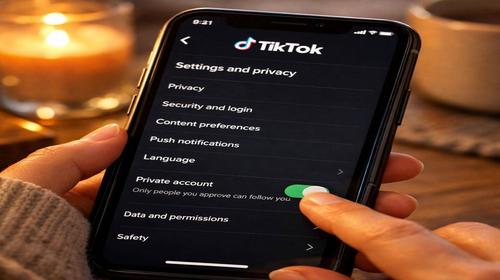
TikTok: правильні налаштування
Короткий опис: TikTok не працює? Розбираємо причини та правильні налаштування TikTok у Windows. Покрокова інструкція з виправлення помилок, оптимізації та прискорення роботи програми для стабільного використання.
Коли ця проблема виникає
- TikTok не відкривається через нестабільне інтернет-з’єднання або повільний зв’язок.
- Застаріла версія TikTok у Windows викликає збої та помилки запуску.
- Недостатньо вільної пам’яті на диску блокує нормальну роботу TikTok.
- Накопичений кеш і дані TikTok призводять до зависань програми.
- Системні збої Windows або обмежені дозволи перешкоджають запуску TikTok.
Покрокова інструкція
- Перевірте та налаштуйте інтернет-з’єднання. TikTok не працює без стабільного інтернету. Відкрийте браузер і перевірте завантаження сайтів. Якщо повільно, перезавантажте роутер: відключіть його на 30 секунд. У Windows перейдіть у Налаштування > Мережа та Інтернет > Wi-Fi, виберіть мережу, натисніть Властивості і перевірте IP-адресу. Спробуйте переключитися на мобільний інтернет через точку доступу. Для TikTok проблема з інтернетом – найпоширеніша причина. Якщо використовуєте VPN, вимкніть його тимчасово, бо воно може блокувати сервери TikTok. Перевірте швидкість на speedtest.net – має бути не менше 5 Мбіт/с для відео.
- Оновіть TikTok до останньої версії у Microsoft Store. Застаріла версія TikTok часто не відкривається в Windows. Натисніть Win + I, перейдіть у Додатки > Microsoft Store. Знайдіть TikTok, натисніть Оновити. Якщо немає, видаліть стару: правою кнопкою на плитці TikTok > Видалити, потім завантажте заново з Store. Оновлення виправляє баги, покращує сумісність з Windows 10/11. Після оновлення перезавантажте ПК командою в CMD: shutdown /r /t 0. Це усуне TikTok проблему з запуском через несумісність.
- Очистіть кеш і дані TikTok. Накопичений кеш викликає зависання. Натисніть Win + R, введіть appdata, перейдіть у Local\TikTok, видаліть папки Cache і Temp. У Налаштуваннях > Додатки знайдіть TikTok, натисніть Додатково > Скинути. Це видалить тимчасові файли без втрати акаунту. Для повного очищення запустіть CCleaner (завантажте з офіційного сайту), виберіть Очистити систему, поставте галочку біля TikTok. Після цього TikTok запуститься швидше, бо видалено пошкоджені дані.
- Звільніть місце на диску та оптимізуйте систему. TikTok не працює при браку пам’яті. Перейдіть у Цей комп’ютер, правою кнопкою на C: > Властивості > Очистити диск, виберіть тимчасові файли. Видаліть непотрібні програми через Налаштування > Додатки. Використовуйте Disk Cleanup: шукайте в пошуку Windows. Звільніть мінімум 2 ГБ. Для оптимізації запустіть def rag C: /O в CMD від адміністратора. Це прискорить завантаження TikTok і усуне TikTok проблему з гальмами.
- Перевірте дозволи, перезавантажте та протестуйте. TikTok потребує дозволів на мережу, камеру. У Налаштуваннях > Конфіденційність увімкніть доступ для додатків. Перезавантажте ПК. Запустіть TikTok, перевірте відео. Якщо не працює, перевірте час: Налаштування > Час і мова > Синхронізувати зараз. Результат: стабільна робота TikTok без помилок. Якщо проблема лишилася, перевірте Windows Update.
Корисні поради
- Встановіть TikTok з офіційного Microsoft Store для сумісності з Windows.
- Використовуйте стабільний Wi-Fi 5 ГГц для швидкого завантаження роликів.
- Регулярно очищайте кеш раз на тиждень через налаштування додатків.
- Оновлюйте Windows, бо патчі виправляють конфлікти з TikTok.
- Не встановлюйте модифіковані APK – вони викликають бан акаунту.
Поширені помилки прогами
Користувачі Windows часто ігнорують оновлення TikTok, що призводить до помилок запуску. Ще одна помилка – запуск на слабкому ПК без оптимізації: закрийте фонові програми через Диспетчер завдань (Ctrl + Shift + Esc). Не очищайте дані без резервного копіювання логіну. Уникайте VPN під час входу, бо TikTok блокує підозрілий трафік. Типова помилка – неправильний час на ПК, що блокує авторизацію. Перевіряйте дозволи камери перед зйомкою. Якщо TikTok вилітає, не ігноруйте – відразу очищайте кеш. Ці помилки уповільнюють систему, тож налаштовуйте правильно з першого разу.
Часті запитання
Чи працює це у інших версіях Windows?
Так, інструкція підходить для Windows 10 і 11. Для старіших версій як Windows 7 використовуйте веб-версію TikTok у браузері.
Чи вплине програма на продуктивність комп’ютера?
Nі, правильні налаштування TikTok оптимізують роботу. Очищення кешу навіть прискорить систему.
Чи працює це на ноутбуках?
Повністю сумісно з ноутбуками на Windows. Перевірте драйвери Wi-Fi для стабільного з’єднання.
Чи потрібно перезавантажувати комп’ютер після змін?
Так, після очищення кешу та оновлень перезавантажте для застосування налаштувань.
Чи потрібно видаляти стару версію програми перед встановленням?
Рекомендується, щоб уникнути конфліктів файлів. Microsoft Store сам оновить.
Чи можуть оновлення Windows викликати цю проблему?
Рідко, але так. Після оновлення перевірте TikTok і очистіть кеш.
Як перевірити, чи проблема вирішена?
Запустіть TikTok, завантажте 5 відео поспіль без гальм. Перевірте запис ролика.
Чи можна використовувати старі версії програми?
Не рекомендується – вони мають баги. Оновлюйте для безпеки та стабільності.
Що робити, якщо проблема з’являється знову?
Повторіть очищення кешу, перевірте антивірус на блокування. Зверніться до підтримки TikTok.
Висновок
Правильні налаштування TikTok у Windows усувають проблеми на кшталт TikTok не працює чи TikTok проблема. Дотримуйтесь інструкції для оптимізації, очищення кешу та оновлень – і програма запрацює стабільно. Це прискорить комп’ютер, виправить помилки та розкриє всі функції TikTok.