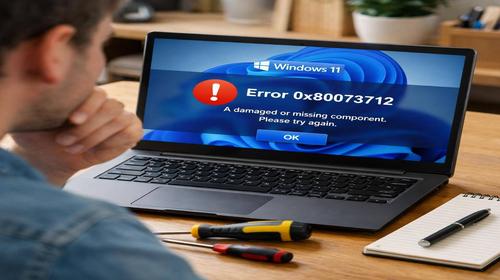
Як виправити помилку 0x80073712 у Windows 11 без перевстановлення
Короткий опис: Детальна інструкція з вирішення помилки оновлення 0x80073712 у Windows 11. Кілька перевірених способів усунення коду 0x80073712 без втрати даних.
Помилка 0x80073712 у Windows 11 – це досить поширена проблема, з якою стикаються користувачі під час встановлення оновлень системи. Вона виникає, коли Windows не може завершити оновлення через пошкоджені або відсутні файли. На екрані ви побачите повідомлення “Windows не може бути оновлена через помилку 0x80073712”. Ця проблема може сильно дратувати, адже система постійно пропонує встановити оновлення, а вони просто не встановлюються. Добра новина в тому, що виправити це можна без перевстановлення Windows 11 і без втрати ваших файлів та програм. У цій статті я покажу вам всі перевірені способи вирішення цієї проблеми.
Що це таке
Код помилки 0x80073712 в Windows 11 означає, що операційна система не змогла завершити оновлення через проблеми з системними файлами. Чаще за все це сталося через пошкодження файлів, які потрібні для встановлення оновлення, або ці файли були неправильно завантажені. Windows Update використовує спеціальні файли для керування процесом оновлення, і якщо хоч один з них пошкоджений, все падає.
Коли виникає ця проблема або навіщо це потрібно
Помилка 0x80073712 может виникнути у кількох ситуаціях. Найчастіше це відбувається під час встановлення великих оновлень системи або під час оновлення до нової версії Windows 11. Проблема може з’явитися через нестабільне інтернет-з’єднання, раптове вимкнення комп’ютера під час оновлення, конфлікти з антивірусними програмами або просто через відсутність вільного місця на диску. Якщо ви не усунете цю проблему, ваша система залишиться вразливою для багатьох потенційних загроз безпеки.
Причини виникнення помилки 0x80073712
- Пошкоджені системні файли Windows 11 через раптові вимкнення або збої електроенергії
- Неповні завантаження оновлень через перебої в інтернет-з’єднанні
- Конфлікти з антивірусними програмами, які блокують оновлення
- Недостатньо вільного місця на системному диску для встановлення оновлень
- Пошкодження кеш-файлів Windows Update або помилки в каталозі оновлень
Покрокова інструкція з вирішення помилки 0x80073712
- Перезавантажте комп’ютер – це звучить просто, але в більшості випадків звичайне перезавантаження комп’ютера вирішує проблему. Закрийте всі программи, нажміть на кнопку “Пуск”, виберіть “Живлення” і натисніть “Перезавантажити”. Почекайте, поки система повністю перезавантажиться, а потім спробуйте оновлення ще раз. Часто файли, які заблокувалися, звільняються після перезавантаження, і оновлення проходить без проблем. Якщо це не допомогло, переходьте до наступного кроку.
- Запустіть засіб усунення несправностей Windows Update – це вбудована програма в Windows 11, яка спеціально розроблена для пошуку та виправлення проблем з оновленнями. Щоб її запустити, нажміть комбінацію клавіш Windows + I, щоб відкрити Параметри. Перейдіть в розділ “Система”, потім натисніть “Усунення несправностей”, а потім “Інші засоби усунення несправностей”. Знайдіть “Windows Update” в списку і натисніть на неї. Тепер натисніть кнопку “Запустити засіб усунення несправностей”. Дозвольте програмі просканувати вашу систему, вона автоматично знайде та спробує виправити проблеми. Це займе декілька хвилин.
- Очистіть кеш Windows Update вручну – це один з найефективніших способів. Вам потрібно відкрити командний рядок з правами адміністратора. Нажміть Windows + R, введіть cmd, потім нажміть Ctrl + Shift + Enter. У командному рядку введіть ці команди по одній, нажимаючи Enter після кожної: net stop wuauserv, net stop cryptSvc, net stop bits, net stop msiserver. Ці команди зупинять сервіси Windows Update. Потім введіть: ren C:\\Windows\\SoftwareDistribution SoftwareDistribution.old та ren C:\\Windows\\System32\\catroot2 Catroot2.old. Ці команди перейменують папки, в яких зберігаються файли оновлень. Тепер запустіть сервіси знову: net start wuauserv, net start cryptSvc, net start bits, net start msiserver. Нажміть ще раз Windows + R, введіть services.msc, потім натисніть Enter. Знайдіть “Windows Update” в списку, клацніть правою кнопкою миші та виберіть “Запустити”. Закрийте вікно та перезавантажте комп’ютер.
- Запустіть засоби перевірки системних файлів – в Windows 11 є два потужних інструменти для відновлення пошкоджених файлів. Знову відкрийте командний рядок з правами адміністратора (Windows + R, cmd, Ctrl + Shift + Enter). Введіть команду: sfc /scannow і нажміть Enter. Ця команда перевірить всі системні файли й автоматично замінить пошкоджені копіями. Чекайте завершення сканування, це може зайняти до 15 хвилин. Потім введіть дві команди для DISM: DISM.exe /Online /Cleanup-image /Scanhealth та DISM.exe /Online /Cleanup-image /Restorehealth. Ці команди просканують образ системи й закріплять всі проблеми. Це дуже ефективні засоби, вони часто вирішують проблему. Після завершення всіх команд перезавантажте комп’ютер.
- Спробуйте оновлення ще раз – тепер нажміть Windows + I, щоб відкрити Параметри, перейдіть в розділ “Система”, потім “Оновлення Windows” і натисніть “Перевірити наявність оновлень”. Система повинна знайти й встановити оновлення без помилок 0x80073712. Якщо оновлення встановилися успішно, проблема вирішена. Якщо ж помилка з’являється знову, переходьте до наступних рішень.
Додаткові способи вирішення помилки 0x80073712
- Використайте засіб очистки диска, щоб видалити старі файли оновлень. Нажміть Windows, введіть “Очистка диска” й запустіть програму. Натисніть “Очистити системні файли”, потім виберіть “Очистка оновлень Windows” й натисніть OK.
- Завантажте Media Creation Tool від Microsoft, це фінальний засіб, якщо нічого не допомогло. Цей інструмент дозволяє встановити оновлення або перевстановити Windows 11 правильним способом через інтернет.
- Відключіть антивірусні програми на час оновлення, деякі антивіруси блокують оновлення Windows. Тимчасово вимкніть свій антивіруст перед встановленням оновлень.
- Переконайтеся, що на системному диску C:\\ є мінімум 10 гігабайт вільного місця. Без достатньо місця Windows не зможе встановити оновлення. Видаліть непотрібні файли або програми.
- Скиньте параметри оновлення Windows. Якщо помилка персистує, можна скинути все налаштування оновлень до стандартних через командний рядок.
Корисні поради для уникнення помилки 0x80073712
- Завжди закривайте інші програми перед встановленням оновлень Windows 11, це запобігає конфліктам файлів
- Переконайтеся, що ваше інтернет-з’єднання стабільне при завантаженні оновлень, не відключайте комп’ютер під час оновлення
- Регулярно чистьте диск від тимчасових файлів, щоб забезпечити вільне місце для оновлень
- Дозвольте Windows Update працювати в фоновому режимі, не перебивайте процес оновлення
- Тримайте свій антивіруст у актуальному стані, але тимчасово вимикайте його під час оновлення Windows
Поширені помилки користувачів Windows 11
Найбільша помилка, яку роблять користувачі – вони намагаються вимкнути комп’ютер або перезавантажити його під час встановлення оновлень. Це призводить до пошкодження файлів і виникнення помилки 0x80073712. Ніколи не робіть цього, дозвольте оновленню завершитися повністю, навіть якщо це займе багато часу. Друга помилка – користувачі видаляють папку SoftwareDistribution без необхідності, Windows автоматично пересворить її. Третя помилка – вони не робить резервну копію важливих даних перед спробою активних дій в командному рядку. Чітверта помилка – не читають повідомлення про помилки, часто у самому повідомленні є корисна інформація про те, в чому справа. П’ята помилка – намагаються встановити оновлення через VPN або прокси, це може спричинити проблеми з завантаженням файлів.
FAQ
Чи працює це у Windows 11?
Так, всі ці методи спеціально розроблені для Windows 11 і працюють ідеально. Вони також працюють у попередніх версіях Windows, але в Windows 11 є деякі невеликі відмінності в меню та назвах опцій. Ви можете впевнено використовувати ці інструкції для вирішення помилки 0x80073712 в Windows 11.
Чи безпечно змінювати ці налаштування?
Повністю безпечно. Усі команди, які я описав, є стандартними інструментами Windows 11 для обслуговування системи. Вони не видалять ваші особисті файли, фотографії, документи чи встановлені програми. Ці команди тільки чищать тимчасові файли оновлень і перевіряють цілісність системних файлів. Однак завжди дотримуйтеся точно написаних команд, щоб не допустити помилок.
Чи вплине це на продуктивність комп’ютера?
Зовсім ні, навпаки. Очистка кеш-файлів оновлень та виправлення пошкоджених системних файлів можуть дещо поліпшити продуктивність вашого комп’ютера. Вилікувавши помилку 0x80073712, система буде працювати більш стабільно й надійно. Вам не потрібно турбуватися про втрату продуктивності.
Чи працює це на ноутбуках?
Абсолютно так. Ці методи працюють однаково добре на ноутбуках з Windows 11. Однак переконайтеся, що ваш ноутбук підключений до адаптера живлення під час оновлення, щоб уникнути раптового вимкнення через розрядження батареї.
Висновок
Помилка 0x80073712 у Windows 11 – це серйозна, але цілком вирішувана проблема. Слідуючи цій інструкції крок за кроком, ви зможете виправити цю помилку без перевстановлення Windows 11 та без втрати ваших даних. Почніть з найпростіших методів, як перезавантаження та запуск засобу усунення несправностей. Якщо вони не допоможуть, переходьте до очистки кеш-файлів та перевірки системних файлів. У 99 відсотків випадків ці методи вирішують проблему. Тримайте вашу систему в актуальному стані та регулярно встановлюйте оновлення, це запобігає багатьом проблемам. Якщо у вас з’являються які-небудь запитання під час виконання цих кроків, перегляньте їх ще раз – все описано дуже детально.
Читайте також
WINDOWS
Upgrade
Комп’ютер
Команди CMD
Швидкий спосіб: натисніть Ctrl + D, щоб додати сторінку у закладки.