“`html
Як змінити IP Android: 5 практичних способів для приватності та безпеки
Короткий опис: Детальний посібник з 5 методів як змінити IP на Андроїд без складних налаштувань. Інструкції крок за кроком, поради експертів і рішення проблем.
Змінити IP адресу на смартфоні Андроїд потрібно не так часто, але коли виникає така необхідність, користувачі часто не знають з чого почати. IP адреса — це унікальний номер вашого пристрою в мережі, який можна отримати від інтернет-провайдера або локальної мережі. Змінення IP адреси на Андроїд допомагає захистити приватність, отримати доступ до географічно обмеженого контенту або вирішити проблеми з підключенням до мережі. У цій статті розберемося, як змінити IP Android за допомогою п’яти перевірених методів — від простого перезавантаження до настройки статичної адреси.
Основні причини змінення IP адреси на Андроїд
- Захист приватності та анонімності в інтернеті. Ваша IP адреса видно всім сайтам, які ви відвідуєте, і вона може бути використана для визначення вашого приблизного розташування.
- Доступ до контенту, який заблокований у вашій країні. Деякі сервіси обмежують доступ за географічною ознакою, змінення IP допоможе обійти це обмеження.
- Вирішення проблем з підключенням до конкретної мережі або сервісу. Іноді зміна IP вирішує проблеми з повільним інтернетом або розривами з’єднання.
- Налаштування локального серверу. Якщо ви розробляєте додатки чи веб-сервіси, вам може потребуватися статична приватна IP адреса.
- Безпека від відстеження та фішингу. Постійна зміна IP ускладнює роботу зловмисникам, які намагаються відстежити ваш пристрій.
Як змінити IP на Андроїд: 5 перевірених методів
- Використання ВПН (Virtual Private Network) — найпростіший і найбезпечніший спосіб. Завантажте будь-який надійний ВПН додаток з Google Play Store, встановіть його, створіть або увійдіть в акаунт, виберіть сервер з потрібної країни і натисніть кнопку підключення. Після цього ваша IP адреса зміниться на IP сервера ВПН. Переважна більшість ВПН додатків дозволяють змінювати IP миттєво, без найменших технічних знань. У ВПН ви матимете вибір серверів з різних країн світу, що дає максимальну гнучкість.
- Перезавантаження мережі (Airplane Mode) — швидкий способ отримати нову IP адресу від мобільного оператора. Для цього відкрийте Центр керування (потягніть панель вниз з верхньої частини екрана), натисніть на піктограму режиму польоту, щоб увімкнути його. Зачекайте 5–10 секунд і знову натисніть цю кнопку, щоб вимкнути режим польоту. Ваш смартфон переналагодиться на мобільну мережу і, найімовірніше, отримає нову публічну IP адресу. Цей метод працює тільки для мобільного інтернету, а не для Wi-Fi з’єднання, і результат не гарантований — іноді оператор назначає ту ж адресу.
- Використання Tor Browser — приватне рішення для браузера. Знайдіть у Google Play Store додаток Tor Browser, встановіть його, запустіть і натисніть кнопку підключення. Після цього всі сайти, які ви відвідуватимете через цей браузер, будуть бачити нову IP адресу. На відміну від ВПН, Tor змінює вашу IP адресу декілька разів під час довгої сеансу браузера, але він впливає тільки на браузер, а не на всі додатки. Tor також значно медленніший від ВПН через безліч проміжних вузлів, але забезпечує найвищий рівень анонімності.
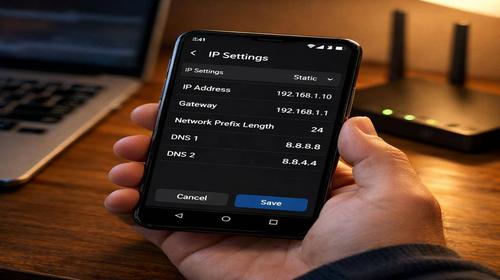
- Вручну встановлення статичної приватної IP адреси — необхідно для локальної мережі. Для цього натисніть на іконку налаштувань Андроїд, перейдіть в розділ Мережа й Інтернет, виберіть Wi-Fi, натисніть на назву мережі, до якої ви підключені, і утримуйте палець доти, доки не з’явиться меню. Виберіть Управління мережею (або Modify Network), змініть IP параметри з DHCP на Static і вручну введіть нову приватну IP адресу. Номер повинен відрізнятися тільки останніми цифрами від вашої поточної адреси (наприклад, змініть .105 на .200). Залишіть інші параметри (шлюз і DNS) без змін, якщо ви не знаєте їхні значення. Натисніть Збереження — зміни вступлять в дію. Цей метод не змінює вашу публічну IP адресу, видиму в інтернеті, а только локальну адресу всередині мережі.
- Пошук непривʼязаної IP адреси для мережі — потрібно, якщо ви встановлюєте статичну адресу на комп’ютері Windows. На ПК натисніть комбінацію клавіш Windows+R, введіть cmd і натисніть Enter. У вікні командного рядка введіть команду ipconfig /all — ви побачите інформацію про вашу мережу. Запишіть значення Default Gateway (це IP вашого маршрутизатора) і DNS Servers. Потім введіть команду ping та IP адресу, яка на один номер вище за Default Gateway (наприклад, якщо шлюз 192.168.1.1, спробуйте ping 192.168.1.2). Якщо система відповідає Reply — адреса вже використовується. Збільшуйте останній номер доти, доки система не повідомить Request timed out — це означає, що адреса вільна. Цю вільну адресу ви можете встановити на своєму Андроїді.
Поширені помилки при змінюванні IP адреси на Андроїд
Помилка 1: Зміна публічної IP замість приватної без використання ВПН. Користувачі часто плутають публічну IP адресу (видима в інтернеті) і приватну IP адресу (локальна в мережі). Якщо ви хочете змінити саме публічну адресу для анонімності в інтернеті, установка статичної приватної IP не допоможе. Публічна адреса керується вашим інтернет-провайдером, і змінити її можна тільки через ВПН, Tor або мобільну мережу. Виправлення: якщо вам потрібна приватність в інтернеті, використовуйте ВПН або Tor Browser, а не ручну установку статичної адреси.
Помилка 2: Неправильне введення статичної IP адреси. При встановленні статичної адреси багато користувачів вводять номер, який вже використовується іншим пристроєм в мережі, що призводить до конфліктів. Наслідок — пристрій втрачає доступ до інтернету або підключається нестабільно. Виправлення: завжди перевіряйте, що нова адреса не використовується на інших пристроях. Змінюйте тільки останній номер адреси на значно вищий (наприклад, з .105 на .200), залишайте шлюз і DNS без змін. Якщо проблема залишилась, верніться на DHCP.
Помилка 3: Встановлення статичної IP на динамічній мережі. Деякі маршрутизатори або мережи не дозволяють встановлювати статичні адреси, вони форсують динамичне призначення через DHCP. Якщо ви встановите статичну адресу, а маршрутизатор не прийматиме її, ви залишитесь без доступу до інтернету. Виправлення: якщо статична адреса не працює, це ознака того, що мережа не підтримує цю функцію. Повертайтесь на DHCP і використовуйте ВПН для зміни IP.
Помилка 4: Забування значень шлюза та DNS при ручній настройці. Користувачі часто забувають записати значення Default Gateway та DNS перед змінюванням налаштувань. Якщо ви введете неправильні значення, пристрій не зможе підключитись до інтернету. Виправлення: завжди записуйте або фотографуйте екран з інформацією про мережу перед внесенням змін. Якщо ви помилились, просто верніться на DHCP або введіть типові значення: Gateway 192.168.1.1, DNS 8.8.8.8 і 8.8.4.4.
Помилка 5: Використання ненадійних ВПН додатків. Деякі безкоштовні ВПН крадуть дані користувачів, продають інформацію про переглядання сайтів чи встановлюють шкідливе ПО. Виправлення: завантажуйте ВПН тільки з Google Play Store, перевіряйте рейтинг і кількість завантажень, читайте відгуки. Прірвюючуйте Політику конфіденційності — надійний ВПН має no-logs policy (не зберігає журнали діяльності).
Часті запитання
Чи безпечно змінювати IP адресу на Андроїд?
Так, змінювання IP адреси абсолютно безпечне, якщо робити це правильно. Використання надійного ВПН або Tor додає рівень безпеки. Ручна установка статичної приватної адреси також безпечна, вона не впливає на безпеку системи. Єдина заборона — не вводьте адресу, яка вже використовується іншим пристроєм, це може привести до розриву з’єднання.
Чи працює зміна IP на старих версіях Андроїд?
Так, усі методи працюють на версіях Андроїд від 6.0 і вище. На дуже старих версіях (Андроїд 5 і нижче) послідовність кроків може дещо відрізнятись, але загальний принцип залишається тим же. Рекомендуємо оновити Андроїд до найновішої версії для кращої безпеки й стабільності.
Чи вплине змінювання IP на швидкість інтернету?
Зміна IP адреси сама по собі не впливає на швидкість, але використання ВПН може зменшити швидкість на 10–30 процентів через додатковий шифрування. Tor буде значно медленніший. Проте ці втрати швидкості незначні для звичайного перегляду сайтів, але можуть помітити при потокуванні відео чи завантаженні великих файлів.
Чи можна змінювати IP постійно і чи це вплине на роботу додатків?
Можна менювати IP постійно — це не створить проблем для системи. Якщо ви використовуєте ВПН, деякі додатки (наприклад, мобільний банк або деякі ігри) можуть не працювати, оскільки вони виявляють ВПН. У такому випадку потрібно вимкнути ВПН для цих додатків або додати їх в список винятків.
Висновок
Змінити IP адресу на Андроїд — це просто, якщо ви знаєте, який метод вибрати. Для приватності в інтернеті використовуйте ВПН або Tor Browser. Для локальних мереж встановлюйте статичну приватну адресу через налаштування Wi-Fi. Перезавантаження режиму польоту допоможе отримати нову IP від мобільного оператора за пару секунд. Уникайте типових помилок — не вводьте адресу, яка вже використовується, завжди記錄записуйте значення шлюза й DNS, й використовуйте надійні ВПН з Google Play Store. Тепер ви можете впевнено керувати своїм IP адресою на Андроїд і захистити свою приватність.
Читайте також
Впн (VPN) — повний посібник для користувачів
Антивіруси для Андроїд — порівняння й вибір найкращого
Андроїд — всі статті й поради
Інтернет мережа — налаштування й проблеми
Швидкий спосіб: натисніть Ctrl + D, щоб додати сторінку у закладки.
“`