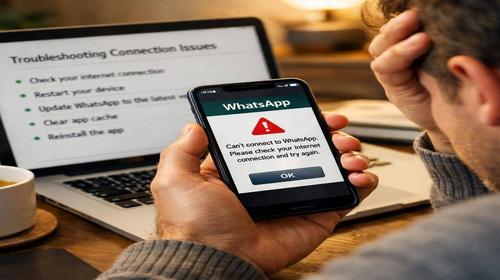
WhatsApp помилка підключення — гайд для початківців
Короткий опис: WhatsApp помилка підключення заважає спілкуванню? Дізнайтеся, як виправити WhatsApp не працює, налаштувати WhatsApp налаштування та усунути проблеми з інтернетом у Windows. Покроковий гайд для новачків (152 символи).
Коли ця проблема виникає
- Нестабільне з’єднання з інтернетом через Wi-Fi або мобільні дані.
- Застаріла версія WhatsApp на телефоні чи комп’ютері з Windows.
- Проблеми з кешем браузера при використанні WhatsApp Web.
- Блокування мережі провайдером або корпоративним фаєрволом.
- Неправильні налаштування дати, часу чи дозволів на телефоні.
Покрокова інструкція
- Перевірте інтернет-з’єднання на комп’ютері з Windows та телефоні. Відкрийте будь-який сайт у браузері на ПК, наприклад google.com. Якщо не відкривається, перезавантажте роутер: вимкніть його на 30 секунд, увімкніть. На телефоні перевірте сигнал Wi-Fi або мобільного інтернету. Перейдіть у Налаштування > Мережа та інтернет > Wi-Fi і підключіться до іншої мережі. Якщо використовуєте мобільний інтернет, перевірте баланс у оператора. У Windows відкрийте Параметри > Мережа та Інтернет > Статус і натисніть Усунення неполадок. Це вирішує 50% випадків WhatsApp помилка підключення.
- Оновіть WhatsApp на телефоні та перевірте WhatsApp Web у браузері. На Android: відкрийте Google Play, знайдіть WhatsApp, натисніть Оновити. На iPhone: App Store > Оновити. У Windows для WhatsApp Web використовуйте Chrome, Edge або Firefox останньої версії. Натисніть F5 для оновлення сторінки web.whatsapp.com. Якщо бачите жовтий банер Комп’ютер не підключено, очистіть кеш: у Chrome натисніть Ctrl+Shift+Del, виберіть Кеш та файли cookie, очистіть. Вийдіть з WhatsApp Web, скануючи QR-код з телефону знову. Перевірте, чи телефон онлайн у WhatsApp.
- Перезавантажте пристрої та перевірте дозволи. Вимкніть телефон на 30 секунд, увімкніть. У Windows перезавантажте ПК через Пуск > Перезавантаження. На телефоні перевірте Налаштування > Програми > WhatsApp > Дозволи — увімкніть інтернет, сповіщення. Перевірте дату та час: Налаштування > Система > Дата та час > Автоматично. Неправильний час блокує синхронізацію. У Windows для WhatsApp Desktop завантажте з офіційного сайту, встановіть і увійдіть через QR. Якщо помилка Network timeout, вимкніть розширення браузера: у Chrome chrome://extensions/, вимкніть всі.
- Очистіть кеш WhatsApp та перевірте SD-карту. На Android: Налаштування > Програми > WhatsApp > Сховище > Очистити кеш. Не видаляйте дані, бо втратите чати. Якщо медіа не завантажується, перевірте SD-карту: Файловий менеджер > SD-карта > WhatsApp, видаліть зайве. У Windows для WhatsApp Web очистіть локальне сховище: у консолі браузера F12 > Application > Clear storage. Спробуйте мобільний інтернет замість Wi-Fi. Якщо в офісі — підключіться до гарячої точки з телефону. Налаштуйте проксі для web.whatsapp.com у роутері, якщо провайдер блокує.
- Перевстановіть WhatsApp і перевірте оновлення Windows. Видаліть WhatsApp: Налаштування > Програми > WhatsApp > Видалити. Завантажте з Google Play/App Store, встановіть, верифікуйте номер. У Windows перевірте Параметри > Оновлення та безпека > Windows Update > Перевірити наявність оновлень. Якщо помилка лишається, перевірте фаєрвол: Панель керування > Система та безпека > Брандмауер Windows > Дозволити програму, додайте WhatsApp. Результат: WhatsApp не працює зникає, налаштування стабільні. Тестуйте надсилання повідомлень.
Корисні поради
- Використовуйте тільки підтримувані браузери: Chrome, Firefox, Edge для WhatsApp Web у Windows.
- Регулярно оновлюйте WhatsApp — виправлення помилок у нових версіях.
- Вимкніть VPN, якщо він блокує сервери WhatsApp.
- Перевірте сповіщення: Налаштування WhatsApp > Сповіщення > Увімкнути.
- Для корпоративних мереж зверніться до адміністратора щодо портів 443, 5222.
Поширені помилки прогами
Користувачі Windows часто ігнорують оновлення браузера, що викликає WhatsApp помилка підключення — завантажуйте Chrome з офіційного сайту. Не очищають кеш, накопичуючи старі дані: робіть це щотижня. Використовують Wi-Fi з обмеженнями — переключайтеся на мобільний. Неправильно налаштовують час на телефоні, блокуючи верифікацію. Встановлюють модифіковані APK — це призводить до бану. Уникайте: завжди офіційні джерела, регулярні перевірки з’єднання. Якщо конфлікт з антивірусом, додайте WhatsApp у винятки.
Часті запитання:
Чи працює це у інших версіях Windows ?
Так, гайд підходить для Windows 10, 11. Перевірте оновлення системи для сумісності.
Чи вплине програма на продуктивність комп’ютера?
Ні, WhatsApp Web легкий, не навантажує ПК. Очищення кешу навіть прискорює браузер.
Чи працює це на ноутбуках?
Так, ідентичні кроки для ноутбуків з Windows. Перевірте Wi-Fi адаптер у Диспетчері пристроїв.
Чи потрібно перезавантажувати комп’ютер після змін?
Рекомендується після очищення кешу чи оновлень для повного ефекту.
Чи потрібно видаляти стару версію програми перед встановленням?
Так, для WhatsApp Desktop — видаліть стару, щоб уникнути конфліктів.
Чи можуть оновлення Windows викликати цю проблему?
Рідко, але після оновлень перевірте фаєрвол і дозволи для браузера.
Як перевірити, чи проблема вирішена?
Надішліть тестове повідомлення, перевірте статус онлайн у чатах.
Чи можна використовувати старі версії програми?
Ні, старі версії несумісні з серверами, викликають WhatsApp не працює.
Що робити, якщо проблема з’являється знову?
Повторіть кроки, перевірте провайдера, зверніться до підтримки WhatsApp.
Висновок
WhatsApp помилка підключення легко виправити за допомогою перевірки інтернету, оновлень та очищення кешу. Налаштування WhatsApp налаштування в Windows стабілізують роботу, усуваючи WhatsApp не працює. Застосовуйте гайд регулярно для безперебійного спілкування.