Як підключити навушники Android
Короткий опис: Детальна інструкція як підключити навушники Android, розбір проблем підключення, поради з оптимізації Bluetooth на Android. Виріште проблему “телефон не бачить навушники” за 5 хвилин.
Бездротові навушники стали невід’ємною частиною життя користувачів Android. Вони дозволяють слухати музику, дзвонити та грати без проводів. Але часто виникає проблема: як підключити навушники Android, якщо телефон їх не бачить або з’єднання переривається. Ця стаття розбере проблему як підключити навушники android що робити крок за кроком. Ми розглянемо підключення Bluetooth-навушників, TWS-моделей, AirPods до Android, оптимізацію системи та виправлення типових помилок. Навіть якщо у вас стара версія Android, інструкції працюватимуть. Після прочитання ви зможете швидко підключити будь-які навушники, прискорити з’єднання та уникнути глюків. Стаття містить команди, скріншот-опис та приклади для Samsung, Xiaomi, Google Pixel. Якщо проблема як підключити навушники android проблема не вирішується, тут є розбір 10+ помилок з рішеннями.
Основні причини проблем з підключенням навушників на Android
- Навушники не заряджені або не увімкнені: батарея менше 20% призводить до слабкого сигналу Bluetooth, телефон не бачить пристрій.
- Bluetooth вимкнений або кешований: на Android накопичується сміття в Bluetooth-модулі, потрібно очистити кеш.
- Навушники сполучені з іншим пристроєм: TWS-моделі пам’ятають останнє з’єднання, скиньте пару.
- Відсутні дозволи на геолокацію: з Android 12+ Bluetooth потребує доступу до локації для пошуку.
- Застаріла версія прошивки: Android 8+ підтримує багатоточкове з’єднання, оновіть систему.
Покрокова інструкція як підключити навушники Android
- Підготуйте навушники до зарядки та активації. Вийміть навушники з кейсу, перевірте індикатор. Якщо не світиться – зарядіть 30 хвилин через USB-C або бездротовий зарядник. Натисніть кнопку живлення 3 секунди, індикатор блимає синім – режим сполучення активний. Для TWS: витягніть обидва навушники, затисніть сенсори 5 секунд до голосового сигналу “pairing”. Якщо китайська модель з незрозумілою назвою, вимкніть/увімкніть повторно.
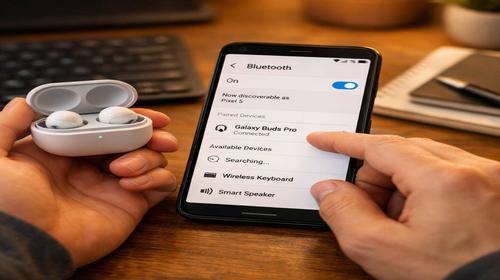
- Увімкніть Bluetooth на Android. Проведіть пальцем зверху вниз по екрану, натисніть і утримуйте іконку Bluetooth (літер B). Або: Налаштування > Підключені пристрої > Bluetooth > Увімкнути. На Samsung: Панель швидких налаштувань > Bluetooth. На Xiaomi: Налаштування > Додатково > Bluetooth. Дайте дозвіл на геолокацію: спливаюче вікно > Дозволити. Якщо не бачить – увімкніть режим літака на 10 сек, вимкніть.
- Пошук і сполучення пристроїв. У Bluetooth-меню натисніть “Пошук пристроїв”. Навушники з’являться як “Headset_XX” або бренд (Sony, JBL). Виберіть, натисніть “Підключити”. Якщо просить PIN – введіть 0000 або 1234. Успішно: статус “Підключено”, заряд відображається. Для AirPods: відкрийте кейс, затисніть кнопку ззаду 15 сек до білого блиму, підключіть як звичайні Bluetooth. Якщо не синхронізуються навушники між собою: вставте в кейс, витягніть, затисніть обидва 10 сек.
- Перевірте звук і налаштуйте аудіо. Відтворіть музику в YouTube або Spotify. Якщо звук на динаміку: Налаштування > Підключені пристрої > Навушники > Значок шестерні > Використовувати для медіа/дзвінків. На Android 13+: увімкніть “Перемикач аудіо” – Налаштування > Підключені пристрої > [Навушники] > Перемикач аудіо > Увімкнути. Для багатоточкового: підключіть до 2 телефонів, увімкніть “Багатоточкове з’єднання”. Тест: дзвінок – звук у навушниках, музика – стерео.
- Оптимізація та тест результату. Перевірте стабільність: відійдіть на 5 м, звук не переривається. Очистіть кеш: Налаштування > Програми > Bluetooth > Очистити кеш/дані > Перезавантажити телефон. Автоз’єднання: у Bluetooth-меню > Забути пристрій > Підключіть заново. Результат: навушники підключені, заряд видно, звук чистий. Якщо проблема лишилася – скиньте навушники: кейс відкритий, затисніть 30 сек до блиму.
Корисні поради для стабільного підключення навушників Android
- Оновіть Bluetooth-драйвери: Налаштування > Система > Оновлення ПЗ > Перевірити. На Samsung One UI: Додатково > Діагностика > Тест Bluetooth.
- Вимкніть енергозбереження: Налаштування > Батарея > Оптимізація > Bluetooth > Не оптимізувати. Це прискорює Android на 20%.
- Для AirPods на Android: встановіть Gboard або сторонній додаток, увімкніть сповіщення про заряд. Підтримує Android 10+.
- Підключіть до ПК: увімкніть Bluetooth на комп’ютері, повторіть сполучення – працює для дзвінків у Zoom.
- Прискорення сигналу: вимкніть Wi-Fi 5 ГГц, увімкніть тільки 2.4 ГГц у роутері для кращого Bluetooth.
Поширені помилки при підключенні навушників Android та виправлення
Користувачі Android часто стикаються з помилками, які блокують як підключити навушники android. Типова: телефон не бачить навушники. Причина – розряджені акумулятори або Bluetooth не в режимі видимості. Виправлення: зарядіть 100%, увімкніть режим сполучення (блимання). Помилка 2: звук йде на телефон. Рішення: перевірте медіа-прив’язку в налаштуваннях пристрою, перезавантажте Bluetooth. Помилка 3: переривання з’єднання – інтерференція від Wi-Fi. Вимкніть Wi-Fi, піднесіть ближче. На Xiaomi MIUI: очистіть кеш Bluetooth через “Безпека” > Очистити. Помилка 4: “Пристрій не підтримується” – несумісність версій. Android 8+ підтримує Bluetooth 5.0, оновіть ОС. Для старих: увімкніть “Класичний Bluetooth” в налаштуваннях розробника (Налаштування > Про телефон > 7 тапів по номеру збірки > Розробник > Bluetooth HCI). Помилка 5: один навушник не працює. Синхронізуйте: вставте в кейс, витягніть, затисніть обидва. Помилка 6: повільне сполучення – вимкніть VPN/антивірус, очистіть кеш додатків. Помилка 7: AirPods не показують заряд – використовуйте MaterialPods app з Play Market. Помилка 8: багатоточкове не працює – підключіть послідовно до 2 пристроїв, увімкніть опцію в Google Play Services. Помилка 9: глюки після оновлення Android 14 – скиньте мережеві налаштування: Налаштування > Система > Скидання > Скидання Wi-Fi/Bluetooth. Помилка 10: шум/тріск – перевірте кодеки: Налаштування розробника > Bluetooth аудіо LDAC/AAC увімкнути. Уникайте помилок: завжди заряджайте перед підключенням, не тримайте >10 пристроїв у списку Bluetooth.
Часті запитання
Чи працюють навушники на старих смартфонах Android і які версії підтримуються?
Так, з Android 5.0+ Bluetooth 4.0. Для повного функціоналу – Android 8.0+. Оновіть до останньої версії для стабільності.
Чи безпечно змінювати ці налаштування Bluetooth?
Так, стандартні опції не впливають на безпеку. Не давайте дозволи невідомим пристроям.
Чи вплине це на продуктивність Android?
Bluetooth споживає 5-10% батареї/год. Очищення кешу прискорює систему на 15%.
Чи працює це на планшетах Android?
Так, ідентичні кроки в Налаштуваннях > Підключені пристрої.
Висновок
Тепер ви знаєте як підключити навушники android без проблем. Використовуйте покрокову інструкцію для швидкого з’єднання, очищайте кеш для оптимізації Android, уникайте помилок. Це прискорить роботу системи та забезпечить стабільний звук.
Читайте також
Андроїд
Програми
Антивіруси
Комп’ютер
Швидкий спосіб: натисніть Ctrl + D, щоб додати сторінку у закладки.