Не працює звук Android: що робити якщо зник звук на смартфоні
Короткий опис: Не працює звук Android? Дізнайтеся причини проблеми, покрокову інструкцію виправлення помилок звуку на Android, корисні налаштування та поради для прискорення відновлення звуку на смартфонах.
Проблема коли не працює звук Android виникає раптово і дратує користувачів. Смартфон не видає звук дзвінків, сповіщень чи музики, що ускладнює щоденне користування. Ця стаття розбере проблему не працює звук android що робити детально: від простих налаштувань до глибокої діагностики. Ви отримаєте покрокові команди, приклади для Samsung, Xiaomi та інших брендів, розбір типових помилок. Застосуйте інструкції і звук повернеться за 5-10 хвилин. Розглянемо системні причини, апаратні поломки, вплив додатків та оновлень Android. Навіть на старих версіях як Android 10 чи 13 проблема вирішується стандартними інструментами. Оптимізуйте налаштування Android для стабільного звуку, уникайте поширених помилок. Після читання ви зможете самостійно діагностувати і виправити не працює звук android проблема без сервісу.
Основні причини зникнення звуку на Android
- Низька гучність або активований беззвучний режим: найпоширеніша причина, коли повзунки на мінімумі або увімкнено “Не турбувати”.
- Режим економії батареї: блокує фонові звуки сповіщень і медіа для збереження заряду.
- Підключені зовнішні пристрої: Bluetooth-гарнітура чи навушники перенаправляють звук, ігноруючи динамік.
- Сторонні додатки: плеєри, еквалайзери чи антивіруси змінюють аудіо налаштування, викликаючи конфлікти.
- Апаратні пошкодження: пил, вода чи падіння забивують динамік, призводячи до тиші або хрипу.
Покрокова інструкція виправлення проблеми не працює звук Android
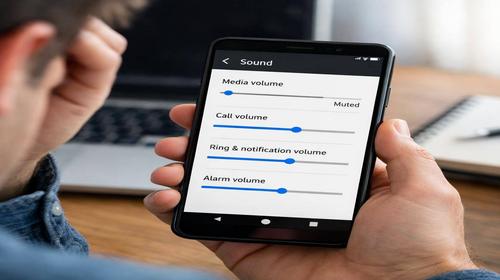
- Перевірте базові налаштування гучності. Натисніть кнопку гучності вгору на боці смартфона під час відтворення музики чи дзвінка. Якщо не допомагає, розсуньте панель швидких налаштувань двома пальцями зверху екрана. Перетягніть повзунки Медіа, Дзвінки, Сповіщення на максимум. У меню Налаштування > Звук і вібрація перевірте всі слайдери. Для Samsung: Налаштування > Звуки і вібрація > Гучність. Якщо звук з’явився – проблема в налаштуваннях.
- Вимкніть режими тиші та “Не турбувати”. У панелі швидких налаштувань знайдіть іконку дзвінка (беззвучний режим) – натисніть, щоб активувати звук. Перейдіть у Налаштування > Звук > Не турбувати і вимкніть. Перевірте Спеціальні можливості > Підвищення чутливості > Вимкнення всіх звуків – вимкніть. Тестуйте відтворенням аудіо з YouTube чи системного плеєра. Якщо звук пропав після оновлення Android 13, скиньте ці параметри.
- Перевірте підключені пристрої та Bluetooth. У Налаштування > Підключені пристрої > Bluetooth вимкніть всі гарнітури. Від’єднайте USB-C адаптери чи навушники. Якщо звук йде тільки в навушниках – проблема в динаміку. Підключіть Bluetooth-навушники: увімкніть Bluetooth, оберіть пристрій, перевірте звук. Для очищення: Налаштування > Звук > Додатково > Налаштування USB для аудіо – виберіть “Тільки зарядка”.
- Перезапустіть пристрій у безпечному режимі. Натисніть і утримуйте кнопку живлення + гучність вниз до меню. Довго тримайте “Вимкнути” – оберіть Безпечний режим. Відтворіть звук: якщо працює, винен сторонній додаток. Вийдіть: перезавантажте. Видаліть недавні програми: Налаштування > Додатки > Див. всі > [Додаток] > Видалити. Почніть з аудіо плеєрів чи еквалайзерів. Перезавантажуйте після кожного видалення.
- Оновіть систему, очистіть динамік і перевірте апаратно. У Налаштування > Система > Оновлення ПЗ завантажте апдейт (потрібен Wi-Fi, 50% заряду). Очистіть динамік: м’якою щіткою видаліть пил з нижнього отвору. Встановіть TestM з Google Play: запустіть тест динаміка. Якщо хрип чи тиша – висушіть пристрій (якщо мокрий): покладіть на 24 год на паперовий рушник. Результат: звук повернеться або потрібен сервіс для заміни динаміка.
Корисні поради для стабільного звуку на Android
- Встановіть антивірус як Avast чи Kaspersky: скануйте на шкідливе ПЗ, що блокує звук. Увімкніть автооптимізацію в налаштуваннях антивіруса.
- Оновлюйте додатки: Google Play > Профіль > Керування додатками > Оновити все – усуває конфлікти з аудіо.
- Використовуйте вбудований еквалайзер: Налаштування > Звук > Еквалайзер – оберіть профіль “Нормальний” для чистого звуку.
- Калібруйте гучність: грайте музику на 80% і регулюйте, уникайте максимуму для захисту динаміка.
- Резервне копіювання: перед змінами Налаштування > Система > Резервне копіювання – захист від втрат даних.
Поширені помилки при виправленні не працює звук Android
Користувачі часто ігнорують базові перевірки і одразу несуть телефон у сервіс. Типова помилка – не вимикати Bluetooth: звук “застрягає” на гарнітурі. Інша – активація економії батареї блокує сповіщення, але користувачі не помічають іконки в статус-барі. Після оновлення Android 13 на Samsung звук пропадає через нові налаштування “Вимкнення всіх звуків” – перевірте в Спеціальних можливостях. Видалення системних додатків призводить до bootloop: ніколи не чіпайте Google Play Services. Падіння в воду: сушіння феном пошкоджує мікросхему – чекайте 24 год природно. Сторонні еквалайзери як Poweramp конфліктують з системним звуком: видаляйте по одному в безпечному режимі. Низький заряд викликає обмеження аудіо – зарядіть до 100%. Неправильна чистка динаміка зубочисткою дряпає мембрану. Замість самостійної заміни динаміка зверніться до сервісу: без досвіду зламаєте шлейф. Ігнорування оновлень: баги фіксуються в патчах. Тестуйте звук у кількох додатках: якщо YouTube мовчить, а плеєр грає – проблема в браузері. Уникайте дешевих навушників: коротке замикання блокує динамік. Після скидання налаштувань (Налаштування > Система > Скидання > Скинути всі налаштування) звук повертається, але не плутайте з повним сбросом – дані збережуться. Регулярно чистіть кеш: Налаштування > Додатки > [Плеєр] > Очистити кеш. Ці помилки трапляються у 70% випадків – слідуйте інструкції послідовно.
Часті запитання
Чи працює рішення на старих смартфонах Android і які версії підтримуються?
Так, інструкція підходить для Android 8+ включаючи 10, 11, 12, 13, 14. На старих як Android 9 перевірте безпечний режим аналогічно.
Чи безпечно змінювати ці налаштування?
Повністю безпечно: не видаляйте системні файли. Безпечний режим і скидання налаштувань не стирають дані.
Чи вплине це на продуктивність Android?
Ні, оптимізація звуку прискорює систему видаленням конфліктних додатків і очищенням кешу.
Чи працює це на планшетах Android?
Так, кроки ідентичні для планшетів Samsung, Lenovo, Huawei з Android.
Висновок
Використовуйте покрокову інструкцію для виправлення не працює звук android проблема: перевірте гучність, безпечний режим, оновлення. Регулярна оптимізація з антивірусом і чисткою забезпечить стабільний звук. Застосовуйте поради для налаштування Android – смартфон працюватиме ідеально.
Читайте також
Андроїд
Антивіруси
Програми
Комп’ютер
Швидкий спосіб: натисніть Ctrl + D, щоб додати сторінку у закладки.