Як знайти втрачений телефон Android: повний посібник з рішеннями
Короткий опис: Детальний посібник про те, як знайти втрачений телефон Android за допомогою Google Центру пошуку, спеціальних додатків та інших методів. Крок за кроком інструкції та практичні поради для оперативного пошуку пристрою.
Втрата смартфона — неприємна ситуація, яка може статися з кожним. На щастя, система Андроїд пропонує надійні засоби для пошуку загубленого пристрою. Якщо ви втратили свій телефон Андроїд, не потрібно одразу впадати у розпач. Компанія Google розробила спеціальні інструменти, які допомагають вибір локаціювати пристрій, заблокувати його та захистити персональні дані. У цій статті ми розберемо як знайти втрачений телефон Андроїд кількома способами, які гарантують швидкий результат навіть у критичних ситуаціях. Все що вам потрібно знати про функції пошуку, налаштування безпеки та дії після знаходження — все це ви знайдете нижче.
Основні можливості для пошуку втраченого телефону Андроїд
- Google Центр пошуку — офіційний сервіс від Google, який показує точну локацію пристрою на карті в режимі реального часу та дозволяє дистанційно керувати телефоном
- Дистанційне блокування екрана — можливість встановити PIN-код та залишити контактне повідомлення на заблокованому екрані для людини, яка знайде телефон
- Видалення даних — радикальний метод для захисту персональної інформації, коли пристрій неможливо знайти фізично
- Функція звернення на максимальній гучності — телефон дзвонить на повну гучність навіть у беззвучному режимі протягом п’яти хвилин, що допомагає знайти пристрій поблизу
- Пошук офлайн-пристроїв — технологія, яка дозволяє знаходити телефон навіть без активного інтернет-з’єднання та батареї через мережу Андроїд-девайсів поблизу
Покрокова інструкція: як знайти втрачений телефон Андроїд
- Перший крок — отримайте доступ до Google Центру пошуку
Щоб почати пошук своєї втраченої локації, вам потрібно отримати доступ до сервісу Google Центр пошуку. Це можна зробити двома способами. Перший — з будь-якого комп’ютера, планшета або іншого смартфона перейдіть на сайт android.com/find у вашому браузері. Другий варіант — завантажте мобільний додаток Центр пошуку з Google Play безпосередньо на будь-який Андроїд-пристрій. Оба методи однаково ефективні. Сайт простіший для використання з комп’ютера, а програма зручніша для смартфона.
- Другий крок — увійдіть в обліковий запис Google
Після того як ви відкрили Центр пошуку, вам потрібно увійти в Google-акаунт. Це повинен бути той самий акаунт, який прив’язаний до вашого втраченого телефону Андроїд. Якщо ви не пам’ятаєте пароль, скористайтеся функцією відновлення доступу на сайті Google. Увійти в обліковий запис можна за допомогою електронної адреси Gmail або номера телефону. Система запросить вас підтвердити особу для безпеки.
- Третій крок — виберіть пристрій зі списку доступних
Після успішного входу ви побачите список усіх пристроїв Андроїд, які були коли-небудь підключені до вашого облікового запису Google. Якщо у вас кілька гаджетів, виберіть з цього списку той телефон, який ви втратили. Зазвичай пристрій відображається за назвою моделі або за іменем, яке ви йому дали при налаштуванні. Якщо ви не впевнені, який саме пристрій обрати, подивіться на дату останнього використання або модель гаджета.
- Четвертий крок — перегляньте місцезнаходження на карті та виберіть потрібну дію
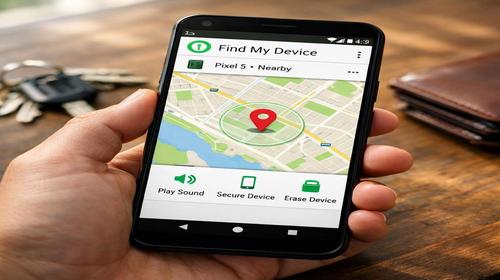
Як тільки ви вибрали пристрій, сервіс покаже його точне місцеположення на карті Google Maps. Ви побачите координати, адресу та навіть історію переміщення пристрою, якщо активована функція збереження локації. Тепер перед вами відкриються кілька варіантів дій. По-перше, можна натиснути на кнопку «Продзвонити» — телефон почне дзвонити на максимальній гучності навіть у беззвучному режимі, що дозволить вам його почути. По-друге, ви можете натиснути «Заблокувати» — це встановить новий PIN-код або пароль на екран блокування і дозволить залишити повідомлення з вашим контактним номером. По-третє, натиснула «Стерти дані» — це видалить усю інформацію з пристрою для захисту від несанкціонованого доступу.
- П’ятий крок — визначте напрямок пошуку та контактуйте з органами влади за потреби
Отримавши інформацію про місцезнаходження телефону, ви можете вирішити, які дальші кроки підприймати. Якщо пристрій знаходиться неподалік від вас — вдома, в офісі чи в машині — ви можете особисто пошукати його на цьому місці. Якщо телефон показує місце, далеке від вас, та ви припускаєте, що він могли вкрасти, зверніться до поліції. Подайте заяву про крадіжку, наведіть IMEI-код пристрою (його можна знайти на упаковці або в налаштуваннях Андроїду), покупку та паспорт. Поліція має доступ до спеціальних баз даних для пошуку викрадених смартфонів. Результативність пошуку залежить від конкретної ситуації та швидкості реагування органів правопорядку.
Налаштування Центру пошуку на випадок втрати: підготовка заздалегідь
Щоб бути готовим до можливої втрати пристрою, рекомендується заздалегідь налаштувати функції безпеки Андроїду. Відкрийте додаток Налаштування на вашому телефоні та перейдіть в розділ Безпека. Знайдіть опцію Центр пошуку та переконайтеся, що перемикач поруч з написом «Дозволити локалізацію пристрою» увімкнений. Цей крок критично важливий, оскільки без цієї налаштування сервіс не зможе відслідкувати ваш гаджет. Також рекомендується активувати функцію пошуку офлайн-пристроїв — це дозволить знайти телефон навіть тоді, коли він вимкнений або немає інтернет-з’єднання. Для цього потрібно встановити PIN-код, графічний ключ або біометричну автентифікацію на екрані блокування.
Крім того, встановіть добре видимо функцію дистанційного блокування та встановлення контактного номера. Ви можете попередньо налаштувати текст повідомлення, який відображатиметься на екрані блокування, якщо хтось спробує розблокувати ваш телефон. Напишіть там свій номер телефону та фразу «Цей телефон загублено» або схожу інформацію. Це може допомогти людині, яка випадково знайде ваш гаджет, повернути його вам. Також рекомендується регулярно перевіряти, чи активна синхронізація з вашим Google-акаунтом і чи сохраняє система дані про останнє місцезнаходження пристрою.
Корисні поради для ефективного пошуку втраченого телефону Андроїд
- Якомога швидше почніть пошук — чим раніше ви скористаєтеся Центром пошуку, тим точніша буде локація, оскільки пристрій ще буде мати заряд батареї та активне з’єднання з інтернетом
- Завантажте додаток Центр пошуку на свій основний пристрій — це дозволить вам надалі швидко реагувати на будь-яку втрату гаджета без необхідності пошуку веб-сайту через браузер
- Використовуйте функцію дзвінка перед блокуванням — спочатку спробуйте продзвонити на свій телефон, щоб знайти його за звуком, а вже потім приймайте радикальніші заходи
- Не забувайте про соціальні мережі та друзів — повідомте близьких людей про втрату телефону, можливо, вони знають про його місцезнаходження або бачили його десь
- Збережіть IMEI-код свого пристрою — запишіть його десь безпечно разом з чеком про покупку, це може знадобитися при зверненні до поліції у разі крадіжки
Поширені помилки при пошуку втраченого телефону Андроїд та як їх уникнути
Однією з найбільш розповсюджених помилок користувачів Андроїду є невключення функції пошуку пристрою до того, як він був втрачений. Багато людей не знають про існування Центру пошуку або ігнорують налаштування безпеки, думаючи, що втрата не станеться саме з ними. В результаті, коли смартфон дійсно губиться, виявляється, що функція локалізації була вимкнена, і пошук стає неможливим. Щоб уникнути цієї помилки, активуйте всі необхідні налаштування безпеки прямо зараз, навіть якщо ви впевнені у безпеці вашого гаджета.
Друга часта помилка — неправильне встановлення PIN-кода або пароля перед блокуванням пристрою. Користувачі часто ставлять надто складний код, який вони самі потім не можуть пам’ятати. Якщо ви випадково заблокуєте свій пристрій через Центр пошуку, а потім знайдете його, вам буде складно його розблокувати. Рекомендується встановити код, який ви легко запам’ятаєте, але це буде складне для сторонніх людей.
Третя помилка — ігнорування функції автоматичного вимкнення геолокації. Деякі користувачі вважають, що постійна активна локація зберігання дратує для батареї, тому вимикають цю функцію. Однак без геолокації Центр пошуку не може точно визначити місцезнаходження пристрою. Хоча функція дійсно споживає енергію, компромісним варіантом є встановлення низької точності локації або включення гібридної геолокації, яка використовує координати вишок мобільних операторів.
Четверта поширена помилка — невміння користуватися сервісом Центру пошуку через вебсайт. Багато людей шукають додаток у Google Play, але невдалі, бо не знають про існування веб-інтерфейсу. Важливо пам’ятати, що ви можете отримати доступ до Центру пошуку з будь-якого браузера, перейшовши на android.com/find. Це корисно, коли ви знаходитесь далеко від другого смартфона.
П’ята помилка — затримка зі зверненням до поліції у разі підозри на крадіжку. Чим раніше ви подасте заяву про крадіжку, тим вищі шанси на успішний пошук. Деякі користувачі чекають кілька днів, сподіваючись на самостійне знаходження пристрою, а потім дізнаються, що його вже використовують на іншому боці країни. Якщо ви впевнені, що телефон вкрадений, а не просто загублений, контактуйте з органами правопорядку негайно.
Часті запитання про пошук втраченого телефону Андроїд
Чи працює пошук телефону через Центр пошуку, якщо пристрій вимкнений?
Так, функція пошуку офлайн-пристроїв дозволяє знайти телефон навіть коли він вимкнений або без інтернет-з’єднання. Система використовує мережу інших Андроїд-пристроїв поблизу для визначення локації. Однак для цього потрібно заздалегідь активувати функцію пошуку офлайн у налаштуваннях безпеки та встановити PIN-код або пароль на пристрій.
Чи безпечно дистанційно блокувати свій телефон через Центр пошуку?
Так, дистанційне блокування абсолютно безпечне і рекомендується у критичних ситуаціях. Ви можете встановити новий PIN-код, графічний ключ або пароль, не маючи фізичного доступу до пристрою. Це запобігає несанкціонованому доступу до ваших персональних даних. Залишене вами повідомлення з контактним номером допоможе людині, яка знайде телефон, повернути його вам.
Чи можна видалити дані з пристрою через Центр пошуку?
Так, функція видалення даних дозволяє повністю очистити пристрій від всієї персональної інформації. Це крайній варіант, який варто використовувати лише тоді, коли ви впевнені, що телефон не буде знайдено, або коли є висока ймовірність його крадіжки. Майте на увазі, що після видалення даних відновити інформацію буде неможливо.
Чи працює Центр пошуку на всіх пристроях з Андроїдом?
Центр пошуку працює на більшості сучасних Андроїд-пристроїв версії 4.4 та вище. Деякі функції, як пошук офлайн-пристроїв, доступні на Андроїді 14 та новіших версіях. Якщо на вашому пристрої встановлена старша версія операційної системи, деякі функції можуть бути недоступні, але базовий пошук через геолокацію буде працювати.
Висновок
Знайти втрачений телефон Андроїд не так складно, як здається, якщо ви заздалегідь налаштуєте необхідні функції безпеки. Google Центр пошуку — це надійний та безкоштовний сервіс, який допоможе вам локалізувати пристрій, заблокувати його та захистити персональні дані. Головне — активувати функцію дозволу на локалізацію в налаштуваннях безпеки прямо сьогодні, щоб бути готовим до можливої втрати. Якщо ваш телефон Андроїд все ж таки загубився, не паніківте — відразу перейдіть на android.com/find, увійдіть в свій Google-акаунт та слідуйте нашим покроковим інструкціям. У більшості випадків втрачені пристрої успішно локалізуються та повертаються власнику. Якщо ж ви припускаєте крадіжку, звертайтеся до поліції та надайте їм всю необхідну інформацію про пристрій. Пам’ятайте, що швидкість реагування значно підвищує шанси на успішне знаходження вашого Андроїд-телефону.
Читайте також
Швидкий спосіб: натисніть Ctrl + D, щоб додати сторінку у закладки.