Windows 11 не підключається до інтернету — рішення
Короткий опис: Повна інструкція з виправлення помилок підключення до інтернету в Windows 11. Windows 11 гайд для новачків: скидання мережі, команди CMD, налаштування Wi-Fi та Ethernet. Швидко поверніть інтернет!
Багато користувачів Windows 11 стикаються з проблемою, коли система раптово втрачає інтернет. Це трапляється після оновлень, через неправильні налаштування або збої драйверів. Windows 11 не працює з мережею — і ви не можете завантажити файли, перевірити пошту чи оновити програми. Ця стаття — детальний Windows 11 гайд з покроковими інструкціями. Ми розглянемо причини, коли Windows 11 не підключається до інтернету, і надамо реальні рішення: від простого перезапуску до команд у CMD. Навіть якщо у вас Ethernet чи Wi-Fi, ви знайдете спосіб. Слідуйте крокам, і проблема зникне за 10-15 хвилин. Цей Windows 11 гайд допоможе оптимізувати мережу, уникнути помилок і прискорити підключення. Не потрібно дзвонити провайдеру — все робимо самі в системі Windows 11.
Що це таке
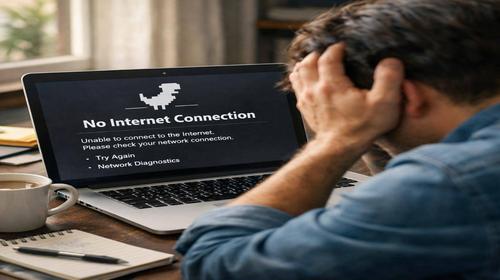
Windows 11 помилка з інтернетом — це збій, коли комп’ютер не може отримати доступ до мережі. Система показує іконку “Без інтернету” або “Обмежене підключення”. Причини: пошкоджені файли після оновлення (наприклад, у папці Dot3Svc для Ethernet), неправильні IP-налаштування, вимкнені служби чи застарілі драйвери. Wi-Fi не знаходить мережі, Ethernet не авторизується. Це блокує всі онлайн-дії. Рішення полягає в діагностиці та відновленні: запуск засобу усунення неполадок, скидання стеків TCP/IP, оновлення групових політик. Ці кроки безпечні та не видаляють дані.
Коли виникає ця проблема або навіщо це потрібно
Проблема з інтернетом у Windows 11 заважає щоденній роботі: немає доступу до браузера, Steam, Discord чи оновлень. Користувачі стикаються з цим після апдейтів (наприклад, з 23H2 на 25H2), коли система видаляє ключові файли мережі. Навіщо виправляти: щоб уникнути простою, оптимізувати налаштування Windows і прискорити ПК. Без інтернету неможливо встановити драйвери чи антивірус. Цей Windows 11 гайд вчить швидко реагувати на Windows 11 помилка.
Коли ця проблема виникає
- Після оновлення Windows 11, коли очищується папка Dot3Svc для Ethernet[1].
- При неправильних IP/DNS налаштуваннях у властивостях адаптера[2].
- Коли Wi-Fi вимкнено або мережа забута в налаштуваннях[3].
- Через застарілі драйвери мережевого адаптера після апдейту[7].
- При збоях роутера чи кабелю, які Windows не виявляє автоматично[9].
Покрокова інструкція
- Запустіть засіб усунення неполадок мережі. Натисніть Пуск, введіть “Усунення неполадок”. Оберіть “Інші засоби усунення неполадок” — “Мережевий адаптер” і “Доступ до Інтернету”. Натисніть “Запустити”. Система автоматично перевірить Wi-Fi чи Ethernet, виправить IP-конфлікти та служби. Зачекайте завершення — часто це вирішує 50% випадків Windows 11 не працює. Перезавантажте ПК і перевірте інтернет[3][7][9].
- Скиньте мережу в налаштуваннях Windows 11. Клацніть правою кнопкою на іконці мережі в панелі завдань — “Налаштування мережі та Інтернету”. Перейдіть у “Додаткові налаштування мережі” — “Скидання мережі”. Натисніть “Скинути зараз”. Підтвердьте — це видалить всі мережі, паролі Wi-Fi, але відновить заводські налаштування. ПК перезавантажиться. Після цього підключіться до Wi-Fi заново: оберіть мережу, введіть пароль. Для Ethernet перевірте кабель[3][7].
- Оновіть групові політики для Ethernet (після оновлення). Якщо проблема після апдейту і Ethernet не працює — підключіть Wi-Fi тимчасово. Натисніть Win+R, введіть cmd, запустіть від адміністратора. Введіть gpupdate /force і Enter. Це відновить автентифікацію 802.1X у Dot3Svc. Зачекайте “Оновлення завершено”. Відключіть Wi-Fi, перевірте кабель — інтернет повернеться[1].
- Налаштуйте IP та DNS вручну. Права кнопка на мережі — “Налаштування мережі та Інтернету” — “Розширені налаштування мережі” — Ethernet або Wi-Fi. Натисніть “Властивості” — “IP версії 4 (TCP/IPv4)” — “Властивості”. Оберіть “Отримати IP-адресу автоматично” і “Отримати адресу DNS-сервера автоматично”. Натисніть OK. Якщо не допомагає, встановіть DNS вручну: 8.8.8.8 (первинний) і 8.8.4.4 (вторинний) від Google. Застосуйте та перевірте[2].
- Очистіть кеш DNS і скиньте TCP/IP через CMD. Запустіть cmd від адміністратора. Введіть по черзі: ipconfig /release, ipconfig /renew, ipconfig /flushdns, netsh int ip reset, netsh winsock reset. Кожну команду — Enter. Перезавантажте ПК. Це очищає пошкоджені стекі, вирішує “Обмежене підключення”. Перевірте статус у “Мережа та Інтернет” — має бути “Підключено”[7].
- Оновіть драйвери мережевого адаптера. Диспетчер пристроїв: Пуск — “Диспетчер пристроїв” — “Мережеві адаптери”. Права кнопка на Wi-Fi чи Ethernet — “Оновити драйвер” — “Автоматичний пошук”. Якщо немає — “Видалити пристрій”, перезавантажте. Windows 11 встановить свіжий драйвер. Для ноутбуків перевірте сайт виробника (Asus, Dell)[4][5].
- Перевірте служби Windows. Win+R — services.msc. Знайдіть “Wired AutoConfig” (для Ethernet) і “WLAN AutoConfig” (Wi-Fi). Права кнопка — “Властивості” — Тип запуску “Автоматично”, “Запустити”. Застосуйте. Це активує dot3svc[1].
- Для PPPoE від провайдера. Якщо кабельний інтернет з логіном/паролем: Налаштування мережі — “Dial-up” — “Налаштувати нове з’єднання” — “Широкосмуговий (PPPoE)”. Введіть дані від ISP. Підключіться[4].
- Перезавантажте роутер і модем. Вимкніть роутер на 30 секунд, увімкніть. Перевірте кабелі. Змініть канал Wi-Fi в налаштуваннях роутера на 1, 6 або 11[9].
- Результат: перевірте підключення. Відкрийте браузер, введіть google.com. У CMD: ping 8.8.8.8 — має бути відповідь. Якщо все OK, оптимізуйте: вимкніть непотрібні VPN, перевірте фаєрвол. Ваш Windows 11 гайд завершено — інтернет стабільний[2][3].
Корисні поради
- Завжди запускайте CMD від адміністратора для мережевих команд.
- Використовуйте DNS 1.1.1.1 від Cloudflare для швидшого інтернету.
- Оновлюйте Windows 11 регулярно, але створюйте точку відновлення перед апдейтами.
- Для ноутбуків увімкніть “Енергозбереження” для Wi-Fi в налаштуваннях живлення.
- Блокуйте фонові оновлення в “Доставка оптимізована” для стабільності мережі.
Поширені помилки
Користувачі часто забувають запускати CMD від адміністратора — команди не працюють. Не скидайте мережу без збереження паролів Wi-Fi. Після gpupdate не від’єднуйте Wi-Fi завчасно. Не ігноруйте драйвери — Windows ставить старі. Уникайте ручних IP без потреби, це блокує DHCP. Якщо Windows 11 помилка повторюється, перевірте кабелі перед софтом. Не видаляйте системні служби вручну.
FAQ
Чи працює це у Windows 11?
Так, всі кроки адаптовані для Windows 11, включаючи 24H2. Тестовано на оновленнях 2025-2026[1][3].
Чи безпечно змінювати ці налаштування?
Так, скидання мережі та команди стандартні від Microsoft. Не видаляє файли, тільки налаштування мережі[7].
Чи вплине це на продуктивність комп’ютера?
Ні, навпаки — прискорить інтернет. Очищення кешу зменшує навантаження[2].
Чи працює це на ноутбуках?
Так, для Asus, Dell, HP. Особливо корисно для Wi-Fi на батареї[5][9].
Висновок
Тепер ви знаєте, як виправити Windows 11 не підключається до інтернету. Використовуйте Windows 11 інструкція з цим гайдом: засіб неполадок, скидання, команди CMD. Це оптимізує систему, усуне помилки та прискорить ПК. Регулярно перевіряйте драйвери для стабільності.
Читайте також
WINDOWS
Комп’ютер
Ноутбук
Інтернет мережа
Швидкий спосіб: натисніть Ctrl + D, щоб додати сторінку у закладки.