Як поставити пароль на додаток Android
Короткий опис: Дізнайтеся, як поставити пароль на додаток Android без програм чи через вбудовані функції. Покрокові інструкції для Samsung, Xiaomi, Realme, Honor та чистого Android. Вирішуйте проблему з як поставити пароль на додаток android швидко та надійно (148 символів).
Багато користувачів Android стикаються з потребою захистити окремі додатки паролем, щоб запобігти несанкціонованому доступу. Наприклад, родичі чи колеги не повинні бачити ваші банківські програми, месенджери чи галерею. Стаття розкриває, як поставити пароль на додаток android, включаючи вбудовані інструменти системних оболонок від виробників. Ми розглянемо причини такої потреби, детальні інструкції для популярних брендів, поради з оптимізації та типові помилки. Це допоможе уникнути проблем з як поставити пароль на додаток android що робити чи як поставити пароль на додаток android проблема. Незалежно від версії Android від 10 до 15, ви зможете заблокувати WhatsApp, Telegram, Instagram чи будь-який інший додаток PIN-кодом, графічним ключем чи біометрією. Процес не вимагає root-прав і працює на смартфонах Samsung, Xiaomi, Realme, Honor, Huawei та чистому Android. Після налаштування додаток вимагатиме пароль щоразу при запуску, а іноді й через заданий інтервал. Це підвищить конфіденційність у системі Android без стороннього ПЗ.
Основні причини потреби пароля на додаток Android
- Захист особистих даних: банківські додатки як Т-Банк чи Приват24 містять чутливу інформацію, яку не можна показати іншим.
- Контроль для дітей: обмежте доступ до ігор чи соцмереж, щоб уникнути зайвого часу за екраном.
- Безпека на роботі: заблокуйте корпоративні месенджери чи email від колег.
- Запобігання витокам: у громадських місцях хтось може взяти телефон і відкрити ваші фото чи чати.
- Додатковий шар захисту: навіть якщо телефон розблокований, додатки залишаться закритими.
Покрокова інструкція як поставити пароль на додаток Android
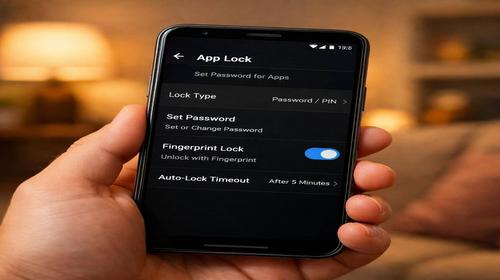
- Перевірте наявність вбудованої функції в налаштуваннях Android. Відкрийте Налаштування на смартфоні. Прокрутіть до розділу Безпека, Конфіденційність чи Біометрія та безпека. Шукайте пункт Блокування додатків, Защита приложений чи App Lock. Якщо знайшли, натисніть і активуйте. Введіть основний PIN екрану чи відбиток пальця для підтвердження. Оберіть тип захисту: PIN, графічний ключ чи пароль. Потім виберіть додатки, наприклад Telegram чи WhatsApp, і увімкніть блокування. Тепер при запуску вони вимагатимуть пароль. Для Android 14 введіть у пошуку налаштувань слово защита — з’явиться прямий шлях до функції.
- Для Xiaomi, Redmi та HyperOS. Відкрийте Налаштування > Додатки > Захист додатків. Якщо немає, перевірте Безпека > Загальні функції > Захист додатків. Авторизуйтесь біометрією чи паролем Mi Account. Натисніть Увімкнути, оберіть PIN чи ключ. Прив’яжіть до акаунту Xiaomi для відновлення. Виберіть додатки: натисніть на іконку, наприклад Instagram, і активуйте. Щоб скинути: поверніться в той же розділ і вимкніть. Якщо забули пароль, використовуйте Mi Account для скидання. Це блокує доступ навіть від самого себе без аутентифікації.
- Для Samsung з One UI. Перейдіть у Налаштування > Біометрія та безпека > Безпечна папка (або Knox). Увійдіть в Samsung Account. Створіть захищений простір, оберіть PIN, ключ чи відбиток. Перенесіть додатки в безпечну папку: натисніть Додати додатки, виберіть потрібні. Тепер вони доступні лише з паролем. Альтернатива: у Безпека шукайте Блокування додатків. Для Secure Folder перевірте, чи активовано шифрування. Якщо помилка — оновіть систему через Налаштування > Оновлення ПЗ.
- Для Realme, Honor та Huawei. Realme: Налаштування > Конфіденційність > Блокування додатків. Введіть пароль екрану, оберіть додатки. Honor/Huawei: Налаштування > Безпека > Блокування додатків. Активуйте, задайте PIN чи ключ. Для Huawei без Google — використовуйте Пароль конфіденційності: Налаштування > Пароль та біометрія > Задати пароль конфіденційності. Оберіть тип, додайте контрольне питання чи email. Потім Блокування додатків > виберіть цілі. Якщо проблема з HMS — перевірте оновлення.
- Використання сторонніх додатків якщо вбудованих немає. Завантажте з Google Play: AppLock, Norton App Lock чи App Locker. Встановіть, задайте головний PIN (не менше 6 цифр). Надати дозволи: доступність, накладки. Виберіть додатки, увімкніть блокування. Налаштуйте автоблокування через 1 хв. Для Telegram окремо: Налаштування > Конфіденційність > Код-пароль, введіть 4 цифри. Результат: всі захищені додатки вимагають пароль. Перевірте: спробуйте відкрити — має з’явитись запит. Якщо глючить, очистіть кеш у Налаштування > Додатки.
Корисні поради
- Оберіть складний PIN: комбінуйте цифри, уникайте дат народження — хакери вгадують за секунди.
- Використовуйте біометрію: відбиток чи обличчя прискорює розблокування, але вимкніть при низькому заряді.
- Налаштуйте таймер: блокування через 5 хв не заважатиме при частому використанні.
- Прив’яжіть до акаунту: для Xiaomi/Samsung це дозволить скинути пароль без втрат.
- Перевірте сумісність: на Android 15 функція в Конфіденційність > Пароль додатків.
Поширені помилки
Користувачі часто забувають пароль і панікують з як поставити пароль на додаток android проблема. Рішення: для Xiaomi скиньте через Mi Account у Налаштування > Акаунт. Samsung — увійдіть у Samsung Account і видаліть Secure Folder (дані зникнуть). Типова помилка — не надавати дозволи AppLock: йдіть у Налаштування > Додатки > AppLock > Дозволи > увімкніть Доступність та Накладки. Ще одна: блокування системних додатків як Налаштування — це призводить до зациклення, видаліть з списку. На старих Android (до 11) функції може не бути — встановіть AppLock. Проблема з Telegram: якщо код не працює, перевірте Двофакторна аутентифікація у Налаштування > Безпека. Не блокуйте Google Play — інакше не завантажите оновлення. Якщо телефон гальмує після блокування, вимкніть анімацію в Налаштування > Для розробників. Уникайте слабких паролів типу 1234. Якщо забули і немає акаунту — factory reset, але спочатку backup через Google Drive.
Часті запитання
Чи працює на старих смартфонах і які версії Android підтримуються?
Так, від Android 8+ через AppLock. Вбудоване — від Android 10 на Xiaomi/Samsung. Android 14/15 має повну підтримку в налаштуваннях.
Чи безпечно змінювати ці налаштування?
Повністю безпечно, це стандартні функції Google. Сторонні додатки обирайте з 4+ зірками та 10M+ завантажень.
Чи вплине це на продуктивність Android?
Мінімально: +1-2% навантаження. Вимкніть непотрібні блоки для оптимізації.
Чи працює на планшетах Android?
Так, ідентичні кроки в налаштуваннях для Samsung Galaxy Tab чи Xiaomi Pad.
Висновок
Тепер ви знаєте, як поставити пароль на додаток android на будь-якому пристрої. Використовуйте вбудовані інструменти для безпеки без зайвого ПЗ, уникайте помилок із дозволами та паролями. Це прискорить роботу з системою Android і захистить дані.
Читайте також
Андроїд
Антивіруси
Програми
Комп’ютер
Швидкий спосіб: натисніть Ctrl + D, щоб додати сторінку у закладки.