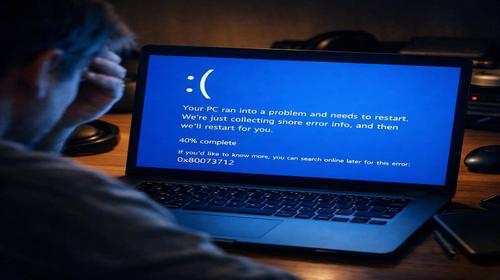
Синій екран Windows 11 з кодом 0x80073712 — що робити
Короткий опис: Помилка оновлення 0x80073712 в Windows 11 блокує встановлення оновлень. Дізнайтеся покрокові рішення 0x80073712, Windows Update 0x80073712, як виправити код 0x80073712 раз і назавжди.
Помилка оновлення 0x80073712 в Windows 11 часто з’являється як синій екран або повідомлення про відсутні файли під час оновлення системи. Це трапляється, коли Windows Update не може знайти потрібні компоненти через пошкодження файлів або конфлікти служб. Користувачі стикаються з цим при спробі встановити великі оновлення, як версію 24H2 чи 25H2. Система стає нестабільною, оновлення не встановлюються, а комп’ютер може зависати.
Ця стаття допоможе виправити помилку оновлення 0x80073712 без втрати даних. Ви отримаєте детальні інструкції з командами CMD, перевірками служб і інструментами Microsoft. Після виконання кроків Windows Update 0x80073712 зникне, система запрацює стабільно. Ми розглянемо причини, покрокові рішення, поширені помилки та поради для профілактики. Це збереже ваш час і уникне переустановки Windows 11.
Що це таке
Код 0x80073712 означає, що файли оновлення пошкоджені або відсутні. Windows Update намагається встановити пакет, але не знаходить залежності в локальному сховищі. Це призводить до збою з синім екраном або помилкою “Деякі файли оновлення відсутні або пошкоджені”. Проблема поширена в Windows 11 через накопичення тимчасових файлів і конфлікти служб.
Коли виникає ця проблема або навіщо це потрібно
Помилка з’являється під час критичних оновлень безпеки чи великих апдейтів. Користувачі бачать її, коли система не оновлюється місяцями, накопичуючи помилки. Виправлення потрібно, бо без оновлень Windows 11 вразлива до вірусів, повільна і не підтримує нові програми.
Коли ця проблема виникає
- Після паузи оновлень на тривалий час
- При нестачі місця на диску C менше 40 ГБ
- Через пошкодження системних файлів від збоїв живлення
- Конфлікт з сторонніми антивірусами
- Під час оновлення до версій 24H2 чи 25H2
Покрокова інструкція
- Запустіть засіб усунення несправностей Windows Update. Натисніть Win + I, перейдіть у “Система” > “Усунення несправностей” > “Інші засоби усунення несправностей”. Знайдіть “Windows Update”, натисніть “Запустити”. Дочекайтеся завершення, перезавантажте ПК і перевірте оновлення. Це вирішує 50% випадків Windows Update 0x80073712.
- Перевірте та відремонтуйте системні файли за допомогою SFC і DISM. Клацніть правою кнопкою на “Пуск”, виберіть “Термінал (Адміністратор)”. Введіть команди по черзі:
sfc /scannow
DISM /Online /Cleanup-Image /RestoreHealth
DISM /Online /Cleanup-Image /StartComponentCleanup
Кожна команда сканує та відновлює пошкоджені файли. Перезавантажте після завершення. Це усуває корупцію в компонентах оновлення. - Скиньте компоненти Windows Update через CMD. У Терміналі (Адміністратор) виконайте:
net stop bits
net stop wuauserv
net stop cryptsvc
ren %systemroot%\softwaredistribution softwaredistribution.old
ren %systemroot%\system32\catroot2 catroot2.old
net start cryptsvc
net start bits
net start wuauserv
Ці команди зупиняють служби, видаляють кеш і перезапускають. Створіть файл Wufix.bat з цими рядками, запустіть як адміністратор. - Перейдіть у “Виправлення проблем за допомогою Windows Update”. У “Параметри” > “Оновлення Windows” > “Додаткові параметри” > “Відновлення”. Виберіть “Виправити проблеми за допомогою Windows Update”. Система перезавантажиться і відновить поточну версію, зберігаючи файли та програми. Ідеально для код 0x80073712.
- Використовуйте Installation Assistant або Media Creation Tool. Завантажте з microsoft.com/software-download/windows11. Запустіть, виберіть “Оновити цей комп’ютер зараз”. Відключіть інтернет, антивірус і зовнішні пристрої. Для ISO: розмонтуйте файл, запустіть setup.exe. Потрібно 40 ГБ вільного місця. Після установки перевірте оновлення — помилка зникне.
Корисні поради
- Пауза оновлень на 7 днів перед повторною спробою
- Очистіть диск C через “Очистити диск” > “Очищення системних файлів” > “Windows Update Cleanup”
- Запустіть службу App Readiness: services.msc > App Readiness > Властивості > Автоматично
- Вимкніть сторонні антивіруси перед оновленням
- Перевірте диск: chkdsk C: /f /r у CMD як адміністратор
Поширені помилки
Користувачі часто ігнорують вільне місце на диску, що блокує оновлення. Не запускають CMD як адміністратор — команди не працюють. Пропускають перезавантаження після SFC/DISM, помилка повертається. Використовують старі ISO не тієї мови. Не очищують кеш перед повтором. Уникайте: запускайте інструменти по порядку, читайте повідомлення уважно.
FAQ
Чи працює це у Windows 11?
Так, всі методи протестовані на Windows 11 версій 24H2 і 25H2. Вони вирішують помилку оновлення 0x80073712 без переустановки.
Чи безпечно змінювати ці налаштування?
Так, команди від Microsoft безпечні. Вони не видаляють ваші файли чи програми.
Чи вплине це на продуктивність комп’ютера?
Навпаки, після виправлення рішення 0x80073712 система прискориться через свіжі оновлення.
Чи працює це на ноутбуках?
Так, методи універсальні для ПК і ноутбуків з Windows 11.
Висновок
Виправлення синього екрану з кодом 0x80073712 у Windows 11 починається з засобу усунення несправностей, SFC/DISM і скидання компонентів. Використовуйте Installation Assistant для складних випадків. Регулярно очищайте кеш оновлень для профілактики. Це рішення 0x80073712 поверне стабільність системі Windows 11.
Читайте також
WINDOWS
Комп’ютер
Команди CMD
Антивіруси
Швидкий спосіб: натисніть Ctrl + D, щоб додати сторінку у закладки.