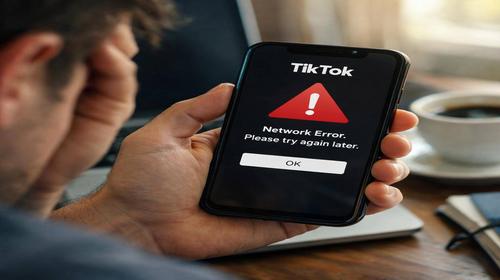
Не працює TikTok на Android: повний гайд із рішеннями
Короткий опис: Детальна інструкція щоб виправити проблеми з TikTok на Android. Дізнайтесь про причини збоїв, кроки виправлення та поради для безперебійної роботи додатка.
TikTok є одним із найпопулярніших додатків на Android, але користувачі часто стикаються з проблемами: додаток не запускається, залипає, вилітає або не завантажує відео. Ці проблеми виникають через різні причини — від простих помилок мережі до серйозних системних конфліктів. Хороша новина: більшість проблем можна вирішити самостійно, не зв’язуючись із підтримкою. У цій статті ми розберемо основні причини, чому не працює TikTok на Android, та надамо вам практичні кроки для їх усунення. Слідуючи цьому гайду, ви швидко повернете додаток до нормальної роботи.
Основні причини, чому не працює TikTok на Android
- Проблеми з інтернет-з’єднанням або слаба якість сигналу Wi-Fi та мобільної мережі
- Застаріла версія додатка TikTok без останніх оновлень безпеки та виправлень помилок
- Переповнений кеш тимчасових файлів, який призводить до зависань та вильотів
- Недостатньо вільної пам’яті на пристрої для нормальної роботи додатка
- Збої в операційній системі Android після невдалого оновлення або конфлікти з іншими програмами
Покрокова інструкція для вирішення проблеми
- Перевірте інтернет-з’єднання — запустіть браузер і відкрийте будь-яку веб-сторінку. Якщо сторінка завантажується, то проблема не в інтернеті. Якщо ні, перезавантажте Wi-Fi роутер, вимкнувши його на 30 секунд, а потім ввімкнувши знову. Спробуйте також перейти з Wi-Fi на мобільний зв’язок або навпаки, щоб визначити, яка мережа працює краще. Слабкий сигнал часто блокує завантаження видеороликів.
- Перезавантажте пристрій — найпростіший, але дуже ефективний спосіб. Утримуйте кнопку живлення кілька секунд, виберіть опцію «Перезавантаження» і дочекайтеся повного перезагрузки телефону. Це очищує системну пам’ять і усуває тимчасові конфлікти, які можуть блокувати роботу TikTok.
- Оновіть додаток TikTok — відкрийте Google Play Store, знайдіть TikTok у розділі «Мої програми», і перевірте, чи доступне оновлення. Натисніть кнопку «Оновити» і дочекайтеся завершення встановлення. Старі версії додатка часто містять помилки, які вже виправлені в нових версіях.
- Очистіть кеш TikTok — перейдіть у «Налаштування → Програми» і знайдіть TikTok у списку встановлених додатків. Натисніть на нього, виберіть «Сховище» або «Пам’ять» і натисніть «Очистити кеш». Цей крок видаляє тимчасові файли, які займають місце та можуть спричинити зависання. Важливо: це не видалить ваші відео або облікові дані, тільки тимчасові дані.
- Перевірте дозволи додатка — зайдіть у «Налаштування → Програми → TikTok → Дозволи» і переконайтеся, що додатку дозволено користуватися камерою, мікрофоном, сховищем та місцеположенням. Якщо якийсь із дозволів заборонено, TikTok не зможе працювати повноцінно. Включіть всі необхідні дозволи, натиснувши на них і вибравши «Дозволити».
- Звільніть пам’ять пристрою — якщо на телефоні менше 20% вільної пам’яті, система починає «душити» процеси додатків. Видаліть ненужні програми через Google Play Store, видаліть дублікати фото та відео з галереї, виконайте очистку тимчасових файлів через системні засоби. Це значно прискорить роботу TikTok.
- Якщо нічого не допомагає — переустановіть додаток — зайдіть у «Налаштування → Програми → TikTok» і натисніть «Видалити». Потім відкрийте Google Play Store, знайдіть TikTok і натисніть «Встановити». Після переустановки авторизуйтеся через свій облік, і всі ваші дані відновляться з хмари.
Корисні поради для бездоганної роботи TikTok
- Регулярно оновлюйте операційну систему Android — зайдіть у «Налаштування → Про пристрій → Оновлення системи» і установіть всі доступні оновлення. Застаріла операційна система часто несумісна з новими версіями TikTok.
- Ввімкніть автоматичне оновлення TikTok — у Google Play Store відкрийте розділ «Мої програми», знайдіть TikTok, натисніть три точки в правому куті та виберіть «Ввімкнути автооновлення». Так ви завжди матимете найсвіжішу версію.
- Вимкніть режим енергозбереження, коли користуєтеся TikTok — цей режим обмежує фонові процеси додатків. Перейдіть у «Налаштування → Батарея → Режим енергозбереження» та вимкніть його для TikTok.
- Змініть DNS на публічні сервери для більш стабільного з’єднання — у мережевих налаштуваннях змініть DNS на 1.1.1.1 або 8.8.8.8. Це іноді розв’язує проблеми з завантаженням відео на деяких мережах оператора.
- Перевіряйте статус серверів TikTok через сайт Downdetector перед повідомленням до підтримки — іноді проблема не на вашому пристрої, а на серверах самого TikTok, і в цьому випадку потрібно просто почекати кілька годин.
Поширені помилки користувачів при вирішенні проблем
Перша помилка — користувачі відразу видаляють додаток без очистки його папки в системній пам’яті. Коли вони переустановлюють TikTok, залишаються старі файли конфігурації, які викликають ті ж самі помилки. Правильно: видаліть TikTok, потім перейдіть у «Налаштування → Програми → Всі програми» (або Диспетчер файлів), знайдіть папку «Android/obb» і видаліть з неї папку TikTok, тільки потім переустановлюйте додаток.
Друга помилка — користувачі чистять дані додатка замість кешу. Це дійсно вирішує проблему, але видаляє також всі налаштування, збережені паролі та локальні чернетки. Правильно: спочатку очищуйте тільки кеш, а не дані програми. Чистіть дані лише як останній крок, перш ніж переустановлювати додаток.
Третя помилка — користувачі ігнорують оновлення Android. Вони думають, що оновлення займають занадто багато часу або займають пам’ять. Насправді, оновлення операційної системи часто містять виправлення совместимості з новими версіями програм, включаючи TikTok. Правильно: завжди встановлюйте оновлення Android, особливо коли TikTok регулярно вилітає.
Четверта помилка — користувачі не перевіряють інтернет-з’єднання перед тим, як займатися іншими кроками. Вони витрачають годину на чистку кешу, хоча справа була в тому, що Wi-Fi від сусідів мав слабкий сигнал. Правильно: завжди починайте з перевірки інтернету. Запустіть speed-test додаток або відкрийте браузер, щоб впевнитися в якості з’єднання.
П’ята помилка — користувачі встановлюють TikTok з APK-файлів замість Google Play Store. APK-файли з ненадійних джерел можуть містити вредоносний код або бути недійсними версіями. Правильно: завжди встановлюйте TikTok лише з офіційного Google Play Store або App Store, щоб уникнути безпечних проблем.
Часті запитання
Чи працює TikTok на старих версіях Android?
TikTok підтримує Android 5.0 та новіші, але для найкращої роботи рекомендується мати Android 10 або вище. Якщо у вас дуже стара версія, оновіть операційну систему через «Налаштування → Про пристрій → Оновлення системи», або розгляньте можливість оновлення пристрою.
Чи безпечно очищувати кеш TikTok?
Так, абсолютно безпечно. Очистка кешу видаляє лише тимчасові файли, які прискорюють роботу додатка. Ваші відео, чернетки, облікові дані та всі інші дані лишаються цілком неушкодженими. Це просто видалення тимчасових файлів, як при очистці браузера.
Чи вплине переустановка TikTok на мої дані?
Ні. Ваші ролики, підписки та всі облікові дані зберігаються на серверах TikTok, а не на пристрої. Після переустановки додатка просто авторизуйтеся у своєму акаунті, і всі дані відновляться з хмари. Єдине, що буде втрачено — це локальні чернетки, які не були опубліковані або збережені.
Чи допомагає VPN при проблемах з TikTok?
VPN може допомогти в деяких випадках, якщо TikTok зблокований у вашому регіоні або якщо інтернет-провайдер обмежує доступ. Але у більшості випадків проблеми з TikTok на Android не пов’язані з VPN. Спочатку спробуйте основні методи виправлення, а VPN використовуйте лише якщо проблема пов’язана з географічними обмеженнями.
Висновок
Якщо не працює TikTok на Android, не потрібно панікувати. Більшість проблем вирішуються буквально за кілька хвилин, виконавши прості кроки: перевірка інтернету, перезавантаження пристрою, очистка кешу та оновлення додатка. Дотримуйтесь нашої інструкції послідовно, і TikTok знову почне працювати без збоїв. Якщо після всіх спроб проблема все ще залишається, зв’яжіться з офіційною підтримкою TikTok через розділ «Допомога» в додатку. Регулярно оновлюйте как само додаток, так і операційну систему Android, звільняйте дискове місце та перевіряйте якість інтернету — і стрічка TikTok завжди тішитиме вас без перериваннях.
Читайте також
Швидкий спосіб: натисніть Ctrl + D, щоб додати сторінку у закладки.