Не працює звук Android: що робити якщо пропав звук на смартфоні
Короткий опис: Не працює звук Android? Дізнайтеся причини проблеми не працює звук android що робити. Покрокова інструкція з виправлення помилок звуку на Android для Samsung, Xiaomi та інших.
Проблема коли не працює звук Android зустрічається часто і дратує користувачів. Смартфон не відтворює мелодії, дзвінки чи звук у відео, але екран і сенсор працюють нормально. Це може бути через прості налаштування, сторонні додатки чи апаратні пошкодження. Стаття допоможе швидко діагностувати і виправити не працює звук android проблема. Ми розглянемо основні причини, детальну інструкцію по кроках, поради для профілактики та типові помилки. Підійде для Android 12, 13, 14 на Samsung Galaxy, Xiaomi Redmi, Huawei, Realme. Після цих дій звук повернеться без сервісу.
Основні причини не працює звук Android
- Низька гучність або режим без звуку: телефон на мінімумі або в тихому режимі, повзунки медіа, дзвінків і сповіщень не на максимумі.
- Активний Bluetooth або підключені навушники: система думає, що звук йде на зовнішній пристрій, навіть якщо його немає.
- Режим “Не турбувати” або економія батареї: блокує звуки для економії заряду чи тиші.
- Сторонні додатки: плеєри, антивіруси чи ігри змінюють налаштування звуку або конфліктують з системою.
- Забруднення динаміків або роз’єму: пил, бруд чи вода блокують вихід звуку, особливо після падіння.
Покрокова інструкція виправлення не працює звук android що робити
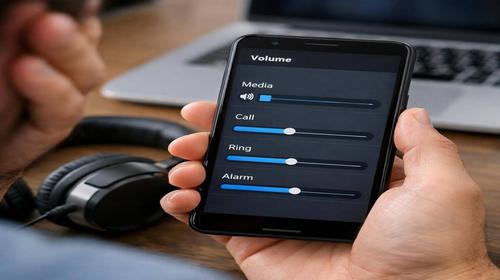
- Перевірте гучність і базові налаштування. Натисніть кнопку гучності вгору на боці смартфона. Якщо звук не з’явився, проведіть пальцем вниз з верхнього краю екрана двічі для панелі швидких налаштувань. Натисніть на слайдер гучності і перевірте всі повзунки: медіа, дзвінки, сповіщення, будильник. Встановіть на максимум. Якщо є іконка дзвінка – увімкніть. Перейдіть у Налаштування > Звук і вібрація > перевірте, чи не активовано “Без звуку” або “Вібрація”. Для Samsung: Налаштування > Звуки і вібрація > Гучність. Тестуйте відтворенням музики в YouTube.
- Вимкніть Bluetooth і перевірте зовнішні пристрої. Відкрийте панель швидких налаштувань, натисніть іконку Bluetooth (синє з’єднання) для вимкнення. Якщо були навушники – від’єднайте фізично і Bluetooth. Очистіть роз’єм 3.5 мм зубочисткою без пошкоджень. Для бездротових: Налаштування > Підключені пристрої > Bluetooth > Забути пристрій. Перевірте, чи звук йде на динамік. Якщо телефон думає, що навушники вставлені – вставте і вийміть справжні навушники кілька разів.
- Вимкніть “Не турбувати” і режими економії. У панелі швидких налаштувань знайдіть іконку місяця (Не турбувати) і вимкніть. Налаштування > Звук > Не турбувати > Вимкнено. Перевірте економію батареї: Налаштування > Батарея > Режим енергозбереження > Вимкнено. Для Xiaomi: Налаштування > Батарея і продуктивність > Енергозбереження. Відтворіть дзвінок або відео для тесту.
- Перезапустіть телефон і перевірте в безпечному режимі. Утримуйте кнопку живлення, виберіть Перезавантажити. Якщо не допомогло: утримуйте живлення + гучність вниз до меню, довго натисніть “Вимкнути” > Безпечний режим. У безпечному режимі (додатки відключені) протестуйте звук. Якщо працює – проблема в додатку. Вийдіть: перезавантажте. Для Samsung: Проведіть вниз панель > Вимкнути > Утримуйте > Безпечний режим.
- Очистіть кеш, оновіть систему і скиньте налаштування. Налаштування > Програми > Системні > Медіасервер > Очистити кеш. Оновіть Android: Налаштування > Система > Оновлення ПЗ. Якщо не допомагає, встановіть додаток “Phone Doctor Plus” з Play Market. Запустіть тест динаміка: натисніть Play, дотримуйтесь інструкцій (збільште гучність, дозвольте мікрофон). Видаліть недавні додатки: Налаштування > Програми > Видалити підозрілі (плеєри, VPN). Остання міра: Налаштування > Система > Скидання > Скинути всі налаштування (не видаляє дані). Результат: звук повернеться в 90% випадків. Якщо апаратна проблема – до сервісу.
Корисні поради не працює звук android
- Регулярно очищайте динаміки м’якою щіткою або стисненим повітрям, уникайте голок.
- Використовуйте додаток Speaker Cleaner для вібрації і очищення пилу без ризику.
- Оновлюйте Android і додатки: Налаштування > Play Market > Оновити все.
- Не ігноруйте сповіщення про оновлення – після апдейту звук може зникнути тимчасово.
- Для Samsung Galaxy: перевірте Sound Assistant в Galaxy Store для тонкого налаштування гучності.
Поширені помилки при виправленні не працює звук android проблема
Користувачі часто ігнорують базові перевірки і одразу скидають до заводських. Наприклад, не помічають, що повзунок медіа на нулі окремо від дзвінків. Інша помилка – не вимкнути Bluetooth, бо пристрій “бачить” старі навушники. У Samsung після оновлення до Android 13 звук хрипить на максимумі – рішення в Sound settings > Separate app sound. Не тестують у безпечному режимі, звинувачуючи систему. Якщо впала вода – не вмикайте одразу, висушіть рисом 24 години. Видаляють не той додаток: перевірте недавні інсталяції. Ігнорують кеш: очистіть Android System WebView. Не перевіряють баланс звуку: Налаштування > Доступність > Аудіо і візуальні > Баланс на 0. У Xiaomi MIUI режим Turbo блокує звук – вимкніть. Типова помилка новачків: думають апаратна поломка, але виправляється перезапуском. Уникайте: робіть по кроках, тестуйте після кожного.
Часті запитання
Чи працює на старих смартфонах і які версії Android підтримуються?
Так, інструкція для Android 8 і вище: Samsung, Xiaomi, Huawei. Старіші версії (6-7) мають схожі меню, але безпечний режим через Recovery.
Чи безпечно змінювати ці налаштування?
Повністю безпечно: скиди налаштувань не видаляють дані. Безпечний режим тимчасовий. Уникайте повного сбросу без бекапу.
Чи вплине це на продуктивність смартфона?
Ні, оптимізація кешу і перезапуск прискорять Android. Оновлення виправить баги без втрати швидкості.
Чи працює на планшетах Android?
Так, ідентичні кроки для планшетів Samsung Galaxy Tab, Lenovo, Xiaomi Pad.
Висновок
Не працює звук Android легко виправити перевіркою гучності, Bluetooth, перезапуском і очищенням. Дотримуйтесь інструкції не працює звук android що робити – проблема зникне. Регулярна оптимізація збереже звук і прискорить систему Android.
Читайте також
Андроїд
Антивіруси
Програми
Комп’ютер
Швидкий спосіб: натисніть Ctrl + D, щоб додати сторінку у закладки.