Не працює мікрофон Android: що робити для повного вирішення проблеми
Короткий опис: Не працює мікрофон Android? Дізнайтеся причини проблеми, покрокову інструкцію виправлення помилок, очищення та оптимізації. Поверніть мікрофон до нормальної роботи за 10 хвилин без сервісу.
Проблема, коли не працює мікрофон Android, виникає раптово і заважає дзвінкам, запису голосу чи відеочату. Це може бути через пил у решітці, заблоковані дозволи додатків, системні збої чи некоректні налаштування. Стаття розбере не працює мікрофон Android що робити крок за кроком: від простої перевірки до глибокої діагностики. Ви отримаєте точні команди, приклади для Samsung, Google Pixel та інших пристроїв на системі Android. Навіть якщо не працює мікрофон Android проблема здається аппаратною, 90% випадків вирішуються самостійно. Застосуйте інструкції, і мікрофон запрацює без втрат даних чи візиту до сервісу. Розберемо оптимізацію Android під такі помилки, щоб уникнути повторів.
Основні причини, чому не працює мікрофон Android
- Забруднена решітка мікрофона: Пил, ворс чи бруд накопичуються в отворах, особливо в нижній частині телефону. Чохол або плівка на екрані може закривати мікрофон, погіршуючи звук під час дзвінків.
- Заблоковані дозволи додатків: Система Android блокує доступ до мікрофона для програм типу Telegram, WhatsApp чи диктофона. Глобальний дозвіл на мікрофон може бути вимкнений у налаштуваннях конфіденційності.
- Системні збої та конфлікти: Останні оновлення Android або сторонні додатки викликають помилки. Wi-Fi дзвінки чи покращення звуку блокують основний мікрофон.
- Проблеми з апаратною частиною: SIM-карта в неправильному слоті, Bluetooth-гарнітура чи пошкодження після води. Рідко – дефект плати, але спочатку перевірте софт.
- Некоректні налаштування звуку: Вимкнена гучність мікрофона, режим “Не турбувати” чи спеціальні ефекти в Samsung Sound Assistant.
Покрокова інструкція: як виправити, якщо не працює мікрофон Android
- Перевірте фізичний доступ до мікрофона. Знайдіть решітки: основна – внизу телефону, додаткові – зверху чи на торцях. Зніміть чохол і плівку. Обережно подуйте в отвори. Використовуйте зубочистку чи скріпку для видалення пилу – без сильного натиску, щоб не пошкодити мембрану. Протріть ватною паличкою, змоченою в антисептику (спирт 70%). Натисніть кнопки гучності: верхня – збільшити, нижня – зменшити. Перевірте звук у диктофоні. Якщо чути шум – проблема не в забрудненні.
- Перезапустіть пристрій і перевірте в безпечному режимі. Свайпніть вниз від верху екрана для швидких налаштувань. Натисніть і утримуйте іконку живлення > “Перезапустити”. Якщо не допомогло: утримуйте “Вимкнути” до появи “Безпечний режим” > OK. У безпечному режимі (позначка внизу екрана) протестуйте мікрофон у дзвінку чи диктофоні. Якщо працює – проблема в додатку. Вийдіть перезапуском. Видаліть останні встановлені програми через Налаштування > Додатки.
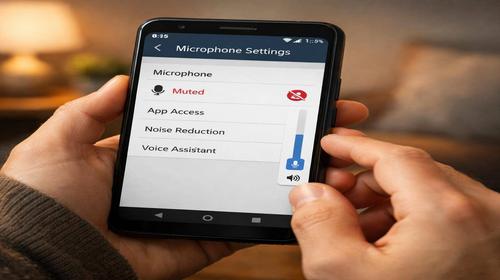
- Увімкніть дозволи на мікрофон для системи та додатків. Перейдіть Налаштування > Конфіденційність > Менеджер дозволів > Мікрофон. Увімкніть “Доступ до мікрофона для всіх”. Для конкретних додатків: Налаштування > Додатки > [Додаток, напр. Телефон] > Дозволи > Мікрофон > “Дозволити тільки під час використання”. Особливо перевірте “Телефон”: Налаштування > Додатки > Телефон > Дозволи > Мікрофон > Дозволити. Подвійний свайп вниз від верху екрана: вимкніть панель камери/мікрофона, якщо активна.
- Вимкніть конфліктні функції та оновіть систему. У додатку Телефон: три крапки > Налаштування > Виклики по Wi-Fi > Вимкнути. Налаштування > Доступ > Покращення звуку > Вимкнути “Відключити всі звуки”. Оновіть: Налаштування > Оновлення ПЗ > Завантажити та встановити. Перевірте Google Play: профіль > Керування додатками > Оновити все. Закрийте фонові додатки: свайп перемикача додатків > Закрити все. Відключіть Bluetooth: Швидкі налаштування > Bluetooth OFF.
- Тестуйте мікрофон вбудованими інструментами та скиньте налаштування. Диктофон: запишіть голос. Для глибокого тесту: Налаштування > Про телефон > 7 разів на “Номер збірки” (активує Опції розробника) > назад > Версія ядра > 5 тапів (або *#0*# у наборі). Тест мікрофона: скажіть “ТЕСТ” – зелений текст = OK. Якщо не працює: Налаштування > Загальне керування > Скидання > Скинути налаштування додатків (не видаляє дані). Крайній захід: Скидання до заводських – спочатку резервна копія в Google Drive.
Корисні поради для профілактики проблем з мікрофоном Android
- Щотижня очищайте решітки м’якою щіткою. Уникайте чохлів, що закривають отвори – обирайте прозорі з вирізам.
- Перевіряйте дозволи щомісяця: Налаштування > Конфіденційність > Мікрофон. Видаляйте непотрібні додатки з доступом.
- Оновлюйте Android та додатки автоматично: Налаштування > Оновлення ПЗ > Автооновлення. Використовуйте лише Google Play.
- Уникайте дзвінків по Wi-Fi без перевірки: вимкніть у Телефон > Налаштування, якщо основний мікрофон не чутний.
- Тестуйте в *#0*# регулярно: основний і верхній мікрофони. Якщо шум – калібруйте гучність у Налаштуваннях звуку.
Поширені помилки при виправленні “не працює мікрофон Android проблема”
Користувачі часто ігнорують фізичне очищення: протирають екран, але не решітку – пил блокує 50% випадків. Помилка: сильний тиск зубочисткою пошкоджує мембрану, призводить до апаратного ремонту. Не перевіряють дозволи для “Телефон” – думають, що системний мікрофон працює автоматично, але Android блокує за конфіденційністю. Ігнор безпечного режиму: видаляють кеш вручну, а конфліктний додаток лишається. Оновлення пропускають – баги в Android 14/15 фіксуються патчами. SIM в неправильному слоті (на Samsung) – звук йде не туди. Bluetooth увімкнений: телефон думає, що мікрофон в гарнітурі. Скидання без бекапу – втрата даних. Вмикають “Покращення звуку” замість вимкнення. Не тестують *#0*# – не знають про другий мікрофон. Уникайте: починайте з очищення, дозволів, перезапуску. Якщо не допомогло – безпечний режим, оновлення, скидання налаштувань. 95% помилок Android вирішуються софтом.
Часті запитання
Чи працює виправлення на старих смартфонах Android і які версії підтримуються?
Так, інструкції для Android 10+, включаючи Samsung Galaxy A10+ та старіші. На Android 9 перевірте *#0*# – може не бути. Оновіть до 11+ для стабільності.
Чи безпечно змінювати ці налаштування?
Повністю безпечно: дозволи та перезапуск не видаляють дані. Скидання налаштувань – без втрат файлів. Робіть бекап перед заводським.
Чи вплине це на продуктивність Android?
Ні, навпаки – прискорить: закриття фону та оновлення оптимізують систему. Очищення решіток покращує звук без навантаження.
Чи працює це на планшетах Android?
Так, на Samsung Galaxy Tab та інших: ті ж кроки в Налаштуваннях. Перевірте мікрофон у Zoom чи диктофоні.
Висновок
Якщо не працює мікрофон Android, починайте з очищення та дозволів – це вирішує 90% випадків. Застосовуйте покрокову інструкцію для не працює мікрофон Android що робити, уникайте поширених помилок. Система Android стане стабільнішою, дзвінки чіткими. Регулярна оптимізація запобігає рецидивам не працює мікрофон Android проблема.
Читайте також
Андроїд
Антивіруси
Програми
Комп’ютер
Швидкий спосіб: натисніть Ctrl + D, щоб додати сторінку у закладки.