Як налаштувати камеру Android: повна інструкція для якісних фото та відео
Короткий опис: Детальна інструкція з налаштування камери Android для отримання якісних фотографій і відео. Дізнайтеся про всі функції, режими та поради від експертів.
Більшість користувачів Андроїд не знають, що їхні смартфони мають набагато більше можливостей для фотозйомки, ніж вони використовують. Камера на Андроїд при правильному налаштуванні може робити фото і відео якості, яка конкурує з дорогими фотоапаратами. У цій статті ми покажемо вам, як налаштувати камеру Android так, щоб вона працювала на повну потужність. Розберемо всі основні функції, режими та параметри, які часто залишаються хованими в меню. Ви дізнаєтесь про те, що робити, щоб покращити якість знімків, як вибрати правильний режим зйомки для конкретної ситуації та як використовувати професійні налаштування, які доступні навіть на бюджетних пристроях.
Основні причини поганої якості фото та відео на Андроїд
- Вимкнена функція HDR — режим, який автоматично робить кілька знімків з різною експозицією і поєднує їх для кращого результату
- Неправильна експозиція — недостатньо або надто багато світла в кадрі через неналаштовані параметри яскравості
- Невибір оптимальної роздільної здатності — знімання в низькій якості замість максимально доступного формату
- Відключена сітка вирівнювання — без неї важче правильно композицію розташувати об’єкти в кадрі
- Активація автоматичного макіяжу обличчя — функція, яка розмиває деталі та спотворює природні кольори при портретній зйомці
Покрокова інструкція з налаштування камери на Андроїд
- Відкрийте додаток Камера — натисніть на значок камери на робочому столі смартфона або знайдіть його у списку додатків. На деяких моделях Андроїд камера знаходиться у вбудованих додатках і вже встановлена за замовчуванням. Переконайтеся, що це офіційна камера вашого виробника, а не сторонній додаток.
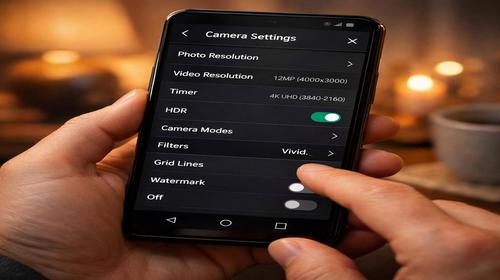
- Перейдіть до налаштувань камери — в більшості додатків камери на Андроїд налаштування знаходяться у верхньому правому куті екрана. Шукайте значок з трьома вертикальними крапками або шестерню. При натисканні на нього відкриється меню з усіма доступними опціями для налаштування камери Android. Якщо меню не видно на екрані камери, зайдіть у загальні налаштування пристрою — Налаштування, потім знайдіть розділ Додатки, виберіть Камера та натисніть на кнопку Дозволи.
- Активуйте режим HDR — знайдіть в меню налаштувань функцію HDR (High Dynamic Range) і включіть її. Цей режим дозволяє робити знімки з кращою детальністю в світлих і темних ділянках кадру. Коли ви вмикаєте HDR, камера робить кілька фотографій з різною експозицією за мілісекунди і об’єднує їх у одне зображення з оптимальним освітленням. На Андроїд режим HDR особливо корисний при зйомці пейзажів, будівель та фото з контрастним освітленням.
- Увімкніть сітку вирівнювання — в налаштуваннях камери знайдіть опцію Сітка або Grid. Активуйте цю функцію, щоб на екрані з’явилася сітка з дев’яти клітинок. Сітка допомагає правильно розташувати об’єкти в кадрі за правилом третин, яке використовується у професійній фотографії. Це просто, але дуже ефективно — ваші фото стануть композиційно коректнішими.
- Налаштуйте роздільну здатність та якість — в налаштуваннях пошукайте пункт Роздільна здатність, Якість фото або Resolution. На більшості сучасних Андроїд смартфонів ви можете вибрати якість від 8 мегапіксельної до 48 мегапіксельної (залежить від вашого пристрою). Встановіть максимально доступну роздільну здатність, щоб мати найкращу якість фото. Якщо ви знімаєте відео, також налаштуйте його якість — виберіть 1080p для стандартної якості або 4K для професійних відео на Андроїд. Ви також можете вибрати кількість кадрів за секунду: 24fps для кіноматичного ефекту, 30fps для звичайного або 60fps для плавного руху.
Корисні поради для покращення якості фотографій на Андроїд
- Використовуйте природне світло — це найважливіший фактор для якісних фото на Андроїд. Намагайтеся фотографувати в денний час або поблизу вікна. Якщо світло недостатньо, включіть режим ночної зйомки на смартфоні, якщо він доступний. Камера автоматично збільшить експозицію, щоб вибрати більше деталей у темному середовищі.
- Вимкніть фільтри краси — на більшості Андроїд смартфонів (особливо китайських моделей) за замовчуванням активовані фільтри, які розмивають шкіру та змінюють кольори. Перейдіть до додаткових налаштувань камери та вимкніть опції типу Косметичне поліпшення, Поліпшення обличчя або Beauty Filter. Так ваші портретні фото будуть виглядати природніше.
- Тримайте смартфон стійко — для зйомки відео та фото з довгою експозицією на Андроїд використовуйте штатив або спеціальне тримання. Найменший рух призведе до розмиття, тому під час зйомки тримайте пристрій двома руками або використовуйте штатив.
- Експериментуйте з режимом Портрет — більшість смартфонів на Андроїд мають режим портретної зйомки, який розмиває фон (bokeh ефект). Цей режим ідеально підходить для фотографій людей, оскільки робить предмет зйомки більш виразним. Знайдіть цей режим в меню камери та активуйте його перед фотографуванням.
- Не користуйтеся цифровим зумом — цифровий зум на Андроїд просто збільшує зображення, при цьому втрачається якість. Якщо у вашого смартфона є кілька камер (основна, ультраширокутна, телефото), використовуйте їх замість цифрового зуму. Якщо у вас одна камера, краще підійдіть ближче до об’єкта замість того, щоб збільшувати його на екрані.
Поширені помилки при налаштуванні камери на Андроїд
Перша помилка — залишення режиму Авто на всіх параметрах. Багато користувачів Андроїд думають, що автоматичні налаштування камери завжди кращі, але це неправда. Режим Авто іноді неправильно оцінює яскравість, контрастність та色баланс білого. Замість цього виберіть напівавтоматичні режими, де ви можете вручну налаштувати експозицію, вибравши точку фокусування на екрані та затиснувши кнопку, щоб заблокувати параметри.
Друга помилка — використання низької роздільної здатності для економії місця. Багато людей встановлюють мінімальну якість фото, щоб зберегти місце на смартфоні. Однак з сучасними ціни на накопичувачі це вже не проблема. Налаштуйте максимальну роздільну здатність камери на Андроїд, оскільки ви завжди зможете скиснути фото пізніше, а в оригіналі втрачену якість не можна відновити.
Третя помилка — забування про баланс білого. На багатьох смартфонах Андроїд існує функція ручного налаштування белого колірного баланс. Якщо ви фотографуєте у приміщенні при штучному світлі, знімки часто виглядають жовтуватими або синюватими. Налаштуйте баланс білого вручну в налаштуваннях камери — виберіть режим, який відповідає типу освітлення (лампа розжарення, люмінесцентна лампа, денне світло).
Четверта помилка — забування про чищення лінзи. Лінза камери часто запилюється, забруднюється або вкривається відбитками пальців. Перед важливою фотозйомкою на Андроїд протріть лінзу м’якою тканиною. Це простий крок, але він значно покращує якість фото. Також переконайтеся, що захисне скло камери чисте — деякі користувачі забувають про це і виявляють, що їхні фото розмиті, хоча проблема у забруднену лінзу.
П’ята помилка — ігнорування професійних режимів зйомки. Якщо ви хочете отримати справді якісні знімки на Андроїд, шукайте в налаштуваннях камери режим Pro, Manual або RAW. У цих режимах ви можете вручну налаштувати ISO (чутливість матриці), витримку (час експозиції) та діафрагму. Хоча ці терміни звучать складно, на практиці достатньо низького ISO (для яскравих умов), середньої витримки (щоб уникнути розмиття) та відкритої діафрагми (для розмитого фону). Більшість випадків вимагатимуть від вас просто експериментування з цими параметрами, поки не знайдете оптимальне значення.
Часті запитання
Чи працюють ці налаштування на всіх смартфонах Андроїд?
Більшість функцій, описаних у цій статті, доступні на всіх смартфонах з Андроїд версії 8.0 і новіше. Однак деякі професійні режими (режим Pro, RAW) можуть бути недоступні на дешевих моделях. На смартфонах Samsung Galaxy ви знайдете більше опцій, ніж на пристроях від інших виробників. Якщо у вас бюджетний смартфон, спробуйте встановити сторонній додаток камери з Google Play Store, наприклад Footej Camera або Open Camera.
Чи безпечно змінювати налаштування камери на Андроїд?
Так, абсолютно безпечно. Ви не можете щось пошкодити, змінюючи налаштування камери на Андроїд. Навіть якщо щось пішло не так, ви завжди можете повернути значення за замовчуванням, натиснувши кнопку Скинути або Restore Defaults у меню налаштувань. Жоден із цих параметрів не впливає на апаратне забезпечення смартфона — це просто програмні функції.
Чи впливають ці налаштування на тривалість роботи батареї на Андроїд?
Так, деякі налаштування можуть впливати на витрату батареї. Наприклад, режим HDR, ночна зйомка та 4K відео роблять більший вплив на батарею, оскільки камера працює активніше і обробляє більше даних. Однак різниця невелика — найпомітніше це буде, якщо ви весь час знімаєте відео в 4K на максимальній яскравості. Для звичайної фотозйомки впливу на батарею практично немає.
Чи можна поліпшити камеру Андроїд за допомогою додатків для редагування?
Так, але краще спочатку налаштувати камеру, як описано у цій статті. Додатки для редагування, такі як Adobe Lightroom, Snapseed або VSCO, допомагають покращити вже зроблені фото, але вони не можуть створити якість там, де її немає. Тому починайте з правильного налаштування камери на Андроїд, а потім використовуйте редактори для доточення результату.
Висновок
Налаштування камери Андроїд — це просто, але дуже важливо, якщо ви хочете отримувати якісні фотографії та відео. Активуйте режим HDR, включіть сітку вирівнювання, встановіть максимальну роздільну здатність та напрацюйте навичку вручну налаштовувати експозицію — і ваші фото відразу ж покращиться. Пам’ятайте, що кожен смартфон на Андроїд має свої особливості, тому експериментуйте з налаштуваннями, щоб знайти ті параметри, які найкраще працюють для вас. Не забувайте, що найголовніший інструмент фотографа — це світло та композиція, а не просто технічні налаштування. Використовуйте природне світло, дотримуйтеся правил композиції, та ваші знімки будуть професійними, незалежно від того, який смартфон ви використовуєте.
Читайте також
Швидкий спосіб: натисніть Ctrl + D, щоб додати сторінку у закладки.