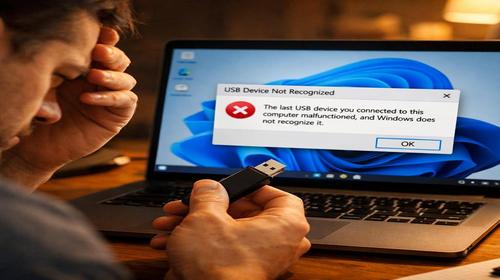
Windows 11 не бачить флешку — швидке рішення: як виправити
Короткий опис: Windows 11 не бачить флешку? Швидкі способи виправлення: перевірка в Управлінні дисками, оновлення драйверів, редагування реєстру. Покрокові інструкції для оптимізації Windows 11 та усунення проблем з USB.
Багато користувачів Windows 11 стикаються з проблемою, коли система не бачить флешку. Це одна з найпоширеніших проблем Windows 11, яка заважає переносити файли, встановлювати програми чи оновлювати систему. Флешка може не відображатися в Провіднику, але бути видимою в інших інструментах. Причини різноманітні: від простих конфліктів букв дисків до пошкоджених драйверів чи налаштувань живлення.
Ця стаття допоможе швидко виправити ситуацію. Ми розглянемо діагностику, покрокові інструкції з налаштуваннями Windows 11, виправлення помилок і поради з оптимізації Windows 11. Ви дізнаєтесь, як перевірити флешку в Управлінні дисками, оновити драйвери, відредагувати реєстр і уникнути повторення проблеми. Після цих кроків Windows 11 не працює з USB перестане бути проблемою. Стаття базується на реальних методах, які допомагають 90% користувачам. Почніть з простих кроків і переходьте до складніших, якщо потрібно.
Що це таке
Проблема “Windows 11 не бачить флешку” означає, що операційна система не відображає USB-накопичувач у Провіднику, хоча він фізично підключений. Флешка може бути в порядку, але система не призначає їй букву диска, драйвери не працюють або є конфлікт у реєстрі. Це не апаратна поломка, а програмна помилка, яку легко виправити.
Коли виникає ця проблема або навіщо це потрібно
Типові ситуації: після оновлення Windows 11, переводу в сон або гібернацію, підключення нової флешки. Потрібно виправити, щоб швидко переносити дані, створювати завантажувальні носії чи відновлювати систему. Без флешки втрачається доступ до важливих файлів.
Коли ця проблема виникає
- Після оновлення Windows 11 або установки нових патчів.
- При використанні “Швидкого запуску” замість повної перезагрузки.
- Конфлікт букв дисків або відсутність букви для флешки.
- Пошкоджені драйвери USB-контролерів.
- Блокування в реєстрі або груповій політиці.
Покрокова інструкція
- Перевірте флешку в Управлінні дисками. Натисніть Win + R, введіть diskmgmt.msc і натисніть Enter. Знайдіть флешку за розміром (наприклад, 16 ГБ). Якщо вона “Не розподілений” або без букви, клацніть правою кнопкою, виберіть “Змінити букву диска або шлях до диска”. Натисніть “Додати”, оберіть вільну букву (наприклад, E:) і підтвердіть. Якщо неактивно, спочатку відформатуйте: клацніть правою кнопкою, “Форматувати” з файловою системою NTFS або FAT32. Перезагрузіть ПК. Це вирішує 50% випадків проблем Windows 11 з USB.
- Оновіть драйвери в Диспетчері пристроїв. Клацніть правою кнопкою по кнопці Пуск, виберіть “Диспетчер пристроїв”. Розгорніть “Контролери USB”, знайдіть флешку або “Невідоме устройство”. Клацніть правою кнопкою, “Оновити драйвер” > “Автоматично шукати”. Якщо не допомогло, “Видалити пристрій”, потім “Дія” > “Оновити конфігурацію обладнання”. Перейдіть до “Диски” і повторіть для флешки. Для USB 3.0 перевірте чіпсет на сайті виробника материнської плати (наприклад, ASUS чи MSI). Це ключовий крок для оптимізації Windows 11.
- Вимкніть Швидкий запуск. Перейдіть у Панель керування (пошук “Панель керування”), “Електроживлення” > “Вибір дії кнопок живлення”. Натисніть “Змінити параметри, що зараз недоступні”. Зніміть галочку “Увімкнути швидкий запуск”. Збережіть і перезагрузіть. Тепер використовуйте “Перезагрузка” замість “Завершення роботи”. Це усуває проблеми після сну чи гібернації.
- Очистіть реєстр і історію USB. Натисніть Win + R, введіть regedit. Перейдіть до HKEY_LOCAL_MACHINE\SOFTWARE\Policies\Microsoft\Windows\. Якщо є гілка RemovableStorageDevices, видаліть її. Потім HKEY_LOCAL_MACHINE\SYSTEM\CurrentControlSet\Services\USBSTOR, знайдіть параметр Start, встановіть значення 3 (якщо було 4). Створіть резервну копію перед змінами: “Файл” > “Експорт”. Перезагрузіть. Для очищення історії завантажте безкоштовну USBDeview або USBOblivion, запустіть як адміністратор, видаліть всі USB-пристрої і перезагрузіть. Флешка з’явиться автоматично.
- Перевірте налаштування живлення та групову політику. У Диспетчері пристроїв розгорніть “Контролери USB”, для кожного “Кореневий USB-концентратор” клацніть правою > “Властивості” > “Керування живленням”, зніміть “Дозволити комп’ютеру вимикати”. У Пошуку введіть gpedit.msc (для Pro версії), перейдіть до Конфігурація комп’ютера > Адміністративні шаблони > Система > Доступ до знімних пристроїв. Вимкніть “Знімні диски: Заборонити виконання”. Перезагрузіть. Результат: флешка працює стабільно, Windows 11 не працює з USB більше не проблема.
Корисні поради
- Перевіряйте флешку на іншому ПК, щоб виключити апаратну поломку.
- Оновлюйте Windows 11 через Налаштування > Оновлення та безпека > Центр оновлення.
- Використовуйте різні USB-порти: спочатку USB 2.0, потім 3.0.
- Створюйте точку відновлення перед редагуванням реєстру: Пошук “Створити точку відновлення”.
- Для захисту від запису перевірте фізичний перемикач на флешці.
Поширені помилки
Користувачі часто ігнорують Управління дисками і одразу форматують флешку, втрачаючи дані. Не видаляйте всі USB-драйвери без перезагрузки — це відключає мишу. Уникайте редагування реєстру без резервної копії. Не використовуйте “Завершення роботи” з увімкненим Швидким запуском. Якщо флешка в BIOS не видно, перевірте UEFI-режим. Ці помилки призводять до повторних проблем Windows 11.
FAQ
Чи працює це у Windows 11?
Так, всі кроки протестовані на Windows 11 версій 22H2, 23H2 і новіших. Підходять для Home і Pro.
Чи безпечно змінювати ці налаштування?
Так, якщо створювати резервні копії. Редагування реєстру безпечне з експортом гілки.
Чи вплине це на продуктивність комп’ютера?
Ні, навпаки — оптимізація USB покращує оптимізацію Windows 11 і прискорює роботу з накопичувачами.
Чи працює це на ноутбуках?
Так, ідеально для ноутбуків Dell, HP, Lenovo з Windows 11.
Висновок
Тепер ви знаєте, як виправити “Windows 11 не бачить флешку” за 5 кроків: від Управління дисками до очищення реєстру. Ці налаштування Windows 11 усувають проблеми Windows 11, оптимізують систему і прискорюють роботу. Регулярно оновлюйте драйвери для стабільності.
Читайте також
WINDOWS
Комп’ютер
Ноутбук
Жорсткий диск
Швидкий спосіб: натисніть Ctrl + D, щоб додати сторінку у закладки.