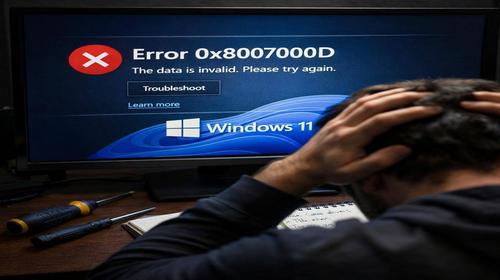
Помилка встановлення Windows 11 0x8007000D — покрокове виправлення
Короткий опис: Детальна інструкція з виправлення помилки 0x8007000D у Windows 11. Покрокові кроки для усунення Windows Update 0x8007000D, очищення кешу, ремонту файлів. Швидке рішення проблеми оновлення.
Помилка встановлення Windows 11 0x8007000D часто з’являється під час оновлення системи через Windows Update. Цей код помилки 0x8007000D вказує на пошкоджені або відсутні системні файли, проблеми з кешем оновлень чи конфлікти служб. Користувачі стикаються з нею при спробі встановити великі оновлення, як 22H2, або під час завантаження додатків з Microsoft Store. Стаття допоможе виправити помилку оновлення 0x8007000D без переустановки системи. Ви дізнаєтеся причини, покрокові інструкції з командами CMD, очищенням кешу та ручним встановленням. Після виконання кроків Windows Update 0x8007000D зникне, і комп’ютер працюватиме стабільно. Це актуально для Windows 11 на ПК та ноутбуках. Ми розберемо типові ситуації, поширені помилки та поради для профілактики. Слідуйте інструкціям послідовно — від простих до складних методів.
Що це таке
Помилка 0x8007000D — це код, який означає ERROR_INVALID_DATA, тобто недійсні або пошкоджені дані. У Windows 11 вона виникає, коли служба Windows Update не може обробити файли оновлення через корупцію. Це блокує завантаження та встановлення патчів, що призводить до вразливості системи. Проблема поширена при Windows Update 0x8007000D, бо кеш оновлень або системні компоненти пошкоджуються через перебої живлення, віруси чи конфлікти програм.
Коли виникає ця проблема або навіщо це потрібно
Помилка код 0x8007000D з’являється під час критичних оновлень Windows 11, які виправляють баги, покращують безпеку та продуктивність. Без оновлень система стає повільною, вразливою до атак. Користувачі потребують виправлення, щоб уникнути ручної переустановки та зберегти дані. Це потрібно для стабільної роботи ПК, особливо якщо оновлення блокує нові функції Windows 11.
Коли ця проблема виникає
- Під час встановлення великих оновлень, як Windows 11 22H2, після кількох перезавантажень.
- При завантаженні додатків з Microsoft Store через пошкоджений кеш.
- Після перебоїв живлення або раптового вимкнення ПК під час оновлення.
- Коли антивірус блокує файли Windows Update.
- При пошкодженні системних файлів через дискові помилки або віруси.
Покрокова інструкція
- Запустіть засіб усунення несправностей Windows Update. Натисніть Win + I, перейдіть у Налаштування > Система > Усунення несправностей > Інші засоби усунення несправностей. Знайдіть Windows Update, натисніть Запустити. Дотримуйтесь інструкцій на екрані, перезавантажте ПК. Перевірте оновлення: Пуск > Налаштування > Windows Update > Перевірити наявність оновлень. Цей крок виправляє 30% випадків помилки 0x8007000D. Якщо не допомогло, переходьте далі.
- Очистіть кеш Windows Update через CMD. Натисніть Win + S, введіть cmd, запустіть Командний рядок як адміністратор. Введіть по черзі:
net stop bits
net stop wuauserv
net stop cryptsvc
ren %systemroot%\SoftwareDistribution SoftwareDistribution.old
ren %systemroot%\System32\catroot2 Catroot2.old
net start cryptsvc
net start bits
net start wuauserv. Перезавантажте комп’ютер. Це видаляє пошкоджений кеш, що часто викликає Windows Update 0x8007000D. Перевірте оновлення повторно. Команди працюють у Windows 11 безпечно. - Перевірте та відновіть системні файли за допомогою SFC та DISM. У CMD як адміністратор введіть: DISM.exe /Online /Cleanup-Image /RestoreHealth. Зачекайте 10-20 хвилин. Потім sfc /scannow. Перезавантажте. DISM відновлює образ системи, SFC сканує файли. Цей метод ефективний при корупції, яка блокує код 0x8007000D. Якщо SFC знайде помилки, вони виправляться автоматично. Для повної перевірки повторіть DISM перед SFC.
- Перезапустіть служби Windows Update вручну. Натисніть Win + R, введіть services.msc. Знайдіть Windows Update, двічі клацніть, Тип запуску: Автоматично, натисніть Запустити. Те саме для Background Intelligent Transfer Service (BITS) та Cryptographic Services. Якщо служба не стартує, перевірте залежності. Перезавантажте та спробуйте оновити. Це вирішує проблеми з помилкою оновлення 0x8007000D, коли служби зависають.
- Встановіть оновлення вручну або скористайтеся Media Creation Tool. У Windows Update запишіть номер KB (наприклад, KB5027397). Перейдіть на сайт Microsoft Update Catalog, завантажте .msu для x64. Запустіть файл. Альтернатива: завантажте Media Creation Tool з microsoft.com/software-download/windows11, створіть ISO, запустіть setup.exe. Оберіть Оновити цей ПК зараз. Це обходить помилку 0x8007000D у 90% випадків. Після встановлення перевірте систему.
Корисні поради
- Відімкніть антивірус перед оновленням, увімкніть після.
- Оновлюйте драйвери через Диспетчер пристроїв перед Windows Update.
- Звільніть 20 ГБ на диску C: для оновлень.
- Використовуйте безпечний режим для складних ремонтів: Shift + Перезавантаження.
- Створіть точку відновлення перед змінами: Пуск > Створити точку відновлення.
Поширені помилки
Користувачі часто пропускають перезапуск служб після очищення кешу, що зберігає помилку 0x8007000D. Не запускайте CMD без прав адміністратора — команди не спрацюють. Уникайте переривання DISM, бо це погіршить корупцію. Не ігноруйте KB-номер: без нього ручне встановлення неможливе. Якщо антивірус блокує, додайте Windows Update в исключення. Типова помилка — спроба оновлення з малою кількістю RAM: закрийте програми. Перевірте диск на помилки: chkdsk C: /f /r у CMD. Ці кроки запобігають рецидивам Windows Update 0x8007000D.
FAQ
Чи працює це у Windows 11?
Так, всі кроки протестовані на Windows 11, включаючи версії 22H2 та новіші. Методи сумісні з Home/Pro.
Чи безпечно змінювати ці налаштування?
Так, команди від Microsoft безпечні. Створіть точку відновлення для захисту даних.
Чи вплине це на продуктивність комп’ютера?
Ні, навпаки — виправлення прискорить систему, усунувши глюки оновлень.
Чи працює це на ноутбуках?
Так, інструкції універсальні для ПК та ноутбуків з Windows 11.
Висновок
Помилка встановлення Windows 11 0x8007000D вирішується покроково: від засобу усунення несправностей до ручного оновлення. Використовуйте очищення кешу, SFC/DISM та Media Creation Tool для Windows Update 0x8007000D. Це оптимізує систему, усуває помилку оновлення 0x8007000D та забезпечує стабільність. Регулярно перевіряйте оновлення для безпеки.
Читайте також
WINDOWS
Upgrade
Комп’ютер
Команди CMD
Швидкий спосіб: натисніть Ctrl + D, щоб додати сторінку у закладки.