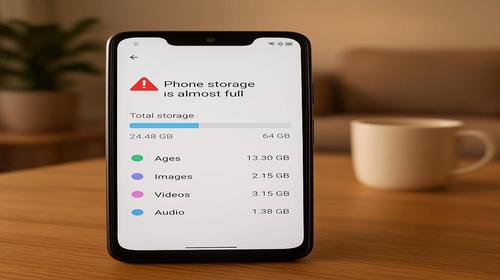
Як звільнити місце Android
Короткий опис: Дізнайтеся, як звільнити місце android, що робити при проблемі нестачі пам’яті. Покрокова інструкція з очищення кешу, файлів, додатків для прискорення системи Android.
Багато користувачів Android стикаються з проблемою нестачі місця на смартфоні. Смартфон сповільнюється, не встановлюються нові додатки, фото не зберігаються. Це трапляється через накопичення кешу, зайвих файлів, оновлень програм. Стаття допоможе як звільнити місце android що робити з як звільнити місце android проблема. Ви отримаєте покрокові команди, приклади для Pixel, Samsung, загальних пристроїв. Після очищення смартфон працюватиме швидше, з’явиться гігабайти вільного простору. Розберемо інструменти Google Files, налаштування пам’яті, хмарне зберігання. Ці поради підходять для Android 14 та старіших версій, без сторонніх програм.
Основні причини нестачі місця на Android
- Кеш додатків: Telegram, WhatsApp, браузери накопичують гігабайти тимчасових даних, які не потрібні після перегляду.
- Фото та відео: Оригінали займають місце, навіть якщо синхронізовані в Google Фото.
- Завантажені файли: Музика, карти, відео з YouTube, Netflix – легко забуваються в папках.
- Невикористані додатки: Ігри, старі програми займають до 50% пам’яті без користі.
- Системний сміття: Оновлення системних додатків Google, дублікати файлів.
Покрокова інструкція як звільнити місце Android
- Використовуйте вбудований інструмент очищення. На Pixel: Відкрийте додаток “Файли”, натисніть три горизонтальні лінії ліворуч зверху, оберіть “Очистити”. Побачіть обсяг зайнятого місця, кошик, великі файли. Натисніть “Очистити все” – звільниться до 2 ГБ. На Samsung: “Мої файли” > Проведіть вниз до “Керування сховищем”. Рекомендації: старі файли, дублікати, невикористані додатки. Проведіть ліворуч, оберіть “Видалити”. Перевірте кошик, видаліть назавжди.
- Перевірте та очистіть пам’ять додатками. Налаштування > “Пам’ять” > “Застосунки”. Список з розмірами. Оберіть Telegram: Прокрутіть до “Сховище”, побачите кеш (часто 1-5 ГБ), дані. Натисніть “Очистити кеш” – без втрати чатів. “Очистити сховище” – видаляє все, перелогіньтеся. Для WhatsApp: Налаштування > “Дані та пам’ять” > “Використання пам’яті” > “Очистити кеш”. Samsung: Налаштування > “Застосунки” > Оберіть > “Сховище” > “Очистити кеш”. Повторіть для Chrome, YouTube.
- Налаштуйте Google Фото та Звільнити місце. Відкрийте Google Фото, натисніть профіль праворуч зверху. Якщо “Резервна копія завершена”, на головній > профіль > “Звільнити місце”. Побачіте обсяг, наприклад 3 ГБ, натисніть “Звільнити”. Автоматично видаляє локальні копії. Увімкніть Smart Storage: “Файли” > три лінії > “Налаштування” > “Smart Storage” – видаляє старі резервні копії через 60 днів або при 25% вільного місця.
- Видаліть невикористані додатки та оновлення. Play Market > Профіль праворуч > “Керувати програмами та пристроєм” > “Керувати” > “Цей пристрій” > Сортування “Найменш використовувані”. Видаліть ігри, старі додатки. Системні: “Керувати” > Видаліть оновлення Google Play Music, TV – вага зменшиться на 500 МБ-1 ГБ. Диспетчер телефону > “Очищення” > “Переглянути невикористану пам’ять і кеш” > Оберіть рідкі програми > “Очистити”.
- Очистіть завантаження, браузер, карти. Google Карти: Видаліть офлайн-області (300 МБ-1.5 ГБ за місто). YouTube Music: Профіль > “Завантаження й зберігання” > “Очистити завантаження”. Chrome: Три крапки > “Історія” > “Очистити історію” > “Весь час” > Кеш, файли. Месенджери: Telegram “Дані та пам’ять” > “Очистити кеш”. Перевірте папки “Downloads”, “Pictures” у “Файли” > Видаліть сміття. Результат: 5-10 ГБ вільного місця, Android прискориться.
Корисні поради
- Перенесіть файли на SD-карту: “Файли” > Великі файли > “Перемістити на SD”.
- Автозавантаження в хмару: Google Фото > Налаштування > “Резервне копіювання” > Увімкніть.
- Обмежте кеш месенджерів: Telegram > “Дані та пам’ять” > “Автоматично видаляти” > 1 тиждень.
- Оновіть Android: Налаштування > “Система” > “Оновлення” – нові версії оптимізують пам’ять.
- Використовуйте Google One: “Сховище” > “Резервне копіювання” > Налаштуйте, щоб не дублювати файли.
Поширені помилки
Користувачі часто очищують “Сховище” замість “Кеш” – втрачають дані додатків, доводиться логінитися заново. Рішення: Спочатку “Очистити кеш”, потім перевірте. Видаляють фото без перевірки хмари – гублять медіа. Завжди дивіться “Звільнити місце” в Google Фото. Ігнорують кошик у “Файлах” – файли повертаються. Перевіряйте кошик після очищення. Очищають системний кеш без вибору – сповільнюють улюблені додатки. Оберіть тільки рідкі. Не сортують Play Market – видаляють потрібне. Використовуйте “Найменш використовувані”. Оновлюють системні додатки без видалення старих – дублюють місце. Спочатку видаліть оновлення. Забувають офлайн-карти – по 1 ГБ сміття. Регулярно перевіряйте Google Карти. Очищення без перезапуску – ефект тимчасовий. Перезавантажте після. Ці помилки призводять до як звільнити місце android проблема, але з інструкцією уникнете.
Часті запитання
Чи працює на старих смартфонах і які версії підтримуються?
Так, інструкція для Android 10+, включаючи старі моделі. Google Files доступний з Android 8. Перевірте версію в Налаштування > “Про телефон”.
Чи безпечно змінювати ці налаштування?
Так, вбудовані інструменти не шкодять системі. Кеш відновлюється, дані в хмарі безпечні. Робіть резервну копію перед великим очищенням.
Чи вплине це на продуктивність?
Позитивно: прискорить Android, зменшить навантаження. Смартфон запускатиметься швидше, додатки не гальмуватимуть.
Чи працює на планшетах?
Так, всі кроки ідентичні для Android-планшетів. Використовуйте “Файли”, Налаштування пам’яті.
Висновок
Як звільнити місце android просто з цими кроками: очищення кешу, файлів, невикористаних додатків. Смартфон отримає гігабайти, запрацює швидше. Регулярно перевіряйте, увімкніть Smart Storage – проблема нестачі пам’яті зникне назавжди.
Читайте також
Андроїд
Програми
Комп’ютер
Ноутбук
Швидкий спосіб: натисніть Ctrl + D, щоб додати сторінку у закладки.