Як записати екран Android
Короткий опис: Повна інструкція як записати екран Android: вбудована функція, програми, виправлення проблем. Покрокові кроки для будь-якої версії Android, оптимізація запису без лагів.
Багато користувачів Android стикаються з потребою записати екран: для створення інструкцій, ігор, дзвінків чи демонстрації помилок. Функція запису екрану з’явилася в Android 11, але на старіших версіях потрібні програми. Ця стаття розбере як записати екран Android, що робити при проблемах і як оптимізувати процес. Ви дізнаєтеся про вбудований інструмент, кращі додатки, налаштування для якісного відео без перегріву. Навіть якщо як записати екран Android проблема не вирішується стандартно, тут є рішення для Samsung, Xiaomi, Google Pixel та інших. Розберемо кроки, помилки та поради для налаштувань Android, щоб запис йшов плавно з аудіо та дотиками.
Основні причини проблем з записом екрану на Android
- Відсутність вбудованої функції на Android 10 і нижче — потрібні сторонні програми на кшталт XRecorder чи AZ Screen Recorder.
- Іконка “Запис екрана” прихована в швидких налаштуваннях — її треба додати через редагування панелі.
- Обмеження прав доступу — Android блокує запис системного звуку без дозволу на “Накладання поверх екрану”.
- Перегрів або лаги під час запису — через фонові процеси, низьку оперативну пам’ять чи HD-якість.
- Проблеми з аудіо — мікрофон не працює, якщо не вибрано джерело звуку в налаштуваннях запису.
Покрокова інструкція як записати екран Android
- Перевірте версію Android і вбудовану функцію. Перейдіть у Налаштування > Про телефон > Версія Android. Якщо 11 або новіша, шторка швидких налаштувань має іконку “Запис екрана”. Проведіть пальцем двічі вниз від верху екрана. Якщо іконки немає, натисніть олівець (редагування) у правому нижньому куті, знайдіть “Запис екрана”, затисніть і перетягніть у активну панель. Натисніть “Готово”. Це базовий крок для як записати екран Android.
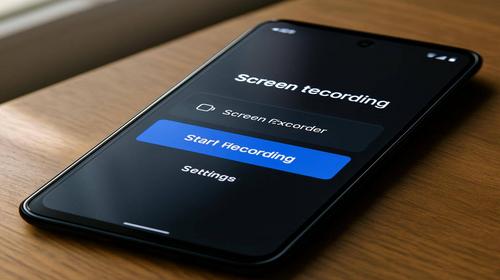
- Запустіть запис через швидкі налаштування. Натисніть іконку “Запис екрана”. З’явиться меню: виберіть джерело аудіо (Мікрофон, Системний звук, Обидва), увімкніть “Показувати дотики” для видимості натискань. Натисніть “Почати”. Смартфон відрахує 3 секунди, з’явиться індикатор у статус-барі. Робіть потрібні дії: грайте в гру, телефонуйте, скрольте. Щоб зупинити, свайпніть шторку вниз і натисніть “Стоп” або квадратну кнопку на панелі запису. Відео збереже в Галерея > Фільми > Записи екрану.
- Налаштуйте параметри для якісного запису. Затисніть іконку “Запис екрана” в шторці — відкриються розширені опції. Встановіть роздільну здатність (HD 720p для слабких пристроїв, Full HD для потужних), бітрейт 10-20 Mbps для чіткості без лагів. Увімкніть “Плавний запис” якщо доступно (на Samsung One UI). Для запису гри оберіть 60 FPS. Збережіть налаштування. Тестуйте: запишіть 1 хвилину, перевірте файл у плеєрі. Якщо лагає, зменшіть якість.
- Встановіть програму, якщо вбудована функція не працює. Для Android 10 і нижче завантажте XRecorder з Google Play. Відкрийте, надайте дозволи: Накладання поверх екрану (Налаштування > Додатки > XRecorder > Додаткові > Накладання), Запис аудіо, Зберігання. Запустіть плаваючу кнопку, натисніть запис. Налаштуйте: аудіо з мікрофону/системи, показ дотиків, таймер. Зупинка — натисніть плаваючу іконку. Програма редагує відео: обрізає, додає текст. Альтернативи: AZ Screen Recorder (без реклами в преміум), DU Recorder (з редактором).
- Перевірте результат і оптимізуйте. Відкрийте запис у Галереї, перевірте звук, чіткість. Якщо немає звуку: перевірте дозволи мікрофону в Налаштуваннях додатка. Лаги — закрийте фонові програми (Налаштування > Батарея > Обмежити фонову активність). Перегрів — записуйте паузами, охолоджуйте телефон. Експортуйте в MP4. Готово: відео готове для YouTube чи Telegram. Якщо як записати екран Android проблема лишилася, скиньте кеш шторки (Налаштування > Додатки > Системні > Очистити кеш).
Корисні поради для запису екрана на Android
- Увімкніть режим “Не турбувати” перед записом, щоб сповіщення не з’являлися на відео.
- Для ігор використовуйте “Ігровий режим” (вбудований у Xiaomi, Samsung), він блокує фонові процеси.
- Зберігайте записи на SD-карту: Налаштування > Зберігання > Змінити шлях для відео.
- Редагуйте в CapCut або InShot: додайте музику, текст, прискорення.
- Тестуйте на низькій якості спочатку, щоб уникнути помилок на довгих записах.
Поширені помилки при записі екрана Android і як їх виправити
Користувачі часто не бачать іконку “Запис екрана” — це тому, що вона прихована. Рішення: редагуйте шторку, як у кроці 1. Чорний екран без зображення: Android блокує через “Оптимізацію батареї” — вимкніть для додатка (Налаштування > Батарея > Оптимізація > Не оптимізувати). Немає системного звуку: у Android 10+ увімкніть “Захоплення внутрішнього звуку” в налаштуваннях запису, надайте дозвіл у “Приватність > Мікрофон”. Лаги на старих пристроях (менше 4 ГБ RAM): зменшіть FPS до 30, роздільну здатність до 480p, закрийте всі додатки через диспетчер завдань. Перегрів через 5+ хвилин: використовуйте вентилятор або паузи, вимкніть Always On Display. Відео не зберігається: перевірте вільне місце (мінімум 1 ГБ), дозвіл на зберігання. Якщо запис обривається — оновіть Android (Налаштування > Оновлення). На Samsung: увімкніть “Game Launcher” для стабільності. На Xiaomi: вимкніть MIUI оптимізацію. Типова помилка — забули дозволи: йдіть у Налаштування > Додатки > Спеціальний доступ > Накладання поверх екрану. Після цього як записати екран Android що робити не актуально.
Часті запитання
Чи працює запис екрана на старих смартфонах Android і які версії підтримуються?
На Android 11+ — вбудовано. На 5-10 — тільки програми як XRecorder. Підтримка до Android 14, оновіть систему для стабільності.
Чи безпечно змінювати налаштування для запису екрана Android?
Так, стандартні дозволи не шкодять. Уникайте сумнівних додатків, використовуйте з Google Play.
Чи вплине запис екрана на продуктивність Android?
Знижує на 10-20% під час роботи, але після зупинки — норма. Оптимізуйте фонові процеси.
Чи працює запис екрана на планшетах Android?
Так, ідентичні кроки. На Samsung Galaxy Tab — через Game Tools для кращої оптимізації.
Висновок
Тепер ви знаєте як записати екран Android будь-яким способом: вбудованим чи програмами. Використовуйте покрокову інструкцію, уникайте помилок — отримайте чіткі відео для інструкцій чи контенту. Оптимізуйте налаштування Android для плавності, і проблеми зникнуть.
Читайте також
Андроїд
Програми
Антивіруси
Комп’ютер
Швидкий спосіб: натисніть Ctrl + D, щоб додати сторінку у закладки.