Як скинути Windows 11 до заводських налаштувань після оновлення
Короткий опис: Детальна інструкція по скиданню Windows 11 до заводських налаштувань після облудкового оновлення. Три способи розв’язання проблеми з системою, яка не працює стабільно.
Після оновлення Windows 11 комп’ютер часто починає гальмувати, з’являються помилки, програми зависають або система працює нестабільно. Це звичайна ситуація, яка вимагає швидкого рішення. Найефективніший спосіб вирішити такі проблеми — повернути операційну систему до заводського стану. Ця процедура видаляє все встановлене вами програмне забезпечення та налаштування, але повертає систему до її початкового стану, коли вона працювала нормально. У цій статті ми розглянемо кілька способів скинути Windows 11 без флешки, за допомогою вбудованих інструментів системи. Ви дізнаєтесь, як вибрати потрібний варіант скидання і уникнути типових помилок, які можуть призвести до втрати важливих файлів.
Що таке скидання до заводських налаштувань
Скидання до заводських налаштувань — це процес повернення Windows 11 до його початкового стану. Коли ви обираєте цей варіант, система видаляє всі встановлені програми, скидає усі ваші налаштування до стандартних параметрів і грунтовно очищує диск. У результаті комп’ютер працює як новий, без помилок та збоїв, які накопилися під час використання. Важливо розуміти, що існує два варіанти скидання: з збереженням особистих файлів і з видаленням усього. При виборі першого варіанту ваші фотографії, документи та інші особисті дані залишаються на місці, але все встановлене програмне забезпечення та налаштування видаляються. При виборі другого варіанта видаляється абсолютно все, включаючи персональні файли.
Коли виникає необхідність скинути систему
Скидання Windows 11 стає необхідним у кількох ситуаціях. По-перше, після великого оновлення системи, коли з’являються несумісності між новою версією та старим програмним забезпеченням. По-друге, коли комп’ютер постійно зависає, повільно працює або видає помилки навіть після встановлення оновлень. По-третє, якщо на систему потрапив вірус або шкідливе програмне забезпечення, а звичайне лікування не допомогло. По-четверте, перед продажем комп’ютера, щоб видалити всі персональні дані. По-п’яте, якщо ви хочете встановити чисту систему без накопиченого бруду від старих програм і налаштувань.
Основні причини появи проблем після оновлення
- Несумісність нових драйверів з побудованим у вас обладнанням, особливо видеокарти та мережевого адаптера
- Конфлікти між новою версією Windows 11 та старими програмами, які вони встановили раніше
- Помилки під час процесу оновлення, які пошкодили системні файли і не дозволяють системі запуститися нормально
- Автоматичне встановлення програм під час оновлення, які споживають великі обсяги оперативної пам’яті і заповільнюють роботу
- Залишки старих налаштувань реєстру, які конфліктують з новими параметрами системи
Спосіб 1: Скидання через параметри Windows 11
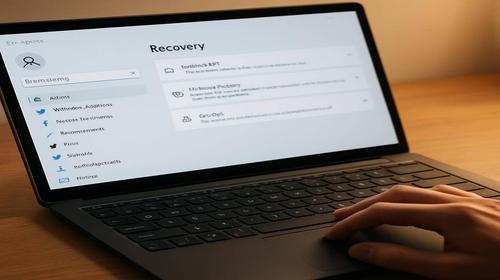
Це найпростіший спосіб, який підходить для більшості користувачів. Якщо ваш комп’ютер ще запускається і ви можете працювати з системою, використовуйте цей метод. Першим кроком необхідно відкрити меню «Пуск» і натиснути на іконку параметрів, яка виглядає як шестерня, або введіть слово «Параметри» у поле пошуку. Після того, як відкриється вікно параметрів, шукайте вкладку «Система» у лівій панелі меню. Коли ви клікнете на неї, з’явиться список опцій. Прокрутіть цей список донизу, поки не знайдете розділ «Відновлення». Натисніть на нього. У розділі відновлення ви побачите опцію «Скинути ПК» або «Повернути комп’ютер до вихідного стану». Натисніть на кнопку біля цієї опції.
Після натискання кнопки система запропонує вам вибрати варіант скидання. Першим варіантом буде «Зберегти мої файли» — цей варіант видалить всі програми і налаштування, але залишить ваші документи, фотографії та інші персональні файли. Це найбільш безпечний варіант для новачків. Другим варіантом буде «Видалити все» — цей варіант видалить абсолютно все на комп’ютері, включаючи персональні дані. Виберіть потрібний вам варіант. Далі система запропонує вам вибрати спосіб встановлення: «Завантажити з хмари» або «Локальне перевстановлення». Першим способом система завантажить файли операційної системи з інтернету безпосередньо від Microsoft. Цей спосіб довше за часом, але гарантує, що система буде чистою. Другим способом використовуються вже наявні на вашому комп’ютері файли. Цей спосіб швидший, але може залишити деякі проблемні файли.
Виберіть потрібний вам варіант. Після цього система покаже вам підсумок того, що буде зроблено. Прочитайте цю інформацію уважно. Якщо все вам підходить, натисніть кнопку «Далі». Система попросить вас підтвердити, що ви впевнені в цьому рішенні. Натисніть «Скинути». Комп’ютер перезавантажиться кілька разів під час цього процесу. Це нормально, не вимикайте комп’ютер і не від’єднуйте його від електроживлення. Процес може тривати від 30 хвилин до двох годин залежно від варіанта, який ви обрали, та швидкості вашого комп’ютера. Коли процес завершиться, вам запропонують налаштувати систему наново, як при першому запуску.
Спосіб 2: Скидання через середовище відновлення Windows
Цей спосіб використовується, коли комп’ютер не запускається нормально або зависає під час роботи. Чтобы скористатися цим методом, необхідно перезавантажити комп’ютер з особливими параметрами. Включіть комп’ютер або перезавантажте його. Коли з’явиться екран завантаження з логотипом Windows 11, негайно натисніть і утримуйте кнопку Shift і одночасно натисніть кнопку перезавантаження (якщо система вже запустилась). Якщо комп’ютер зависав під час завантаження, утримуйте кнопку живлення протягом 10 секунд, щоб його вимкнути. Потім включіть його знову. Під час завантаження декілька разів натисніть клавішу F11 або Del (залежить від виробника комп’ютера) до появи меню відновлення.
Коли з’явиться меню відновлення, виберіть опцію «Пошук і виправлення неполадок» або «Troubleshoot». На наступному екрані натисніть на «Скинути цей комп’ютер» або «Reset this PC». Система запропонує вам вибрати варіант скидання: «Зберегти мої файли» або «Видалити все». Виберіть потрібний вам варіант. На наступному екрані оберіть спосіб встановлення: «Завантажити з хмари» або «Локальне перевстановлення». Якщо у вас є хороша швидкість інтернету, рекомендується вибрати перший варіант. Якщо вибрали «Видалити все», вам також запропонують опцію «Повністю очистити диск». Якщо ви вибрали цей варіант, система видалить не тільки файли, але й буквально стере сектори диска, що займає більше часу, але забезпечує повну безпеку даних. Після підтвердження всіх параметрів натисніть «Далі» або «Next», а потім «Скинути» або «Reset». Система почне процес скидання. Залишьте комп’ютер включеним і не від’єднуйте його від електроживлення до завершення процесу.
Спосіб 3: КлавішаF11 під час завантаження
Деякі виробники комп’ютерів, особливо ASUS, Dell і HP, встановлюють спеціальне меню відновлення, яке можна активувати під час завантаження. Для цього необхідно вимкнути комп’ютер повністю. Потім включити його і одразу ж починати натискати клавішу F11 до появи меню. На деяких комп’ютерах це може бути клавіша F12 або Del. Якщо не впевнені, спробуйте кілька клавіш. Коли з’явиться меню відновлення, обирайте опцію, яка звучить як «Повернути комп’ютер до вихідного стану» або «Recover». Система запропонує вам вибрати варіант скидання і спосіб встановлення, як і в попередніх методах. Виберіть потрібні параметри і натисніть для підтвердження.
Важливі підготовки перед скиданням
- Підключіть комп’ютер або ноутбук до електричної мережі. Якщо батарея розрядиться під час процесу скидання, це може пошкодити систему. Для ноутбуків це критично важливо
- Збережіть всі важливі файли, які ви хочете залишити. Навіть якщо ви вибрали варіант «Зберегти мої файли», краще подстраховуватися. Скопіюйте важливе на зовнішній жорсткий диск або у хмарне сховище
- Запишіть ваші ключі ліцензійних кодів для програм, які ви встановили. Деякі програми вимагають повторної активації після переінсталяції системи
- Напишіть список всіх встановлених програм, які вам потрібні. Це допоможе вам швидше відновити робочий стан комп’ютера
- Переконайтеся, що у вас гарна швидкість інтернету, якщо ви обираєте опцію завантаження з хмари. Це значно прискорить процес
Корисні поради та рекомендації
- Якщо комп’ютер працює повільно, але все ще запускається, спершу спробуйте видалити ненужні програми вручну, перш ніж скидати всю систему. Це може вирішити проблему швидше
- Якщо ви часто стикаєтесь з проблемами після оновлень, розгляньте можливість затримання оновлень на кілька днів, поки Microsoft не виправить найбільш критичні помилки
- Після скидання системи встановіть найновіші драйвери для вашого обладнання. Завідіть їх з офіційних сайтів виробників видеокарти, материнської плати та інших компонентів
- Встановіть надійний антивірус кілька днів після скидання, перш ніж встановлювати інші програми. Це захистить вашу систему від вірусів
- Не встановлюйте одразу все програми, які ви мали раніше. Встановіть спочатку найважливіші, а потім поступово додавайте інші. Це допоможе вам визначити, яка програма може викликати проблеми
- Регулярно створюйте точки відновлення системи перед встановленням великих оновлень. Так, якщо щось піде не так, ви зможете повернутися до попередньої версії
- Якщо ви не впевнені, чи готові до скидання, спершу зробіть резервну копію всього вашого жорсткого диска за допомогою спеціалізованого програмного забезпечення
Поширені помилки користувачів
Найбільша помилка, яку роблять користувачі — це вимикання комп’ютера під час процесу скидання. Вони думають, що процес завис, але насправді система просто працює повільно. Якщо вимкнути комп’ютер наділу, це може пошкодити файли системи, і потім комп’ютер взагалі не буде запускатися. Друга поширена помилка — це вибір варіанта «Видалити все» без попередньої резервної копії важливих файлів. Люди забувають, що цей варіант видаляє абсолютно все, включаючи документи та фотографії. Третя помилка — це встановлення програм одразу ж після скидання системи без оновлення драйверів. Це призводить до конфліктів і проблем зі стабільністю. Четверта помилка — це неправильна вибір варіанта встановлення. Люди обирають локальне перевстановлення, коли варіант з хмари був би кращим для очищення системи від проблемних файлів. П’ята помилка — це ігнорування попереджень про розрядку батареї на ноутбуках. Люди не підключають ноутбук до електроживлення перед скиданням і в результаті система пошкоджується через раптову розрядку.
FAQ — часто задавані запитання
Чи працює скидання системи на всіх версіях Windows 11?
Так, функція скидання до заводських налаштувань присутня у всіх версіях Windows 11, включаючи Home, Pro, Enterprise та Education. Вона реалізована однаково у всіх версіях, тому інструкції будуть однакові для вас, незалежно від того, яку версію ви використовуєте.
Чи безпечно змінювати ці налаштування та скидати систему?
Так, скидання системи абсолютно безпечно, якщо ви виконуєте процес правильно. Microsoft розробила цю функцію спеціально для користувачів, щоб допомогти їм розв’язувати проблеми. Єдиний ризик — це втрата даних, але лише якщо ви обираєте варіант «Видалити все». Якщо ви виберете «Зберегти мої файли» і зробите резервну копію перед скиданням, ваші дані будуть повністю в безпеці.
Чи вплине скидання системи на продуктивність комп’ютера?
Наоборот, скидання системи значно покращить продуктивність комп’ютера. Після скидання система буде працювати швидше, оскільки будуть видалені всі накопичені тимчасові файли, ненужні програми та налаштування, які заповільнювали систему. Ви відчуєте, що комп’ютер став як новий.
Чи працює це на ноутбуках так само, як на настільних комп’ютерах?
Так, процес скидання системи працює однаково для ноутбуків і настільних комп’ютерів. Єдина різниця полягає в тому, що для ноутбуків дуже важливо підключити їх до електроживлення перед началом процесу, щоб батарея не розрядилась під час скидання. Це критично важливо для всіх типів ноутбуків, незалежно від виробника.
Скільки часу займає процес скидання системи?
Час скидання залежить від кількох факторів: вибраного варіанта (з хмари чи локально), обсягу жорсткого диска, швидкості комп’ютера та якості з’єднання з інтернетом. В середньому процес займає від 30 хвилин до двох годин. Варіант з завантаженням з хмари займає більше часу, але забезпечує чистішу систему.
Висновок
Скидання Windows 11 до заводських налаштувань — це надійний спосіб вирішити майже будь-які проблеми з оптимізацією Windows 11 та виправленням помилок, особливо після оновлення системи. Ми розглянули три основні методи: через параметри системи, через середовище відновлення та за допомогою клавіші F11. Кожен метод має свої переваги і підходить для різних ситуацій. Пам’ятайте, що перед скиданням необхідно підготуватися: зробити резервну копію важливих файлів, підключити комп’ютер до електроживлення і записати список встановлених програм. Якщо ви дотримуватиметесь всіх рекомендацій, описаних у цій статті, ви успішно скинете систему і вона знову буде працювати як нова. Після скидання не забудьте встановити актуальні драйвери і надійний антивірус для захисту комп’ютера.
Читайте також
Швидкий спосіб: натисніть Ctrl + D, щоб додати сторінку у закладки.