Windows 11 не відкриває меню Пуск — що робити у 2026 році
Короткий опис: Детальна інструкція з виправлення проблеми, коли меню Пуск не відкривається у Windows 11. Рішення для всіх типів помилок та налаштування системи.
Меню Пуск — один з найважливіших елементів операційної системи Windows 11, який дає швидкий доступ до всіх ваших програм, налаштувань та файлів. Коли це меню перестає працювати, користувач залишається практично беззахисним перед системою. Проблема може виникнути з різних причин: від випадкових помилок системи до конфліктів програмного забезпечення або пошкодженого реєстру. У цій інструкції ми розберемо всі методи виправлення цієї проблеми, від найпростіших до більш складних, щоб ви точно знайшли рішення для вашої ситуації.
Що це таке
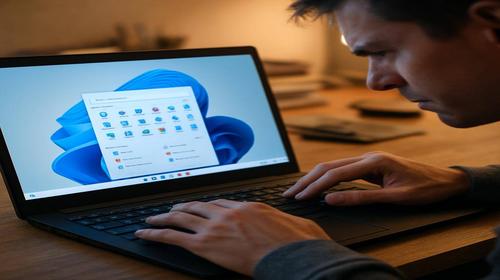
Меню Пуск у Windows 11 — це центральна панель, яка з’являється при натисненні на логотип Windows або клавішу Windows на клавіатурі. Вона містить список встановлених програм, закріплених додатків, параметри системи та рекомендації Microsoft. Коли це меню не відкривається, ви не можете запустити жодну програму через стандартний інтерфейс, хоча система в цілому працює нормально. Це досить серйозна проблема, яка значно ускладнює роботу з комп’ютером або ноутбуком.
Коли виникає ця проблема або навіщо це потрібно
Проблема з відкриванням меню Пуск виникає зазвичай після встановлення оновлень Windows, конфліктів з сторонніми програмами або при пошкодженні системних файлів. Іноді помилка з’являється після видалення або відключення певних компонентів системи. Знаючи методи виправлення цієї проблеми, ви зможете самостійно відновити роботу системи без звернення до спеціалістів, що заощадить вам час та гроші.
Коли ця проблема виникає
- Після встановлення чергового оновлення операційної системи Windows 11
- При конфлікті з новоінстальованою програмою або утилітою
- Унаслідок пошкодження системних файлів або реєстру Windows
- При відключенні критичних служб операційної системи
- При проблемах з графічним драйвером або дисплеєм
Покрокова інструкція
Крок 1: Простий перезапуск системи
Часто проблема вирішується звичайним перезавантаженням комп’ютера. Натисніть клавішу Windows та літеру X одночасно, щоб відкрити контекстне меню. Виберіть опцію Завершення роботи або вихід з режиму, потім клацніть на Перезавантажити. Дочекайтеся повного перезавантаження системи. Іноді достатньо просто перезапустити проводник Windows. Натисніть Ctrl + Shift + Escape, щоб відкрити Диспетчер завдань, знайдіть Провідник Windows у списку процесів, клацніть на ньому та нажміть кнопку Перезапустити задачу внизу вікна.
Крок 2: Перезапуск служби Пуск через Диспетчер завдань
Відкрийте Диспетчер завдань, натиснувши Ctrl + Shift + Escape. Перейдіть на вкладку Процеси і знайдіть записи, які містять ShellExperienceHost, Windows Explorer та StartMenuExperienceHost. Клацніть правою кнопкою миші на кожному з них по черзі та вибирайте Завершити задачу. Завершивши процеси, закрийте Диспетчер завдань. Система автоматично перезавантажить ці процеси через кілька секунд. Якщо це не допомогло, переходьте до наступного кроку.
Крок 3: Очищення кешу меню Пуск
Натисніть Windows + R, щоб відкрити вікно Виконати. Введіть команду %localappdata% та натисніть Enter. У вікні, що відкрилось, знайдіть папку Packages і перейдіть в неї. Тепер знайдіть папку, яка починається з Microsoft.Windows.ShellExperienceHost та має довгу ознаку в назві. Клацніть правою кнопкою миші на цій папці, виберіть Видалити та підтвердіть операцію. Система створить нову папку автоматично при наступному запуску. Перезавантажте комп’ютер.
Крок 4: Відновлення системних файлів через командний рядок
Натисніть клавішу Windows та введіть Командний рядок. Клацніть правою кнопкою миші на результаті пошуку та виберіть Запустити від імені адміністратора. У командному рядку введіть команду sfc /scannow та натисніть Enter. Чекайте, поки система завершить перевірку та відновлення пошкоджених файлів. Цей процес може займати від 15 до 60 хвилин. Після завершення перезавантажте комп’ютер. Якщо система знайде пошкодження, ви отримаєте повідомлення про це.
Крок 5: Перевірка та відновлення образу системи
Відкрийте командний рядок від імені адміністратора, як описано вище. Введіть команду DISM /Online /Cleanup-Image /ScanHealth та натисніть Enter. Це перевірить цілісність образу системи. Якщо будуть знайдені проблеми, введіть команду DISM /Online /Cleanup-Image /RestoreHealth та дочекайтеся завершення процесу. Це може займати 20–40 хвилин. Перезавантажте систему після завершення. Обидва ці методи часто вирішують проблеми з меню Пуск, які викликані пошкодженням системних файлів.
Крок 6: Перевірка фонових служб Windows
Натисніть Windows + R, введіть services.msc та натисніть Enter. У вікні служб знайдіть такі служби: User Session Manager, Shell Hardware Detection, Windows Update та Application Identity. Переконайтеся, що всі вони мають статус Запущено. Якщо якась служба зупинена, клацніть на ній двічі, у вікні, що відкрилось, встановіть Тип запуску на Автоматично та нажміть Запустити. Нажміть ОК і перезавантажте комп’ютер.
Корисні поради
- Регулярно встановлюйте оновлення Windows 11 та перезавантажуйте комп’ютер, щоб уникнути накопичення помилок у системі
- Перед встановленням третьої програми перевіряйте відгуки користувачів та репутацію розробника, щоб уникнути конфліктів з системою
- Створіть точку відновлення перед внесенням змін у реєстр або налаштування системи, щоб мати можливість швидко повернутись до робочої конфігурації
- Якщо ви не впевнені в своїх діях, створіть резервну копію важливих файлів перед спробою виправити проблему через командний рядок
- Якщо проблема виникла після встановлення певної програми, спробуйте спершу видалити цю програму та переконайтеся, чи це вирішує проблему
Поширені помилки
Одна з найчастіших помилок користувачів — спроба видалити файли з папок System32 або інших критичних папок системи в надії вирішити проблему. Ніколи не робіть цього без глибокого розуміння того, що ви робите, оскільки це може призвести до краху всієї системи. Друга поширена помилка — невчасне створення точки відновлення перед внесенням змін. Завжди створюйте точку відновлення перед тим, як вносити зміни в системні налаштування. Третя помилка — запуск команд для відновлення системи без правів адміністратора. Всі команди, які описані в цій інструкції, повинні виконуватись від імені адміністратора, інакше вони просто не спрацюють.
FAQ
Чи працює це у Windows 11?
Так, всі методи, описані в цій інструкції, розроблені спеціально для Windows 11 та протестовані на різних версіях та збірках цієї операційної системи. Методи також можуть частково працювати на попередніх версіях Windows, але гарантія діє лише для Windows 11.
Чи безпечно змінювати ці налаштування?
Так, всі методи, описані в інструкції, є безпечними для системи. Вони не видаляють критичні файли та не вносять необоротні зміни. Командна рядок для відновлення системних файлів спеціально розроблена Microsoft для виправлення таких проблем. Однак завжди рекомендується створити точку відновлення перед внесенням змін.
Чи вплине це на продуктивність комп’ютера?
Не, ці методи не вплинуть негативно на продуктивність комп’ютера. Насправді, видалення пошкоджених файлів та очищення кешу можуть навіть трохи покращити продуктивність. Перезапуск служб і процесів також не призводить до втрати продуктивності.
Чи працює це на ноутбуках?
Так, всі методи працюють однаково добре як на стаціонарних комп’ютерах, так і на ноутбуках з Windows 11. Ноутбуки мають ту ж операційну систему і структуру файлів, тому жодних додаткових налаштувань не потрібно.
Висновок
Проблема з відкриванням меню Пуск у Windows 11 може видатись серйозною, але у більшості випадків вона легко вирішується за допомогою методів, описаних в цій інструкції. Почніть з найпростіших рішень, таких як перезавантаження системи та перезапуск служб, а потім переходьте до більш складних методів, якщо необхідно. Регулярне виконання профілактичних заходів, таких як встановлення оновлень, створення точок відновлення та видалення ненадійного програмного забезпечення, допоможе вам уникнути цієї проблеми в майбутньому. Якщо жоден з методів не допоміг, можливо, проблема викликана апаратним забезпеченням або серйознішим пошкодженням системи, в такому разі рекомендується звернутись до фахівця або переустановити операційну систему.
Читайте також
Швидкий спосіб: натисніть Ctrl + D, щоб додати сторінку у закладки.