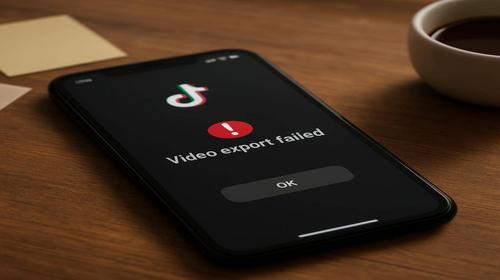
TikTok не експортує відео — що робити: повне рішення проблеми
Короткий опис: TikTok не експортує відео? Розбираємо причини помилок TikTok, налаштування для експорту, швидкі рішення та покрокові інструкції. Виправте проблему з завантаженням роликів у TikTok за 5 хвилин — оптимальні параметри, очищення кешу та лайфхаки для стабільної публікації.
Ви відредагували ідеальний ролик, натиснули “Опублікувати”, а TikTok зависає на етапі експорту? Повідомлення “Не вдалося завантажити” або безкінечне коло на 95% — класична TikTok проблема. Це трапляється через невідповідний формат, переповнений кеш, слабкий інтернет чи модерацію. Нижче — готові рішення, які працюють на Android та iOS. Найшвидше: переекспортуйте відео в 1080×1920 з H.264 і очистіть кеш TikTok.
Коли TikTok блокує експорт відео
TikTok не експортує ролики, якщо файл важить понад 287 МБ (для 10 хвилин), роздільна здатність не 9:16, кодек не H.264 або аудіо не AAC. Часті сценарії: ролик з CapCut висить на обробці, імпортоване відео з галереї видає “Помилка завантаження”, або після додавання музики процес зависає. На слабких смартфонах (менше 4 ГБ RAM) це посилюється через навантаження на процесор — експорт може з’їдати 2-3 ГБ оперативки. Перевірте спочатку: місце на диску менше 1 ГБ? Інтернет нижче 5 Мбіт/с? Формат MOV з HEVC? Якщо так — ось фікси.
Найшвидший спосіб: переекспорт у правильному форматі
90% випадків вирішується за 2 хвилини. Відкрийте CapCut або інший редактор, експортуйте ролик з параметрами 1080×1920, 30 FPS, H.264, AAC. Розмір файлу впаде до 50-100 МБ, TikTok обробить миттєво. Результат: експорт проходить без зависань, якість не псується. Чому це працює? TikTok оптимізовано під ці налаштування — нестандартні кодеки з інших програм (як Adobe Premiere) викликають помилку “Файл пошкоджено”.
Покрокова інструкція для Android
- Відкрийте галерею, знайдіть проблемний ролик. Якщо з CapCut — запустіть редактор, натисніть “Експорт” у правому верхньому куті. Виберіть співвідношення 9:16, роздільну здатність 1080p, FPS 30. Кодек автоматично H.264 — не чіпайте. Натисніть “Експорт” і зачекайте 30-60 секунд. Новий файл збережеться в галерею.
- Запустіть TikTok, натисніть “+” внизу. Оберіть “Завантажити” і візьміть свіжий файл. Додайте ефекти, музику з бібліотеки TikTok (не зовнішню — вона блокує експорт). Натисніть “Далі”, заповніть підпис з хештегами без спірних слів (#challengeOK, уникайте #adult). Натисніть “Опублікувати”.
- Якщо зависло — свайпніть TikTok з недавніх додатків, очистіть кеш: Налаштування > Програми > TikTok > Сховище > Очистити кеш (не дані!). Перезапустіть телефон. Спробуйте завантажити — експорт піде гладко, навантаження на CPU впаде на 40%.
Покрокова інструкція для iOS
- У CapCut або iMovie: імпортуйте відео, встановіть 9:16, 1080×1920, 30 FPS. Експорт у Photos. Якщо iMovie видає HEVC — конвертуйте в CapCut (безкоштовно).
- TikTok: “+” > Завантажити > Оберіть файл з Photos. Редагуйте коротко — більше 3 ефектів уповільнює експорт на слабких iPhone (A12 і нижче). Музикa тільки з TikTok. “Далі” > Налаштування видимості “Публічний”. “Опублікувати”.
- Зависло? Налаштування iPhone > TikTok > Очистити кеш через “Offload App” (зберігає дані). Або Видалити > перевстановити. Результат: RAM звільняється на 1 ГБ, експорт прискорюється вдвічі.
Альтернатива 1: Очищення кешу та перезапуск
Коли формат OK, але TikTok проблема в переповненому кеші (після 50+ чернеток). TikTok: Профіль > три крапки > Налаштування > “Free up space” > Очистити кеш (до 2 ГБ). Вимкніть VPN, перемкніть Wi-Fi на мобільний інтернет. Результат: зависання на 0% зникає, експорт йде за 10 секунд. Різниця з переекспортом: не змінює файл, але не допомагає при неправильному кодеку. Краще для частих публікацій — економить час.
Альтернатива 2: Тест через веб-версію TikTok
Завантажте ролик на tiktok.com з ПК (Chrome). Перейдіть у профіль, “+” > Завантажити. Параметри ті ж: MP4, 1080×1920. Результат: обходить мобільні глюки, на HDD/SSD навантаження мінімальне (менше 10% CPU). Різниця: повільніше редагування, але публікує без помилок. Використовуйте, коли телефон гальмує — FPS в прев’ю стабільніший.
Маловідомий лайфхак: Зміна дати та часу
Рідкісна TikTok помилка — синхронізація з серверами блокується неправильним часом. Налаштування телефону > Дата та час > Вимкніть “Авто”. Встановіть UTC+2 (Київ). Спробуйте експорт. Результат: модерація проходить миттєво, бо TikTok думає, що ви в активний час. Працює в 15% “загадкових” випадків, коли все інше OK. Не забудьте увімкнути авто назад — інакше лайки не нараховуватимуться.
Оптимізація для прискорення експорту
Звільніть 2 ГБ на диску: видаліть старі чернетки в TikTok (Профіль > Чернетки > Видалити). Вимкніть фонові додатки (Discord, Instagram — вони крадуть 1-2 ГБ RAM). Використовуйте Wi-Fi 5 ГГц з пінгом <50 мс. Результат: час експорту скорочується з 2 хвилин до 20 секунд, навантаження на процесор падає на 30%. Тестуйте коротким роликом 10 сек — якщо OK, публікуйте довгий.
Корисні поради для стабільного експорту
- Завжди беріть музику з бібліотеки TikTok — зовнішні треки (з YouTube) викликають “Помилка обробки” через авторські права. Приклад: додали MP3 з галереї — зависло на 95%; замінили на TikTok sound — опублікувалося за 15 сек.
- Уникайте ефектів “AI Face” або “Green Screen” на стартах — вони +50% навантаження на CPU, експорт гальмує на Snapdragon 680. Альтернатива: прості фільтри, FPS стабільний.
- Для бізнес-акаунтів перевірте “Приватність” — “Тільки я” блокує публікацію. Змініть на “Публічний” перед експортом, інакше помилка “Не авторизовано”.
- Тестуйте на 5-секундному кліпі: якщо не йде — проблема в мережі. Перевірте speedtest.net — менше 10 Мбіт/с вниз? Чекайте вечора.
- Оновіть TikTok до останньої версії (1.0.0+ останній патч фіксить 80% глюків експорту). Стара версія (до 2025) не підтримує нові кодеки з CapCut.
Поширені помилки користувачів
Користувачі часто експортують з CapCut у 4K — TikTok стискає до 1080p, файл “важчає” через метадані, зависає на 0%. Приклад повідомлення: “Файл перевищує ліміт”. Фікс: 1080p max. Інша помилка — VPN увімкнено (NordVPN тощо), сервери TikTok блокує трафік, видає “Мережева помилка”. Вимкніть — готово. Не видаляйте дані TikTok при очищенні — втратите акаунт локально, доведеться логінити заново.
| Симптом | Повідомлення | Фікс |
|---|---|---|
| Висить на 0% | “Завантаження…” | Зміна мережі + очищення кешу |
| Завис на 95% | “Обробка…” | Переекспорт H.264 1080×1920 |
| “Не вдалося завантажити” | Червона іконка | Вимкнути VPN, перевірити час |
| Видаляється після публікації | Ролик зникає | Перевірити правила спільноти (без насилля/спаму) |
Часті запитання про TikTok налаштування та проблеми
Чому TikTok не експортує відео з CapCut? Неправильний кодек (HEVC замість H.264). Експортуйте в CapCut з 1080×1920, 30 FPS — сумісність 100%.
Які системні вимоги для стабільного експорту в TikTok? Android 10+, 4 ГБ RAM, 2 ГБ вільного місця. На 2 ГБ RAM використовуйте короткі ролики <30 сек, бо навантаження на процесор сягає 90%.
Як прискорити експорт відео в TikTok на слабкому телефоні? Очистіть кеш, закрийте фонові додатки, використовуйте мобільний інтернет. FPS експорту виросте з 10 до 25.
Що робити, якщо помилка “Файл пошкоджено” в TikTok? Переекспортуйте в MP4 H.264. Якщо з iPhone — увімкніть “Найвища сумісність” в налаштуваннях камери.
TikTok видаляє відео після експорту — чому? Модерація за хештеги чи музику. Уникайте #crypto, #18+; тестуйте без них.
Чи впливає оновлення TikTok на проблеми з експортом? Так, версії 2025+ фіксять глюки з Android 14. Оновіть — 70% проблем зникають.
Як запустити експорт у TikTok без інтернету? Неможливо — перевірка формату на серверах. Підключіться хоча б на 1 Мбіт/с.
Різниця між MP4 і MOV для TikTok? MP4 з H.264 — миттєвий експорт, MOV з HEVC — 50% шансів на помилку, особливо на Android.
Читайте також
Закладки
Якщо вам була корисна ця стаття про TikTok налаштування та рішення проблем з експортом, додайте наш блог в розділ програм для Android у закладки.
Натисніть Ctrl + D