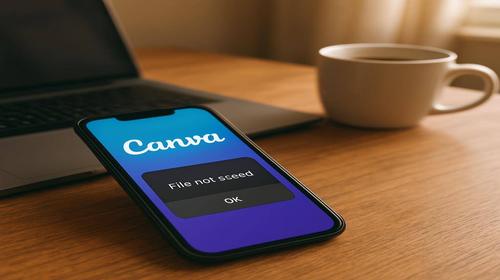
Canva не зберігає файл — простий спосіб виправити
Короткий опис: Якщо Canva не зберігає файл, не поспішайте переробляти дизайн з нуля. У більшості випадків проблема вирішується за 1–5 хвилин: перевіркою збереження, перезапуском редактора, очищенням кешу, вимкненням розширень браузера або переходом на стабільний браузер. Нижче зібрані всі робочі способи, включно з найшвидшим, альтернативними варіантами та практичними нюансами, які реально рятують проєкти.
Коли з’являється Canva помилка зі збереженням, користувач часто бачить порожнє повідомлення, зависання індикатора або текст на кшталт «не вдалося зберегти зміни», «saving…», «we couldn’t save your changes». Це не завжди означає, що дизайн втрачено. Часто проблема в браузері, мережі, розширеннях або перевантаженому проєкті. Якщо Canva не працює саме на етапі збереження, діяти треба швидко й без хаотичних кліків, щоб не зіпсувати копію файлу.
Коли виникає ця проблема або навіщо це потрібно
Збій збереження в Canva найчастіше з’являється у таких сценаріях: слабкий інтернет, відкрито багато вкладок, старий браузер, увімкнений VPN, заблоковані cookie, конфлікт розширень, велике відео або важкий макет із десятками елементів. У користувача це виглядає так: сторінка відкривається, дизайн редагується, але біля кнопки збереження не з’являється повідомлення «Усі зміни збережено». Іноді з’являється попередження про синхронізацію або редактор взагалі блокується.
Для звичайного користувача це означає ризик втратити текст, зображення, анімації, сторінки й налаштування. Для тих, хто готує постери, презентації, банери, ролики або навчальні матеріали, кожна хвилина простою — це зірваний дедлайн. Тому найкраще не гадати, а пройти від простого до складнішого: спочатку перевірити збереження, потім браузер, а далі — мережу, кеш і сам файл.
Найшвидший спосіб
Найшвидше рішення, коли Canva помилка стосується збереження, — відкрити меню File і натиснути Save. Якщо з’являється напис All changes are saved або український аналог про завершене збереження, значить проблема не в самому редакторі, а в одному з фоновых факторів: нестабільному зв’язку, кеші або тимчасовому збої в браузері. Якщо повідомлення не з’являється, одразу оновіть сторінку або закрийте вкладку й відкрийте дизайн знову в новому вікні.
Цей спосіб хороший тим, що він не руйнує поточний проєкт. На відміну від очищення даних браузера або перевстановлення додатка, ручне збереження дає швидку відповідь: файл живий чи ні. Якщо після натискання Save Canva не підтверджує синхронізацію, переходьте до інших рішень, бо проблема вже не косметична.
Покрокова інструкція
- Відкрийте потрібний дизайн у Canva і нічого не закривайте, навіть якщо редактор підвисає. Якщо бачите повідомлення про збій збереження, не поспішайте натискати все підряд: зайві дії іноді тільки погіршують синхронізацію.
- Натисніть File, потім Save. Якщо система показує «усі зміни збережено», дочекайтеся цього напису повністю, а не просто зникнення кола завантаження. Це означає, що Canva встигла передати зміни у хмару.
- Якщо збереження не проходить, перезавантажте вкладку браузера і відразу перевірте, чи відновився статус. Якщо ні, відкрийте той самий дизайн в іншій вкладці або в іншому браузері, наприклад у Google Chrome чи Microsoft Edge. Якщо там все зберігається, значить, причина в поточному браузері.
- Коли проблема повторюється, очистьте кеш лише для Canva або для браузера загалом, після чого закрийте всі вікна й зайдіть повторно. Результат — браузер перестає підсовувати старі дані сесії, які часто і ламають автозбереження.
- Якщо дизайн дуже великий, зробіть копію файлу та продовжуйте роботу в новому документі. Це особливо корисно, коли в проєкті багато сторінок, важкі зображення або відео, бо Canva іноді «зависає» не через помилку, а через перевантаження самого макета.
Усі робочі способи виправлення Canva
Нижче — не один «чарівний» варіант, а всі практичні способи, які реально застосовують у випадку, коли Canva не зберігає файл. Вони відрізняються швидкістю, глибиною втручання і шансом втратити час.
1. Ручне збереження через меню File. Це найкоротший шлях і перший крок для будь-якої Canva помилки зі збереженням. Натискаєте File → Save, чекаєте підтвердження. Якщо напис є, файл синхронізовано. Якщо ні — далі шукаємо причину. Перевага: безпечно. Недолік: не лікує джерело збою, лише перевіряє його.
2. Перезапуск вкладки або браузера. Закрийте Canva, потім відкрийте її знову в новій вкладці. Це часто прибирає тимчасову помилку сесії, коли редактор наче працює, але не пише зміни в хмару. Особливо корисно після довгого редагування, коли браузер уже має навантаження по RAM і починає поводитися нестабільно.
3. Перехід на інший браузер. Якщо проблема повторюється в одному браузері, спробуйте Google Chrome, Mozilla Firefox, Microsoft Edge або Safari. Різниця проста: один браузер може блокувати скрипти чи cookie, а інший відкриє той самий дизайн без помилок. Це один із найефективніших способів, коли на одному комп’ютері все «ламається», а на іншому — працює нормально.
4. Очищення кешу та cookie. Старі тимчасові дані часто викликають збій синхронізації. Очистьте кеш, файли cookie та дані сайтів, після чого увійдіть у Canva заново. Результат — браузер отримує чисту сесію без конфліктних файлів. Мінус: вас може викинути з інших сайтів, тому краще робити це свідомо, а не навмання.
5. Вимкнення розширень. Блокувальники реклами, менеджери сценаріїв, захисні плагіни й деякі VPN-розширення можуть ламати кнопки збереження. Вимкніть усе зайве на час тесту й перевірте збереження ще раз. Якщо помилка зникла, вмикайте розширення по одному, щоб знайти винуватця.
6. Перевірка мережі. Якщо інтернет нестабільний, Canva може редагувати макет локально, але не встигати передати зміни на сервер. Це видно по статусу збереження: замість «усі зміни збережено» редактор довго синхронізує дані або зависає. У такому випадку краще перейти на стабільну мережу, вимкнути VPN і повторити збереження.
7. Створення копії дизайну. Якщо файл уже «підвис» і не хоче синхронізуватися, скористайтеся функцією створення копії. Це рятує, коли оригінал частково пошкоджений або редактор не може коректно завершити запис. Копія дозволяє продовжити роботу без повного перезбирання макета.
8. Заміна важкого макета на легший. Дуже великі проєкти з десятками фото, відео, анімацій і шрифтів можуть гальмувати не лише завантаження, а й саме збереження. Спробуйте винести частину елементів в окремі сторінки, прибрати зайві шари або замінити важкі файли на легші. Це зменшує навантаження на RAM і процесор та прискорює роботу Canva.
9. Оновлення браузера або додатка. Стара версія браузера або програми Canva часто має несумісність із новими механізмами збереження. Якщо бачите повідомлення про непідтримуваний браузер, оновлення — не рекомендація, а необхідність. Після оновлення варто перезапустити систему, щоб нова версія підхопила всі модулі правильно.
10. Перевірка через інкогніто-вікно. Це менш відомий, але дуже корисний спосіб. У приватному вікні браузера не працюють частина розширень і старі cookie, тому можна швидко зрозуміти, чи винен саме профіль браузера. Якщо в інкогніто Canva зберігає нормально, проблема майже точно в кеші або плагінах.
Корисні поради
- Під час великого редагування не тримайте одночасно відкритими десятки вкладок, особливо з відео, поштою та важкими сервісами. Це не просто з’їдає RAM, а й створює фонові затримки, через які Canva довше синхронізує зміни. На слабких ноутбуках це часто виглядає як «Canva не працює», хоча проблема насправді в перевантаженому браузері.
- Якщо працюєте з відео або великими зображеннями, спершу підготуйте файли в нормальному розмірі. Надто великі картинки з телефона або камери можуть збільшувати навантаження на редактор, гальмувати скрол і провокувати зависання збереження. Для банерів і соцмереж часто достатньо стиснути файл без помітної втрати якості.
- Вимикайте VPN, коли редагуєте важливий проєкт у Canva. Нерідко саме він створює нестабільний маршрут до серверів, через що збереження йде ривками або обривається. Якщо без VPN усе працює, ви відразу знаходите причину без довгих експериментів.
- Слідкуйте за повідомленнями біля кнопки збереження. Фраза All changes are saved або «усі зміни синхронізовано» означає, що можна продовжувати спокійно. Якщо повідомлення не змінюється довго, не закривайте вкладку, поки не дочекаєтеся завершення синхронізації.
- Якщо проблема повторюється лише в одному проєкті, а інші дизайни зберігаються нормально, причина часто в самому файлі: забагато елементів, пошкоджений шрифт, конфлікт анімації або невдалий імпорт. У такому випадку легше перенести вміст у новий дизайн, ніж мучити старий.
Поширені помилки
Найтиповіша помилка користувача — закрити вкладку одразу після появи підозри на збій. Якщо Canva ще не встигла синхронізувати зміни, частина роботи може зникнути. Друга поширена помилка — натискати Continue editing, коли редактор уже попередив про блокування збереження. У такому стані нові правки часто не потрапляють у хмару.
Ще одна проблема — спроба «лікувати» все одразу: чистити систему, перевстановлювати браузер, видаляти додатки й міняти пароль. Це не швидше, а повільніше. Для Canva помилка найкраще працює послідовний підхід: спочатку перевірка збереження, потім браузер, далі кеш, розширення й мережа. Так ви одразу бачите, де саме збій.
Інколи користувачі думають, що якщо дизайн відкрився, то він уже в безпеці. Насправді відкриття файлу не гарантує успішного запису змін. Canva може показати макет, але не завершити синхронізацію через тимчасовий збій мережі або брак ресурсів на пристрої.
Маловідомий лайфхак, який часто рятує
Якщо Canva не зберігає файл саме в браузері, спробуйте створити новий порожній дизайн того ж формату в окремій вкладці, а потім скопіювати в нього вміст проблемного проєкту. Це працює, коли старий файл уже має внутрішню помилку синхронізації, а новий відкривається без конфліктів. На практиці такий спосіб економить час, особливо коли в дизайні багато сторінок і вручну відновлювати все заново дуже довго.
Ще один корисний нюанс: якщо ви працюєте в мережі компанії або навчального закладу, проблема може бути не в Canva, а в фільтрації трафіку. Тоді збереження ламається тільки в цій мережі, а на мобільному інтернеті все працює без збоїв. Перевірка через іншу мережу — швидкий спосіб відсіяти системні обмеження.
Часті запитання
Чому Canva не зберігає файл, хоча інтернет є?
Причина може бути в кеші браузера, розширеннях, VPN або старій сесії. Інтернет сам по собі ще не гарантує нормальне автозбереження. Якщо напис «усі зміни збережено» не з’являється, перевірте браузер і спробуйте інше вікно.
Що робити, якщо Canva помилка з’являється тільки в одному проєкті?
Створіть копію дизайну або перенесіть елементи в новий файл. Часто проблема сидить у конкретному макеті: забагато об’єктів, складна анімація або конфлікт елементів. Якщо інші файли працюють нормально, це найімовірніша причина.
Чи впливає браузер на продуктивність Canva?
Так, дуже сильно. Старий або перевантажений браузер збільшує навантаження на RAM і процесор, а також повільніше обробляє автозбереження. У результаті редактор може гальмувати, а зміни — не записуватися вчасно.
Чи допомагає очищення кешу, якщо Canva не працює?
Так, якщо проблема викликана зламаними тимчасовими даними. Після очищення браузер завантажує свіжі скрипти, і збереження часто відновлюється. Але якщо причина в мережі або самому файлі, кеш не вирішить все одразу.
Чи безпечно користуватися старою версією браузера з Canva?
Ні, це ризиковано. Canva регулярно оновлює механізми редактора, і стара версія може не підтримувати частину функцій. Наслідок — помилки збереження, зависання, некоректний експорт або проблеми з відображенням елементів.
Що робити, якщо з’являється повідомлення про блокування редактора?
Не продовжуйте редагування навмання. Спочатку дочекайтеся стабілізації мережі, потім оновіть сторінку або відкрийте копію дизайну. Якщо продовжити роботу в заблокованому стані, нові зміни можуть не зберегтися.
Чи може VPN викликати Canva помилка?
Так, і дуже часто. VPN змінює маршрут трафіку, через що синхронізація стає нестабільною. Якщо після вимкнення VPN збереження працює нормально, причина знайдена.
Що краще: відкрити інкогніто-вікно чи чистити кеш?
Для швидкої перевірки краще інкогніто-вікно. Воно миттєво показує, чи винні розширення або cookie. Якщо проблема зникає там, тоді вже має сенс чистити кеш основного профілю браузера.
Чи впливає розмір дизайну на збереження?
Так. Великі файли, важкі зображення і відео збільшують навантаження на систему і можуть уповільнювати запис змін. Якщо проєкт дуже масивний, краще розбити його на кілька частин або зменшити вагу медіафайлів.
Читайте також
Для суміжних проблем із програмами та системою вам можуть стати в пригоді такі розділи:
Висновок без зайвих ускладнень
Якщо Canva не зберігає файл, найкраща тактика проста: спочатку перевірити ручне збереження, потім перезапустити вкладку, далі змінити браузер або очистити кеш. У більшості випадків це вирішує Canva помилка без втрати дизайну. Якщо проблема тримається, переходьте до копії файлу, вимкнення розширень і перевірки мережі. Саме такий порядок дає найшвидший результат і мінімізує ризик зіпсувати проєкт.
Якщо вам була корисна ця стаття, додайте наш блог практичні рішення для програм і сервісів у закладки.
Натисніть Ctrl + D