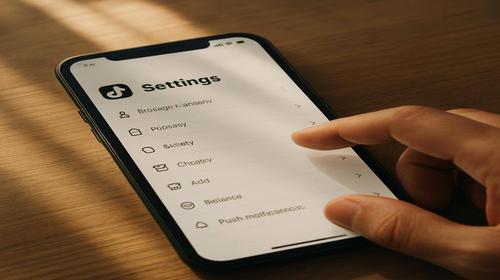
TikTok: повний гайд по налаштуванню, вирішенню проблем та оптимізації
Короткий опис: Практичний гайд по TikTok налаштуванню, розбору типових TikTok проблем, їх рішень, оптимізації роботи додатка на Android та iOS, а також корисні лайфхаки для стабільної роботи й комфортного користування.
TikTok здається простим додатком: відкрив, гортаєш стрічку, іноді знімаєш відео. Але варто щось піти не так – з’являються гальма, помилки, відео не завантажуються, не працює камера або звук, виникають обмеження за віком чи регіоном. Цей гайд дає готові рішення: як правильно зробити TikTok налаштування, що робити при різних збоях і як оптимізувати роботу додатка, щоб він не «підвішував» телефон і не витрачав зайву пам’ять.
Коли виникає ця проблема або навіщо це потрібно
Потреба в детальному налаштуванні TikTok зазвичай з’являється в кількох типових сценаріях:
- Додаток взагалі не відкривається або одразу вилітає, іноді навіть без повідомлень – часто причина в кеші, нестачі пам’яті або збої самої програми.
- Стрічка не оновлюється: крутиться нескінченний значок завантаження, відео не програються або з’являється повідомлення «Збій підключення до мережі» – зазвичай це проблеми з інтернетом, налаштуванням часу, DNS або блокуванням з боку провайдера.
- Не працює камера, мікрофон чи звук у відео – майже завжди це некоректні дозволи додатка в системі.
- Не вдається увійти в акаунт або TikTok просить підтвердити вік, обмежує доступ до деяких функцій – у ЄС і частині регіонів посилюються перевірки віку, можуть змінюватися правила щодо контенту.
- Додаток сильно гальмує, нагріває смартфон, «їсть» батарею та забиває пам’ять – причина в великому кеші, фонових процесах і неправильних налаштуваннях енергозбереження.
- В Україні інколи виникають специфічні проблеми: не відкривається стрічка, окремі відео не програються через DNS або блокування окремих серверів провайдерами – інколи допомагає зміна DNS або VPN.
У всіх цих випадках правильне TikTok налаштування дає швидке рішення без сервісних центрів і складних маніпуляцій.
Найшвидший спосіб
Якщо TikTok почав гальмувати, не оновлює стрічку або поводиться дивно, найшвидше поєднання дій виглядає так:
- Закрити TikTok повністю і перезапустити мережу. На Android закрийте додаток через меню останніх програм, увімкніть режим «У літаку» на 30 секунд, потім вимкніть і знову відкрийте TikTok – це перезапускає мережеві модулі й створює нову сесію підключення.
- Очистити кеш TikTok без видалення даних. На Android це робиться через системні налаштування додатків; на iOS – через сам TikTok (розділ «Вільне місце»). Кеш часто займає гігабайти й викликає гальма та помилки завантаження.
- Переключити тип підключення. Перевірити роботу TikTok спочатку через Wi-Fi, потім через мобільний інтернет. Якщо на одній мережі не працює, а на іншій працює – причина у провайдері чи маршрутизаторі.
У 7–8 випадках з 10 ці три кроки вже вирішують базову TikTok проблему без поглиблених налаштувань.
Покрокова інструкція
-
Базова перевірка: інтернет, дата, перезапуск додатка
Перед будь-якою складною діагностикою варто відсікти найпростіші причини:
- Перевірте, чи відкриваються сайти в браузері та чи працюють інші додатки, які потребують інтернету. Якщо сторінки не завантажуються, проблема не в TikTok.
- Вимкніть і знову увімкніть Wi-Fi або мобільний інтернет. Якщо використовуєте роутер, перезавантажте його – це часто вирішує збої з адресацією та DNS.
- Перевірте дату й час: неправильний часовий пояс іноді заважає коректній роботі сервісів, що використовують токени й синхронізацію.
- Закрийте TikTok з останніх програм, зачекайте 10–15 секунд і відкрийте знову. На iPhone інколи достатньо просто повторно відкрити застосунок, якщо до цього була тимчасова помилка.
Результат: ви розумієте, чи проблема в мережі/системі загалом, чи саме в TikTok. Якщо інтернет працює, а проблема лише з TikTok – переходьте до наступних кроків.
-
Очищення кешу та звільнення пам’яті на Android
На Android TikTok може займати понад 1–2 ГБ у розділі «Пам’ять» через кешовані відео. Це призводить до гальм, зависань і помилок завантаження.
Як очистити кеш через налаштування системи:
- Відкрийте «Налаштування» → «Програми» → знайдіть «TikTok» через пошук у списку.
- Перейдіть у розділ «Пам’ять» (або «Сховище»). Якщо бачите, що додаток займає, наприклад, 1,5 ГБ, більшість з цього – кеш.
- Натисніть «Очистити кеш». Не обирайте «Очистити дані», якщо у вас є важливі чернетки відео – при цьому будуть стерті налаштування та локальні дані акаунта.
Якщо після очищення кешу проблема не зникла:
- Зробіть «Примусова зупинка» додатка (кнопка «Зупинити» або «Примусова зупинка» в інформації про додаток), потім відкрийте TikTok знову – це забезпечить «чистий старт».
- Якщо TikTok продовжує вилітати, можна скористатися «Очистити дані», але попередньо переконайтеся, що пам’ятаєте логін/пароль та збережені чернетки завантажені в хмару, а не лежать локально.
Типова помилка користувачів: люди очищають дані додатка, не розуміючи, що чернетки відео можуть зникнути назавжди. Якщо ви активно знімаєте, спочатку опублікуйте або збережіть важливі ролики в галерею телефону.
Результат: TikTok працює швидше, не гальмує, звільняється місце в пам’яті. Це особливо помітно на недорогих Android-смартфонах з 64 ГБ або менше.
-
Очищення кешу, скидання мережі та оновлення на iPhone
На iOS немає класичної кнопки «Очистити кеш» у системі, але є кілька робочих варіантів, які рекомендують і сервісні центри, і самі користувачі.
Базовий алгоритм для iPhone:
- Спробуйте просто перезапустити програму: закрийте TikTok через меню запущених програм і відкрийте знову.
- Перевірте інтернет: відкрийте будь-яку сторінку в Safari. Якщо сайт не вантажиться, проблема не в TikTok.
- Якщо використовували VPN – відключіть його й перевірте роботу TikTok без додаткових тунелів.
- Перезавантажте смартфон – це вирішує багато тимчасових збоїв системи.
- Оновіть TikTok через App Store: знайдіть додаток, натисніть «Оновити» й дочекайтеся завершення процесу.
- За потреби оновіть прошивку iOS до актуальної версії – застаріла система іноді конфліктує з новими версіями програм.
Радикальніший крок:
- Якщо нічого не допомагає, можна скинути налаштування iPhone без видалення даних: «Налаштування» → «Основні» → «Перенесення або скидання iPhone» → «Скинути» → «Скинути всі налаштування».
- Перед цим варто створити резервну копію, щоб не втратити важливу інформацію.
Результат: TikTok перестає вилітати, зникають дивні збої після оновлень системи, а мережеві проблеми, пов’язані з некоректними параметрами, виправляються скиданням налаштувань.
-
Налаштування дозволів: камера, мікрофон, пам’ять, місце розташування
Якщо TikTok запускається, але не дозволяє знімати відео, записувати звук або зберігати ролики, найчастіше винні дозволи додатка.
На Android:
- Відкрийте «Налаштування» → «Програми» → «TikTok» → «Дозволи».
- Переконайтеся, що увімкнені дозволи для камери, мікрофона, доступу до фото та відео, пам’яті (файлів).
- Якщо ви знімаєте й одразу завантажуєте відео зі сховища, дозвіл на доступ до файлів критично важливий – без нього TikTok просто не бачить ваші ролики.
- Зверніть увагу на дозвіл «Місцезнаходження» та «Пристрої поблизу». Для деяких акаунтів, особливо з іноземною монетизацією, надмірна відкритість геоданих може спричиняти обмеження. Часто радять заборонити точний доступ до геолокації або встановити використання лише під час активної роботи.
На iOS:
- Перейдіть у «Налаштування» → «TikTok».
- Увімкніть камеру, мікрофон, доступ до фотографій (краще «Усі фото», якщо активно монтуєте відео у зовнішніх редакторах).
- Перевірте налаштування «Місцезнаходження»: якщо не хочете, щоб TikTok точно знав ваше місце, встановіть варіант «Під час використання програми» та вимкніть точне місцезнаходження.
Результат: камера й мікрофон працюють без помилок, TikTok може коректно зберігати та завантажувати відео, а ви контролюєте, яка інформація про вас передається додатку.
-
Оновлення TikTok та перевстановлення як крайній варіант
Часто причина дивних багів – стара версія TikTok, яка конфліктує з новою версією системи або серверними змінами. Виробники радять спочатку оновити додаток, а якщо не допоможе – перевстановити.
Оновлення:
- Android: відкрийте Google Play → знайдіть TikTok → натисніть «Оновити», якщо така кнопка є.
- iOS: відкрийте App Store → знайдіть TikTok → «Оновити».
- За бажанням увімкніть автооновлення, щоб не ловити помилки через старі версії.
Перевстановлення (якщо додаток постійно вилітає, зависає, не оновлюється):
- Видаліть TikTok зі смартфона.
- На Android додатково можна зайти в файловий менеджер і перевірити папку Android/obb чи Android/data на залишки даних TikTok, щоб прибрати «хвости».
- Перезавантажте телефон.
- Заново встановіть TikTok з офіційного магазину (Google Play або App Store).
Ризик: на Android після повного видалення й очистки даних можуть зникнути локальні чернетки відео. Якщо у вас є важливі незбережені ролики – спочатку їх експортуйте або опублікуйте як приватні.
Результат: отримуєте «чисту» інсталяцію без конфліктів старих файлів, а більшість довготривалих глюків зникає.
-
Маловідомий лайфхак: зміна DNS та VPN при проблемах в Україні
У деяких користувачів в Україні TikTok час від часу працює ривками: стрічка не оновлюється, відео довго вантажаться або взагалі не відтворюються. Часто це пов’язано з тим, як провайдери кешують DNS-запити або як працюють проміжні сервери.
Що можна зробити:
- Спробувати змінити DNS на публічні: наприклад, 1.1.1.1 або 8.8.8.8 у налаштуваннях маршрутизатора чи безпосередньо на смартфоні.
- Переключитися на мобільний інтернет замість домашнього Wi-Fi. Якщо на мобільному все працює, а на Wi-Fi ні – проблема майже точно у вашому провайдері.
- У складних випадках – скористатися VPN з найближчим сервером (Польща, Німеччина, Чехія). Не варто одразу обирати віддалені країни, щоб не отримати додаткові затримки й просідання швидкості.
Результат: TikTok перестає «крутити коліщатко», стрічка оновлюється, відео програються без зависань. Це особливо актуально, коли у знайомих на іншому провайдері все працює, а у вас – ні.
-
Оптимізація батареї, RAM та ресурсів телефону
TikTok активно використовує процесор, графіку та мережу. Якщо смартфон старий або слабкий, додаток може «підвішувати» систему, нагрівати корпус і швидко розряджати батарею.
Що зробити на Android:
- Вимкніть агресивну оптимізацію батареї для TikTok: «Налаштування» → «Батарея» → «Оптимізація»/«Економія енергії» → додайте TikTok до винятків, щоб система не «вбивала» його під час запису або завантаження відео.
- Закривайте інші ресурсомісткі програми перед зйомкою (ігри, важкі месенджери з безліччю чатів, браузер з десятком вкладок), щоб звільнити RAM – це зменшить ризик вильотів.
- Регулярно очищайте кеш і видаляйте непотрібні чернетки, щоб не забивати сховище, від якого залежить швидкість роботи системи.
Що зробити на iOS:
- Слідкуйте, щоб телефон не був забитий під зав’язку: коли вільно менше 2–3 ГБ, iOS починає активно стискати дані, що впливає на плавність роботи TikTok.
- Не записуйте відео одночасно з запуском важких додатків типу ігор – краще залишити активними лише необхідні програми.
Практичний нюанс: якщо під час зйомки телефон сильно нагрівається та починає гальмувати, спробуйте знизити яскравість екрану й зняти чохол – це трохи зменшить перегрів і знизить ризик просідання продуктивності.
-
Налаштування обмежень, віку та безпеки
У Європі TikTok поступово посилює перевірку віку користувачів та обмеження контенту. Це впливає й на українських користувачів, якщо акаунт підпадає під європейські правила.
Що важливо перевірити:
- Коректний вік у профілі – якщо вказано менше 18 років, деякі функції (стріми, подарунки, певний контент) можуть бути недоступні.
- Налаштування «Цифрове благополуччя» (екранний час і обмеження контенту): якщо ви чи батьки вмикали обмеження, TikTok може блокувати нічні сесії, певні типи відео або надто довге користування.
- Для дітей та підлітків доцільно налаштувати приватність: зробити профіль приватним, обмежити коментарі для «Друзі» або «Ніхто», вимкнути автоматичні повідомлення вночі – це знижує нав’язливість платформи.
Результат: ви розумієте, чому деякі функції можуть бути недоступні й як на це впливають налаштування віку та безпеки, а не шукаєте «помилку додатка», коли це просто обмеження.
Корисні поради
- Не чистіть дані TikTok без резерву чернеток. Багато хто, намагаючись вирішити TikTok проблему, одразу натискає «Очистити дані» або видаляє додаток. Результат – втрата всіх чернеток і налаштувань. Якщо ви робите контент, перед радикальними діями експортуйте важливі ролики в галерею телефону або збережіть як приватні.
- Слідкуйте за пам’яттю: TikTok швидко забиває сховище. На Android періодично заходьте в налаштування програми та дивіться, скільки вона «важить». Якщо бачите понад 1–2 ГБ, очищайте кеш. На iOS перевіряйте «Сховище iPhone» і видаляйте зайві програми/відео – нестача пам’яті напряму впливає на стабільність TikTok.
- Перевіряйте TikTok з іншого пристрою, якщо проблема підозріла. Якщо на вашому телефоні додаток не працює, а на іншому пристрої під тим самим акаунтом – все добре, причина майже напевно у конкретному смартфоні (система, кеш, мережа), а не в акаунті чи сервісі.
- Не забувайте про оновлення, але уникайте експериментів на старих телефонах. На нових пристроях краще тримати TikTok оновленим до останньої версії. На дуже старих Android-смартфонах інколи стабільніше працює не найновіша версія – у такому випадку варто слідкувати, чи не з’явилися масові скарги після оновлень, перш ніж оновлюватися.
- Використовуйте VPN обережно. Якщо TikTok не працює лише у вашій мережі, VPN може допомогти обійти локальні блокування. Але постійна робота через далекий сервер збільшує затримки, створює враження «гальмування додатка» і швидше розряджає батарею. Вибирайте найближчі регіони й не вмикайте VPN без потреби.
Поширені помилки
Користувачі часто роблять однакові помилки, які лише погіршують ситуацію з TikTok налаштуванням:
- Різке видалення додатка без підготовки. Людина видаляє TikTok, щоб «перевстановити», а потім виявляє, що всі чернетки зникли. Перед видаленням завжди перевіряйте, що важливих невикладених відео не залишилось тільки в пам’яті програми.
- Очікування, що TikTok працюватиме добре на повністю забитому телефоні. Коли вільно 200–300 МБ, система буквально задихається. Додаток може вилітати, не завантажувати стрічку або постійно писати про помилки. Регулярне очищення пам’яті – обов’язковий крок для стабільної роботи.
- Ігнорування дозволів. Часто користувач при першому запуску випадково натискає «Заборонити» для камери або мікрофона, а потім дивується, чому додаток «зламаний». Рішення просте – перевірка й корекція дозволів у налаштуваннях.
- Пошук «глобального збою» там, де проблема в роутері. Коли TikTok не працює через домашній Wi-Fi, але працює через мобільний інтернет, це майже напевно стосується вашого маршрутизатора або провайдера. Перезавантаження роутера, зміна DNS або звернення до підтримки провайдера часто вирішують питання.
- Неправильні очікування від старих смартфонів. На старих моделях з малим об’ємом оперативної пам’яті TikTok просто не може працювати так само плавно, як на нових. Якщо програма постійно вилітає під час зйомки – проблема не стільки в TikTok, скільки в апаратному обмеженні.
Часті запитання
1. Чому TikTok не відкривається на Android, хоча інтернет працює?
Часті причини – пошкоджений кеш, застаріла версія додатка, нестача вільної пам’яті або некоректні дані програми. Почніть з перевірки сховища й очищення кешу через «Налаштування → Програми → TikTok → Пам’ять → Очистити кеш», потім оновіть TikTok через Google Play.
2. TikTok зависає на логотипі на iPhone, що робити?
Спочатку закрийте додаток через список запущених програм, потім перезавантажте iPhone і перевірте інтернет. Якщо не допомагає – оновіть TikTok через App Store, а в крайньому випадку скиньте налаштування iPhone («Скинути всі налаштування») з попереднім резервним копіюванням.
3. Чи впливають оновлення TikTok на продуктивність та витрату батареї?
Так, інколи нові версії додають можливості, які сильніше навантажують процесор і графіку. Якщо після оновлення TikTok почав гальмувати, спробуйте очистити кеш, закривати інші важкі додатки під час використання й стежити за вільною пам’яттю.
4. Чому TikTok пише «Немає підключення до мережі», якщо все інше працює?
Може бути проблема з DNS, блокуванням окремих серверів провайдером або тимчасовим збоєм TikTok у вашому регіоні. Спробуйте переключитися з Wi-Fi на мобільний інтернет, перезавантажити роутер, змінити DNS на 1.1.1.1 чи 8.8.8.8 або короткочасно використати VPN.
5. Чи можна запустити стару версію TikTok, якщо нова працює гірше?
Офіцйно магазини пропонують лише останню версію, але деякі користувачі на Android ставлять старі APK. Це ризик безпеки, до того ж старі версії можуть перестати підключатися до сервера. Безпечніше оптимізувати систему (кеш, пам’ять, мережу), ніж шукати старі збірки.
6. Чому TikTok не записує звук або не чутно мікрофон?
Швидше за все, додаток не має дозволу на мікрофон або його блокують системні налаштування. Перейдіть у налаштування програми (на Android – через «Програми → TikTok → Дозволи», на iOS – «Налаштування → TikTok») і перевірте, чи увімкнено доступ до мікрофона.
7. Чи небезпечно перевстановлювати TikTok щодо безпеки акаунта?
Якщо ви входите тільки через офіційний додаток із Google Play або App Store й не передаєте пароль стороннім сервісам, перевстановлення саме по собі не небезпечне. Головне – авторизуватися через офіційні способи входу та не використовувати підозрілі «модифіковані» версії.
8. Які системні вимоги для стабільної роботи TikTok?
Формально TikTok запускається навіть на слабких пристроях, але для комфортної роботи бажано мати не менше 3–4 ГБ оперативної пам’яті, вільні 3–5 ГБ у сховищі й актуальну версію Android або iOS. При меншому обсязі RAM й забитому сховищі зростає ризик вильотів і зависань.
9. TikTok часто вилітає при монтажі довгих відео, що можна зробити?
Причина зазвичай у нестачі RAM і сховища. Перед монтажем закрийте всі інші програми, очистіть кеш TikTok і звільніть хоча б 1–2 ГБ пам’яті. На старих телефонах краще монтувати в окремих додатках (CapCut, інші редактори), а в TikTok тільки завантажувати результат.
10. Чи впливають налаштування часу та регіону на роботу TikTok?
Так, некоректний час і регіон можуть викликати проблеми з авторизацією й підключенням до сервера, особливо в контексті вікових обмежень та регіональних правил. Увімкніть автоматичне визначення часу й використовуйте реальний регіон, щоб уникнути непотрібних обмежень та помилок.
Читайте також
Якщо хочете розібратися глибше з налаштуваннями системи, програм та сервісів, перегляньте інші розділи нашого блогу:
Закладки
Якщо вам була корисна ця інструкція по TikTok налаштуванню та вирішенню TikTok проблем, додайте наш блог
Гайд по налаштуванню TikTok
у закладки.
Натисніть Ctrl + D