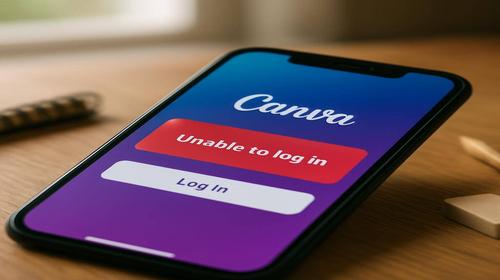
Canva не входить в акаунт — покрокова інструкція для швидкого відновлення доступу
Короткий опис: Якщо Canva не входить в акаунт, проблема найчастіше пов’язана з неправильним способом входу, старим браузером, збоєм у кеші, блокуванням сторонніх файлів cookie або помилкою у Facebook, Google чи SSO. Нижче зібрано практичні Canva рішення, які допомагають швидко повернути доступ без зайвої теорії.
Коли Canva не входить в акаунт, користувач зазвичай бачить або нескінченне завантаження, або повідомлення про помилку входу, або порожню сторінку після натискання кнопки входу. У більшості випадків це не означає, що акаунт зник. Зазвичай Canva проблема лежить у браузері, способі авторизації або налаштуваннях доступу.
Коли виникає ця проблема або навіщо це потрібно
Найчастіше збій з’являється після входу через Google, Facebook, електронну пошту або корпоративний обліковий запис. Canva окремо вказує, що проблеми зі входом можуть бути пов’язані зі старою версією браузера, браузером без підтримки, неправильним обліковим записом Facebook, проблемами з єдиним входом або доступом до пошти, прив’язаної до акаунта. Також у випадку помилки 403 Canva радить перевірити, чи не відкрито неправильний обліковий запис або чи не обмежено доступ.
У практиці це виглядає так: людина входить через Google, але Canva просить знову авторизуватися; або натискає «Увійти через Facebook», після чого нічого не відбувається; або сервіс відкривається, але одразу показує помилку доступу. Усі ці сценарії мають різні причини, тому й рішення треба підбирати поетапно. Саме тут і допомагає правильне Canva налаштування браузера та очищення слідів старої сесії.
Найшвидший спосіб
Якщо потрібне найшвидше Canva рішення, відкрийте Canva в режимі приватного вікна або інкогніто, потім спробуйте увійти ще раз через той самий спосіб, яким реєстрували акаунт. Canva прямо радить перевірити вхід у приватному режимі, бо це вимикає частину розширень браузера, які часто заважають авторизації. Якщо це не спрацює, одразу оновіть браузер до останньої версії та повторіть спробу.
Такий спосіб найшвидший, бо не вимагає довгих змін у системі. У багатьох випадках проблема зникає вже після очищення кук, зміни сесії або відключення розширень у приватному режимі. Якщо Canva все одно не входить, переходьте до повної покрокової перевірки нижче.
Покрокова інструкція
- Спочатку перевірте, через що саме ви входите: Google, Facebook, Apple, пошта або корпоративний акаунт. Дуже часта помилка користувача — спроба зайти не тим способом, яким акаунт був створений. Наприклад, якщо профіль реєстрували через Google, то вхід через пароль від пошти може не спрацювати. Якщо Canva показує помилку входу після Facebook, це може означати, що Canva не пов’язана з вашим обліковим записом Facebook; у такому разі потрібно видалити Canva з підключених додатків у Facebook і підключити її заново.
- Потім відкрийте Canva в іншому браузері або оновіть поточний до останньої версії. Canva підтримує сучасні версії Google Chrome, Mozilla Firefox, Safari та Microsoft Edge, а стара версія браузера часто ламає вхід. Реальний сценарій: на старому браузері кнопка входу натискається, але сторінка зависає без помилки; після оновлення вхід працює нормально. Якщо у вас корпоративний або шкільний пристрій, браузер може бути обмежений політиками адміністратора, і тоді краще спробувати особистий комп’ютер або телефон.
- Після цього очистіть кеш і файли cookie саме для Canva, а не для всього браузера, якщо не хочете втратити збережені входи на інших сайтах. Canva радить очищення кешу як один із основних способів, коли сервіс зависає або не відкриває інтерфейс нормально. Практичний ефект такий: стара сесія видаляється, браузер завантажує нові дані, і проблема часто зникає. Якщо після очищення вас викинуло з інших сервісів — це нормально, бо cookie зберігають дані входу.
- Далі перевірте, чи не блокує браузер сторонні файли cookie. Це особливо важливо для Canva Education і входу через навчальні або корпоративні системи. Якщо сторінка запуску Canva Education відкривається з помилкою, Canva окремо вказує на блокування third-party cookies як одну з типових причин. У браузері це може виглядати як біла сторінка, нескінченне завантаження або кнопка входу, яка не завершує процес.
- Якщо вхід іде через Google або Facebook, перевірте, чи відкрито правильний акаунт у самому сервісі. Наприклад, на комп’ютері може бути підключено два Google-акаунти, і Canva підтягує не той. Типова помилка: користувач натискає «Продовжити з Google», але браузер автоматично пропонує іншу пошту, де немає доступу до Canva. У такому разі треба вийти з зайвих профілів або вибрати саме той акаунт, який прив’язаний до Canva.
- Якщо ви входите через SSO, зверніться до адміністратора або перевірте корпоративні налаштування. Canva зазначає, що при проблемах із єдиним входом може знадобитися відновлення доступу через форму відновлення акаунта, якщо ІТ-адміністратор не може допомогти. Це актуально для компаній, де вхід контролюється через внутрішні правила доступу. Тут помилка користувача часто в тому, що він намагається увійти через звичайну форму замість корпоративного способу входу.
- Якщо пароль забуто або ви не маєте доступу до пошти, прив’язаної до Canva, запускайте відновлення акаунта. Canva окремо вказує, що у разі втрати доступу до поштової адреси потрібно проходити перевірку особи через процедуру відновлення. Це корисно, коли акаунт створювали давно і стара пошта більше неактивна. У такому випадку перевстановлення браузера не допоможе, бо проблема не технічна, а пов’язана з доступом до облікового запису.
- Наостанок перевірте, чи немає тимчасового збою на стороні Canva. Якщо сервіс зависає одночасно на різних пристроях, причина може бути не у вас. Canva радить перевіряти стан сервісу, коли додаток гальмує або не відкривається. У реальному сценарії це виглядає так: на ноутбуці, телефоні й у колеги однакова помилка входу. Тоді не варто витрачати час на перевстановлення — краще дочекатися відновлення роботи платформи.
Корисні поради
- Для швидкої перевірки використовуйте інкогніто, а не звичайне вікно. Це допомагає зрозуміти, чи винні розширення, кеш або збережені дані входу. Якщо Canva запускається в інкогніто, але не відкривається у звичайному режимі, проблема майже напевно в локальних налаштуваннях браузера.
- Якщо Canva не входить через Facebook, спочатку видаліть підключення Canva в налаштуваннях Facebook, а потім спробуйте прив’язати доступ знову. Це неочевидний, але дієвий спосіб, коли сервіс вважає, що зв’язок між обліковими записами зламаний. На практиці це часто вирішує помилки, коли авторизація наче проходить, але акаунт не відкривається.
- Не ігноруйте оновлення браузера, навіть якщо інші сайти працюють нормально. Canva може вимагати новішу версію, ніж та, яка ще підходить для простого вебперегляду. Через це користувач бачить не явну помилку, а зависання після натискання кнопки входу.
- Якщо у вас відкрито багато вкладок, закрийте зайві. Canva радить зменшити кількість фонових програм і вкладок, коли сервіс гальмує або зависає. Це особливо помітно на слабших ноутбуках, де браузер починає забирати багато оперативної пам’яті, і сторінка входу працює нестабільно.
- Для шкільних або робочих акаунтів одразу звертайтеся до адміністратора. Не витрачайте час на десятки спроб пароля, якщо доступ керується через SSO або навчальний домен. У таких випадках Canva проблема часто вирішується тільки через адміністративні налаштування доступу.
Поширені помилки
Найтиповіша помилка — користувач думає, що Canva не входить через збій сервісу, хоча насправді проблема в обраному способі авторизації. Друга часта ситуація — старий браузер або вимкнені сторонні cookie, через що кнопка входу не доводить процес до кінця. Ще одна помилка — спроба відновити доступ через іншу пошту, не ту, що була прив’язана під час реєстрації.
Окремо варто згадати поведінку користувачів, які одразу перевстановлюють систему або чистять весь комп’ютер. Це зайве. Для Canva логічніше спочатку перевірити браузер, потім cookie, потім спосіб входу, і лише після цього переходити до складніших дій. У більшості випадків саме ці прості кроки закривають проблему.
Часті запитання
Чому Canva не входить в акаунт через Google?
Найчастіше причина в тому, що відкрито не той Google-акаунт, або браузер зберіг стару сесію. Canva також може некоректно працювати на старій версії браузера.
Що робити, якщо Canva показує помилку входу через Facebook?
Canva радить видалити застосунок Canva з підключених додатків у Facebook і спробувати авторизацію заново. Якщо це не допомогло, перевірте версію браузера та кеш.
Чи впливає старий браузер на Canva продуктивність і запуск?
Так, стара версія браузера може викликати помилки входу, зависання та некоректне завантаження сторінки. Canva прямо вказує на необхідність оновлення браузера до підтримуваної версії.
Чому Canva зависає після натискання кнопки входу?
Це часто пов’язано з кешем, cookie, розширеннями браузера або блокуванням сторонніх cookie. Приватний режим і очищення кешу — найшвидші перевірки.
Що робити, якщо Canva не входить після оновлення?
Спробуйте інший браузер, очистіть cookie, перевірте правильність облікового запису та повторіть вхід в інкогніто. Якщо помилка лишається, перевірте, чи немає збою на стороні Canva.
Чи можна зайти в старий акаунт Canva, якщо немає доступу до пошти?
Canva вимагає проходження відновлення акаунта та перевірки особи. Якщо пошта, прив’язана до профілю, недоступна, звичайний вхід не допоможе.
Чи безпечно входити в Canva з чужого комп’ютера?
Так, якщо використовувати надійний спосіб входу та не зберігати пароль на чужому пристрої. Після роботи краще вийти з акаунта і закрити браузер, щоб не залишити активну сесію.
Які системні вимоги потрібні для нормального входу в Canva?
Canva працює стабільніше на сучасних браузерах і пристроях, де не заблоковані cookie та є стабільний інтернет. Якщо пристрій старий або перевантажений, вхід може гальмувати, а сама програма — зависати.
Чи допомагає перевстановлення браузера при Canva помилка?
Іноді так, але спочатку краще очистити кеш, cookie та перевірити версію браузера. Повне перевстановлення має сенс лише тоді, коли браузер працює з помилками на всіх сайтах.
Читайте також
Корисні матеріали за суміжними темами:
Закладки
Якщо вам була корисна ця стаття, додайте наш блог Canva рішення для входу в акаунт у закладки.
Натисніть Ctrl + D