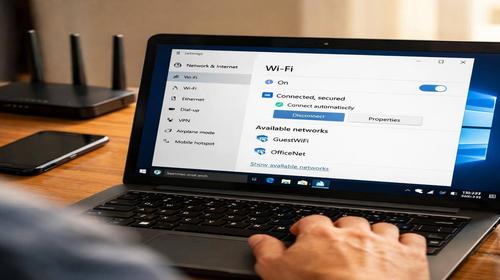
Як підключити інтернет у Windows 10: повний гайд з налаштуванням і типових помилок
Короткий опис: Практична інструкція, як виконати налаштування інтернет Windows 10: підключення через кабель (Ethernet), Wi‑Fi, PPPoE від провайдера, модем, ручні IP‑налаштування, скидання мережі та розбір типових помилок.
Windows 10 досить стабільно працює з інтернетом, але реальні користувачі часто стикаються з ситуаціями, коли мережа підключена, а доступу до інтернету немає, або система взагалі не бачить підключення. У цьому гайді з позиції системного адміністратора розберемо всі основні сценарії: як підключити інтернет у Windows 10, як налаштувати автоматичне отримання IP, як під’єднатися до Wi‑Fi, PPPoE, що робити при помилках, і як швидко повернути систему “в онлайн”, не перевстановлюючи Windows.
Коли виникає проблема або навіщо це потрібно
Питання підключення інтернету у Windows 10 зазвичай виникає в кількох типових ситуаціях:
- Новий ПК або ноутбук, на якому ще не налаштований інтернет: щойно встановлена Windows 10, “чистий” робочий стіл і відсутній доступ до мережі.
- Переїзд або зміна провайдера: старі налаштування більше не підходять, потрібно заново створити підключення або змінити тип (наприклад, з PPPoE на “по DHCP”).
- Заміна роутера або мережевого обладнання: Windows 10 “бачить” мережу, але інтернет не працює через некоректні параметри адаптера.
- Після оновлення Windows або драйверів мережевої карти з’явилися помилки: “Обмежене підключення”, “Без доступу до інтернету”, “Невідома мережа”.
- Під’єднання до Wi‑Fi у громадських місцях чи офісі: мережа відображається, але не завжди очевидно, як правильно підключитися або чому не відкривається сторінка авторизації.
Головна задача – не просто отримати “є інтернет”, а зробити так, щоб підключення було стабільним, з нормальним пінгом та без випадкових обривів, що особливо критично для онлайн-ігор, відеоконференцій і віддаленої роботи.
Найшвидший спосіб
Найшвидший і найпростіший варіант підключення інтернету в Windows 10 – це кабель Ethernet з автоматичним отриманням IP‑адреси від роутера або провайдера.
Покроково це виглядає так:
- Під’єднайте мережевий кабель до порту LAN на роутері (або безпосередньо від провайдера) і до мережевої карти комп’ютера.
- У правому нижньому куті панелі задач натисніть правою кнопкою по іконці мережі та відкрийте “Центр керування мережами і спільним доступом”.
- Перейдіть до “Зміна параметрів адаптера”, виберіть “Ethernet”, відкрийте “Властивості”, потім “Протокол Інтернету версії 4 (TCP/IPv4)”.
- Увімкніть “Отримати IP-адресу автоматично” і “Отримати адресу DNS-сервера автоматично”, збережіть налаштування.
Якщо провайдер працює по DHCP (так працює більшість домашніх роутерів), інтернет з’явиться одразу після встановлення автоматичних параметрів. Для користувача це найменш проблемний та найстабільніший варіант.
Покрокова інструкція
-
Налаштування інтернету через кабель (Ethernet) з автоматичним отриманням IP
Цей варіант використовується, коли:
- комп’ютер підключений до роутера;
- провайдер видає IP автоматично без логіна та пароля;
- ви хочете мінімізувати ручні налаштування і знизити ризик помилок.
Дії:
- Внизу справа натисніть правою кнопкою по піктограмі мережі та виберіть пункт “Центр керування мережами і загальним доступом”.
- Ліворуч натисніть “Зміна параметрів адаптера”. Відкриється список підключень: “Ethernet”, “Wi‑Fi” та, можливо, віртуальні адаптери.
- Знайдіть підключення “Ethernet” (саме воно відповідає за кабель). Якщо стоїть статус “Вимкнено” – ввімкніть його.
- Натисніть правою кнопкою миші по “Ethernet” → “Властивості”.
- У списку компонентів знайдіть “Протокол Інтернету версії 4 (TCP/IPv4)” і натисніть “Властивості”.
- У вікні переконайтеся, що активні опції “Отримати IP-адресу автоматично” та “Отримати адресу DNS-сервера автоматично”, після чого натисніть “ОК”.
Результат: Windows 10 сама запросить IP-адресу та DNS у роутера або провайдера. Це оптимально з точки зору стабільності та подальшої підтримки – якщо провайдер змінить мережеві параметри, вам не доведеться нічого переналаштовувати вручну.
-
Підключення інтернету через PPPoE (логін/пароль від провайдера)
Часто українські провайдери використовують високошвидкісне з’єднання PPPoE: при підключенні до інтернету потрібно вводити ім’я користувача та пароль, які вказані в договорі.
Алгоритм:
- Клацніть правою кнопкою по іконці мережі на панелі задач і відкрийте “Налаштування мережі та Інтернету”.
- Виберіть розділ “Dial‑up” або перейдіть у “Центр керування мережами і загальним доступом” → “Налаштування нового підключення або мережі”.
- У майстрі створення з’єднання виберіть “Підключитися до Інтернету” → “Широкосмуговий доступ (PPPoE)”.
- У полі “Ім’я користувача” і “Пароль” введіть дані з договору з провайдером. Можна поставити галочку “Запам’ятати пароль”, щоб не вводити його щоразу.
- Вкажіть зручну назву підключення (наприклад, “PPPoE Київ” або назву провайдера) і натисніть “Підключити”.
Результат: у списку мережевих підключень з’явиться нове з’єднання, яке можна запускати вручну або налаштувати автоматичний запуск при вході в систему. PPPoE дає стабільний канал, але при обривах лінії або помилках авторизації інтернет відразу пропадає, тому важливо коректно ввести логін і пароль та перевірити кабель.
-
Підключення до Wi‑Fi мережі на Windows 10
Для ноутбуків і ПК з бездротовим адаптером найпоширеніший сценарій – Wi‑Fi через домашній роутер.
Послідовність дій:
- У правому нижньому куті екрана натисніть лівою кнопкою по іконці бездротової мережі (символ сигналу Wi‑Fi або піктограма із зірочкою/хрестиком, якщо не підключено).
- У вікні, що з’явилося, увімкніть Wi‑Fi (якщо він вимкнений), а потім перегляньте список доступних мереж.
- Знайдіть свій роутер у списку (назва мережі – SSID, наприклад “Kievstar_WiFi_1234” чи “HomeNet”), натисніть по ньому та оберіть “Підключитися”. За потреби відразу відмітьте пункт “Підключатися автоматично”.
- Введіть пароль від Wi‑Fi (зазвичай вказаний на наклейці роутера або заданий в налаштуваннях роутера адміністратором) і натисніть “Далі” або “ОК”.
Результат: Windows 10 збереже обрану мережу в списку відомих, і при наступних входах у систему буде автоматично підключатися, якщо Wi‑Fi доступний.
Технічний нюанс: якщо Wi‑Fi не відображається взагалі, варто перевірити:
- чи увімкнений апаратний модуль Wi‑Fi (на деяких ноутбуках є окрема клавіша або комбінація Fn + F2/F3 тощо);
- чи встановлений драйвер бездротового адаптера зі сторінки виробника ноутбука або материнської плати.
-
Ручне налаштування IP‑адреси (коли автоматичний режим не працює)
Іноді провайдер або локальна мережа потребує статичної IP‑адреси. Або виникає ситуація, коли DHCP не працює коректно, і Windows отримує адресу виду 169.254.x.x (тобто не може отримати налаштування від сервера).
У таких випадках використовується ручне налаштування:
- Відкрийте “Центр керування мережами і загальним доступом” → “Зміна параметрів адаптера”.
- Відкрийте “Властивості” потрібного адаптера (Ethernet або Wi‑Fi), виділіть “Протокол Інтернету версії 4 (TCP/IPv4)” → “Властивості”.
- Встановіть “Використовувати таку IP-адресу” і введіть:
- IP-адресу (наприклад, 192.168.1.10);
- маску підмережі (часто 255.255.255.0);
- основний шлюз (зазвичай IP роутера – 192.168.1.1 або 192.168.0.1).
- Нижче вкажіть DNS-сервери: можна використати адресу роутера як DNS або публічні DNS (наприклад, 8.8.8.8 та 1.1.1.1).
- Збережіть зміни, натиснувши “ОК”.
Результат: мережевий адаптер працює з явно заданими параметрами. Це корисно в офісних мережах, для серверів або при специфічних вимогах провайдера. Мінус – при зміні конфігурації на стороні провайдера цю IP‑адресу доведеться оновлювати вручну.
-
Скидання налаштувань мережі в Windows 10 при складних помилках
Якщо інтернет перестав працювати без очевидної причини, а стандартне перемикання “вимкнути/увімкнути адаптер” не допомагає, є сенс виконати повне скидання мережевих налаштувань Windows 10.
Як це зробити:
- Відкрийте меню “Пуск” і зайдіть у “Параметри”.
- Перейдіть у розділ “Мережа та інтернет”.
- Промотайте до “Додаткові параметри мережі” і знайдіть пункт “Скидання мережі”.
- Натисніть “Скинути зараз” і підтвердіть операцію.
Після цього Windows 10:
- видалить і перевстановить мережеві адаптери;
- скине всі мережеві профілі та вручну задані параметри;
- перезавантажиться з “чистими” стандартними налаштуваннями TCP/IP, DNS, DHCP.
Цей метод особливо корисний, коли:
- після експериментів з реєстром, PowerShell або сторонніми “твікрами” інтернет перестав працювати;
- ви підозрюєте конфлікт мережевих профілів, кількох VPN‑клієнтів чи старих драйверів.
Мінус – доведеться заново підключати Wi‑Fi мережі і повторно створювати PPPoE‑профілі, якщо вони використовувалися.
-
Маловідомий лайфхак: оптимальне налаштування швидкості мережевої карти для стабільного інтернету
У властивостях мережевого адаптера є параметр “Швидкість та дуплекс”, який за замовчуванням часто встановлено як “Автоматичне узгодження”. На практиці це іноді дає нестабільну роботу з деякими роутерами або старими кабелями, що проявляється у вигляді постійних “провалів” швидкості, мікролагів у браузері та іграх.
Що можна зробити:
- Натисніть Win + R, введіть ncpa.cpl і натисніть Enter, щоб швидко відкрити список мережевих підключень.
- Натисніть правою кнопкою миші по “Ethernet” → “Властивості” → кнопка “Налаштувати”.
- Перейдіть на вкладку “Додатково” та знайдіть параметр “Speed & Duplex” або “Швидкість та дуплекс”.
- Якщо ваш тариф до 100 Мбіт/с, встановіть значення “100 Мбіт/с Full Duplex”. Якщо тариф вище (200–1000 Мбіт/с) і кабель/обладнання підтримує гігабіт – виберіть “1.0 Gbps Full Duplex”.
- Застосуйте налаштування та перевірте стабільність з’єднання.
Це невелике налаштування часто вирівнює нестабільність каналу, зменшує випадкові “фризи” при завантаженні сторінок, а для онлайн-ігор дає рівніший пінг без короткочасних стрибків.
Корисні поради
-
Регулярно перевіряйте драйвери мережевої карти
Для стабільного інтернету у Windows 10 важливо мати актуальні драйвери. Найкращий варіант – завантажувати їх з офіційного сайту виробника материнської плати або ноутбука. Вбудовані драйвери Windows працюють, але іноді саме оновлення від виробника вирішує проблеми з обривами з’єднання або низькою швидкістю.
-
Використовуйте автоматичне отримання IP, якщо не впевнені в налаштуваннях
Якщо провайдер або адміністратор прямо не вимагають статичну IP‑адресу, краще не прописувати IP вручну. Неправильно заповнені поля шлюзу або DNS часто дають ситуацію, коли “мережа підключена, але інтернету немає”.
-
При відсутності інтернету завжди починайте з фізичного з’єднання
Перед тим як залазити в глибокі налаштування Windows 10, перевірте очевидне: щільність підключення кабелів, індикацію на роутері, цілісність кабелю, наявність “лінку” (миготіння світлодіодів біля Ethernet‑порту на ПК). Це економить масу часу, особливо коли проблема банально в кабелі.
-
Для ноутбуків економте заряд, але не обмежуйте швидкість Wi‑Fi
Деякі режими енергозбереження можуть занижувати продуктивність бездротового адаптера. Якщо помічаєте падіння швидкості при роботі від батареї, у “Параметри живлення” варто виставити для Wi‑Fi “Максимальна продуктивність”. Це допоможе уникнути “задумчивості” браузера та месенджерів.
-
Використовуйте діагностику неполадок, але не покладайтеся на неї повністю
Windows 10 має вбудований засіб “Усунення несправностей” для мережі. Він іноді реально допомагає (наприклад, перезапускає служби TCP/IP чи скидає кеш DNS), але якщо помилка залишається, краще перейти до ручного аналізу: перевірити IP‑адресу, шлюз, DNS, драйвери, кабель та налаштування на роутері.
Поширені помилки
Під час налаштування інтернету в Windows 10 користувачі часто стикаються з типовими помилками, які повторюються знову і знову:
-
Встановлення статичної IP‑адреси без розуміння схеми мережі
Наприклад, користувач вручну прописує IP 192.168.0.2, тоді як роутер працює в підмережі 192.168.1.x. У результаті інтернет не працює, хоча статус підключення показує “Є мережа”. Виправлення – повернути автоматичне отримання IP або налаштувати статичні параметри відповідно до мережі роутера.
-
Помилковий пароль Wi‑Fi і подальші нескінченні спроби підключення
Якщо один раз ввести неправильний пароль, Windows 10 запам’ятовує його для цієї мережі. Користувач бачить постійні спроби підключення зі статусом “Не вдалося підключитися”, але не підозрює, що проблема в паролі. Рішення – видалити профіль Wi‑Fi (“Забути мережу”) і ввести правильний ключ.
-
Застарілі або некоректні драйвери після перевстановлення системи
Типова ситуація: встановлена “чиста” Windows 10 без драйверів від виробника. В результаті інтернет “ніби є”, але швидкість далека від тарифу, Wi‑Fi працює нестабільно, або зовсім відсутній. Лікується встановленням офіційних драйверів для LAN/Wi‑Fi.
-
Ігнорування перезавантаження після крупних змін
Багато користувачів змінюють налаштування мережі, але не перезавантажують ПК, розраховуючи на миттєвий ефект. Деякі зміни (особливо після скидання мережі, перевстановлення драйверів чи оновлення системи) повноцінно вступають в силу лише після перезавантаження.
-
Змішування VPN, проксі і локальних налаштувань без розуміння
Паралельна робота кількох VPN‑клієнтів, ручно прописані проксі в браузері або системі, нестандартний DNS – усе це може призвести до ситуації, коли “інтернет в браузері не працює, але пінг по IP йде”. У таких випадках важливо по черзі відключити VPN, прибрати проксі і повернути DNS до автоматичного режиму.
Часті запитання
Як підключити інтернет у Windows 10 без роутера, напряму від провайдера?
Якщо провайдер дає кабель напряму, потрібно уточнити тип підключення. Якщо це DHCP – достатньо під’єднати кабель, увімкнути “Отримати IP-адресу автоматично” і дочекатися появи інтернету. Якщо використовується PPPoE – доведеться створити високошвидкісне підключення з логіном і паролем у “Центрі керування мережами і загальним доступом”.
Чому в Windows 10 є Wi‑Fi підключення, але немає доступу до інтернету?
Часто проблема не в Windows, а в роутері або провайдері: може бути відсутній інтернет на самому роутері, збій авторизації PPPoE, або некоректні DNS. Для початку варто перезавантажити роутер, перевірити, чи є інтернет по кабелю, а потім – на самому ПК перевірити параметри IPv4 (автоматичне отримання IP і DNS) та виконати скидання мережі, якщо нічого не допомагає.
Чи впливають налаштування інтернету в Windows 10 на FPS в іграх?
Безпосередньо – ні, FPS залежить в основному від відеокарти, процесора та налаштувань графіки. Але стабільність інтернету впливає на онлайн‑ігри: високий пінг, втрати пакетів і мікролаги можуть створювати відчуття “фризів”, навіть якщо FPS хороший. Коректні налаштування мережевої карти, відсутність зайвих VPN, стабільний роутер і правильний режим “Швидкість та дуплекс” допомагають зробити мережеву гру комфортнішою.
Що робити, якщо після оновлення Windows 10 пропало інтернет‑підключення?
Спочатку варто спробувати перезавантаження комп’ютера і роутера. Якщо це не допомогло – перевірити, чи не встановилися “універсальні” драйвери замість фірмових: іноді допомагає перевстановлення драйвера мережевої карти. Якщо проблема залишається, корисно виконати скидання мережі в “Мережа та інтернет” → “Додаткові параметри мережі” → “Скидання мережі”.
Чи можна вручну додати приховану Wi‑Fi мережу у Windows 10?
Так, у разі прихованого SSID можна додати мережу вручну через “Центр керування мережами і загальним доступом” → “Налаштування нового підключення або мережі” → “Підключення до бездротової мережі вручну”. Потрібно вказати точну назву мережі, тип безпеки та пароль. Після збереження профілю Windows 10 зможе підключатися до мережі, навіть якщо вона не транслює своє ім’я.
Як перевірити, чи правильно працює мережевий адаптер у Windows 10?
Перевірку варто почати з “Диспетчера пристроїв”: відкрити список “Мережеві адаптери” і переконатися, що немає жовтих значків помилок. Далі – перевірити статус підключення в “Центр керування мережами і загальним доступом”. За необхідності можна тимчасово вимкнути й знову ввімкнути адаптер або перевстановити драйвер. Якщо після цього проблема не зникає, варто протестувати інтернет на іншому пристрої та перевірити кабель або роутер.
Чи безпечно використовувати відкриті Wi‑Fi мережі на Windows 10?
З технічної точки зору Windows 10 може працювати в публічних мережах без пароля, але це ризиковано: трафік може перехоплюватися, а пристрій – скануватися на вразливості. Для таких мереж бажано використовувати VPN, не заходити в онлайн‑банкінг, не вводити паролі на незахищених сайтах і відключити спільний доступ до файлів у налаштуваннях мережі.
Які системні вимоги до мережі для комфортної роботи Windows 10?
Сама Windows 10 невибаглива до швидкості інтернету: для веб‑серфінгу та базових задач достатньо 10–20 Мбіт/с. Але для відеоконференцій у Full HD, онлайн‑ігор, стрімінгу та роботи з хмарними сервісами оптимально мати від 50 Мбіт/с і вище, стабільний пінг менше 50 мс і надійний роутер, який не “зависає” при великій кількості підключених пристроїв.
Читайте також
Виберіть інші корисні матеріали для налаштування системи та програм:
Закладки
Якщо вам була корисна ця стаття, додайте наш блог
про Windows 10 та налаштування ПК
у закладки.
Натисніть Ctrl + D
Збережіть статтю у вибране, щоб швидко повернутися до налаштувань Windows 10, параметрів підключення до інтернету та способів вирішення мережевих помилок.