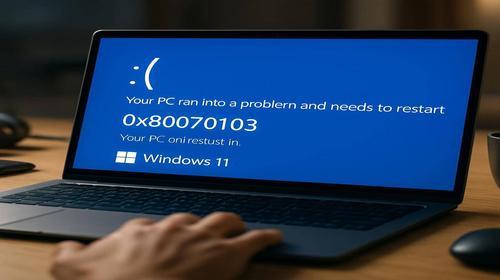
Синій екран Windows 11 з кодом 0x80070103 — що робити
Короткий опис: Синій екран Windows 11 з кодом помилки Windows 11 0x80070103 зазвичай пов’язаний із драйверами та оновленнями Windows Update. У матеріалі — реальні причини, покрокові рішення 0x80070103, команди CMD і PowerShell, поради для ноутбуків та сценарії, коли вже варто подумати про перевстановлення системи.
На практиці ця проблема виглядає по-різному: у когось при встановленні оновлень з’являється «Помилка 0x80070103 при інсталяції драйверів», у когось — синій екран (BSOD) під час перезавантаження після апдейту, іноді — постійні спроби Windows завантажити той самий драйвер і зависання при 0%, 20% або 100% встановлення. На ноутбуках до цього часто додаються просадки FPS в іграх, підвисання та «ривачки» курсора миші, проблеми з Wi‑Fi або звуком після невдалого оновлення драйвера.
Чому виникає ця проблема у Windows 11
Помилка 0x80070103 у Windows 11 найчастіше означає, що Windows Update намагається:
- встановити драйвер, який уже стоїть у системі (дублікат версії);
- поставити несумісний драйвер для вашого обладнання (наприклад, інший ревізії відеокарти або чипсета);
- поновити драйвер, який «урізаний» виробником Windows, але конфліктує з оригінальним драйвером з сайту виробника ноутбука або материнської плати.
Типова ситуація: в центрі оновлення з’являється «Intel Corporation – Display – 27.20…» або «Realtek – Net – 1.0.0.0», ви запускаєте установку, після чого бачите повідомлення:
«Під час встановлення деяких оновлень виникли проблеми, але ми спробуємо ще раз пізніше. Код помилки: 0x80070103».
Через збій драйвера можуть з’являтися сині екрани з текстом «Ваш пристрій потребує перезапуску» та кодами типу VIDEO_TDR_FAILURE, IRQL_NOT_LESS_OR_EQUAL, DRIVER_IRQL_NOT_LESS_OR_EQUAL — особливо, якщо це відеодрайвер чи мережевий адаптер. Окремо до проблеми підводять:
- пошкоджений кеш оновлень Windows;
- биті системні файли (sfc /scannow знаходить помилки);
- сторонні «оптимізатори», які чистять реєстр і ламають служби Windows Update;
- ручне встановлення «лівих» драйверів через DriverPack, старі збірки драйверів з форумів, тощо.
На ноутбуках додатковий фактор ризику — оновлення загального драйвера від Microsoft поверх оптимізованого драйвера з сайту виробника (HP, Lenovo, ASUS, Acer, Dell). Це може викликати синій екран після перезавантаження, зникнення тачпада, Wi‑Fi або проблеми зі сном/пробудженням.
Найшвидше рішення для більшості користувачів
Найпростіший і безпечний варіант для більшості користувачів — не змушувати Windows ставити проблемний драйвер, а просто сховати його і залишити той, що вже працює стабільно.
Алгоритм:
- Відкрити Параметри → Windows Update → Журнал оновлень та подивитися, яке саме оновлення/драйвер падає з помилкою 0x80070103 (часто це відео, аудіо, Wi‑Fi або Bluetooth).
- Якщо система працює стабільно (немає постійних BSOD), відхилити або приховати саме цей драйвер, щоб він не ставився знову.
- За потреби — оновити драйвер вручну з сайту виробника ноутбука/материнської плати або чипа (NVIDIA, AMD, Intel, Realtek і т.д.).
Для приховування оновлення можна використати утиліту wushowhide.diagcab (старий, але робочий інструмент) або групові політики, щоб заборонити оновлення драйверів через Windows Update. Це швидко знімає постійні повтори помилки 0x80070103 і обриви установки.
Покрокова інструкція
-
Підготовка:
- Створіть точку відновлення.
Натисніть Win + R, введіть SystemPropertiesProtection → Enter → виберіть системний диск (зазвичай C:) → Створити → задайте назву типу «Перед виправленням 0x80070103» → Створити. Це дасть змогу відкотитися, якщо новий драйвер або зміна налаштувань викличе синій екран.
- Перевірте SMART SSD/HDD.
Якщо синій екран з’являється раптово при навантаженні, варто прогнати диск через chkdsk і сторонню утиліту (CrystalDiskInfo або подібні). З командного рядка (адміністратор):
chkdsk C: /f /r
Команда перевірить диск, позначить биті сектори, виправить логічні помилки. Після запиту на перезавантаження — погоджуєтесь, перезавантажуєтеся.
- Закрийте зайві програми та ігри.
Під час роботи з драйверами не варто тримати відкритими ігри, торенти, утиліти розгону, моніторингу, сторонні антивіруси. Менше фонових процесів — нижчий ризик зависання або нового BSOD.
- Зробіть резервну копію важливих файлів.
На випадок серйозної проблеми з системою (коли під час виправлення помилки 0x80070103 Windows остаточно перестане завантажуватися) — скопіюйте важливі документи, фото, робочі проєкти на зовнішній диск або у хмару.
- Створіть точку відновлення.
-
Основні дії:
- Подивитися, який драйвер викликає помилку 0x80070103
Відкрийте Параметри → Windows Update → Журнал оновлень → Переглянути докладні відомості. Зверніть увагу на записи виду:
- «Не вдалося інсталювати – Intel Corporation – Display – … Код помилки 0x80070103»;
- «Не вдалося інсталювати – Realtek Semiconductor Corp. – Net – … 0x80070103»;
- або інший виробник: NVIDIA, AMD, Broadcom, Qualcomm.
Це і є проблемний драйвер.
- Сховати проблемне оновлення драйвера (простий спосіб)
Якщо система в цілому стабільна, синіх екранів немає або вони були разові, найпростіше рішення 0x80070103 — сховати відповідне оновлення:
- Скачайте утиліту wushowhide.diagcab (Show or hide updates).
- Запустіть → натисніть Next → Hide updates.
- Знайдіть у списку той самий драйвер, який дає помилку 0x80070103, поставте галочку → Next → дочекайтеся завершення.
- Перезавантажте комп’ютер і знову зайдіть у Windows Update — проблемний драйвер більше не повинен з’являтися.
Цей спосіб безпечний: ви нічого не ламаєте, а просто не дозволяєте Windows встановлювати «зайвий» драйвер. Він підходить для тих, у кого вже є робоча версія драйвера (наприклад, встановлена вручну з сайту виробника), і сині екрани виникають саме під час спроби оновлення.
- Заборонити оновлення драйверів через Windows Update (для стабільних систем)
Якщо у вас стільниковий або робочий ПК з критичними задачами (відеомонтаж, сервер, бухгалтерія), часто логічно взагалі заборонити Windows 11 тягнути драйвери через центр оновлень, а оновлювати їх тільки вручну.
- Натисніть Win + R → введіть gpedit.msc → Enter (доступно в Pro/Enterprise).
- Перейдіть Конфігурація комп’ютера → Адміністративні шаблони → Компоненти Windows → Windows Update → параметр «Do not include drivers with Windows Updates».
- Відкрийте його, встановіть Enabled → Apply → OK.
- У командному рядку адміністратора можна виконати:
gpupdate /force
Після цього Windows Update більше не буде тягнути драйвери, а код 0x80070103 зникне разом із дубльованими оновленнями. Але дуже бажано раз на певний час хоча б вручну оновлювати відеодрайвери та драйвери чипсета.
- Перевстановити проблемний драйвер через Диспетчер пристроїв
Якщо через код 0x80070103 ви отримуєте сині екрани, відвалюється Wi‑Fi, звук, тачпад, або просідає FPS — скоріше за все, поточний драйвер некоректний чи пошкоджений.
- Натисніть Win + R → введіть devmgmt.msc → Enter.
- Знайдіть пристрій, який фігурував у журналі Windows Update (наприклад, Адаптери дисплеїв → ваша відеокарта, Мережеві адаптери, Пристрої Bluetooth, Звукові, відео та ігрові пристрої).
- Клацніть правою кнопкою → Видалити пристрій.
- Поставте галочку «Видалити програми драйвера для цього пристрою», якщо доступна.
- Натисніть OK → перезавантажте комп’ютер.
Після перезавантаження Windows 11 або:
- встановить свій базовий драйвер, достатній для завантаження системи без BSOD;
- або ви самостійно встановите офіційний драйвер із сайту виробника (рекомендовано для відеокарт та Wi‑Fi).
Цей спосіб дає шанс «обнулити» конфліктний драйвер і позбутися синіх екранів, якщо код 0x80070103 пов’язаний з конкретним пристроєм.
- Очистити кеш Windows Update та перезапустити службу
Якщо 0x80070103 супроводжується іншими помилками оновлень або центр оновлень взагалі поводиться нестабільно (довго шукає, зависає на «Завантаження 0%»), варто обнулити кеш.
CMD від імені адміністратора:
net stop wuauserv
rd /s /q %systemroot%\SoftwareDistribution\Download
net start wuauservЩо це робить:
- net stop wuauserv — зупиняє службу Windows Update;
- rd /s /q … — видаляє кеш завантажених оновлень (пошкоджені файли теж зникнуть);
- net start wuauserv — запускає службу оновлень знову.
Після цього зайдіть у Параметри → Windows Update і натисніть «Перевірити наявність оновлень». Часто помилка 0x80070103 більше не повторюється, або хоча б перестають сипатися супутні коди помилок.
- Перевірити та відновити системні файли (SFC + DISM)
Якщо крім 0x80070103 ви бачите незрозумілі BSOD, системні служби падають, Пуск або Параметри відкриваються з помилками — є сенс перевірити цілісність системних файлів.
Відкрийте PowerShell або CMD від імені адміністратора і по черзі виконайте:
DISM.exe /Online /Cleanup-image /Restorehealth
Ця команда перевіряє та відновлює образ компонентів Windows (якщо в ньому є проблеми, SFC сам не впорається).
sfc /scannow
Ця команда сканує системні файли Windows і замінює пошкоджені оригінальними з кешу або з відновленого образом системи.
Після завершення перезавантажте ПК. Якщо проблемою були саме пошкоджені системні файли, сині екрани стануть рідшими або зникнуть, а Windows Update перестане вивалюватися з кодом 0x80070103 та іншими помилками.
- Використати PowerShell для пошуку та видалення проблемних оновлень драйверів (просунутий спосіб)
Для більш точного контролю над встановленими пакетами можна використати PowerShell.
PowerShell (адміністратор):
Get-WindowsUpdateLog
Команда збирає журнал оновлень у читабельний файл. У ньому можна знайти записи, де фігурує код помилки Windows 11 0x80070103 і конкретний пакет драйвера.
Для пошуку драйверних пакетів:
Get-WindowsPackage -Online | Where-Object {$_.PackageName -like “*driver*”}
Далі, знаючи точну назву пакета, його можна видалити. Це вже інструмент для досвідчених користувачів та адміністраторів, але інколи саме він допомагає прибрати «залиплий» драйвер, який не видаляється штатними засобами.
-
Перевірка результату:
- Зайдіть у Windows Update і ще раз запустіть перевірку оновлень. Якщо дії виконані правильно, проблемний драйвер:
- або зник із списку;
- або встановився без помилки 0x80070103;
- або відображається як «Не вдалося встановити, але пізніше буде виконана інша спроба» тільки один раз і далі не повторюється.
- Перевірте стабільність системи:
- немає нових синіх екранів при запуску ігор або навантаженні CPU/GPU;
- FPS у звичних іграх не став нижчим, ніж до збою (якщо став — можливо, Windows поставила занадто старий/базовий драйвер і його варто оновити вручну з сайту виробника).
- Оцініть поведінку ноутбука:
- чи не гріється він сильніше після встановлення іншої версії драйвера GPU або чипсета;
- чи коректно працює сон/пробудження, тачпад, Wi‑Fi, Bluetooth.
- Зайдіть у Windows Update і ще раз запустіть перевірку оновлень. Якщо дії виконані правильно, проблемний драйвер:
Корисні поради та лайфхаки
-
Поради для слабких ноутбуків та ПК
Щоб зменшити шанси на BSOD і помилку 0x80070103, а заодно підняти швидкодію:
- Вимкніть зайву графіку в Параметри → Система → Додаткові параметри → Продуктивність → Забезпечити найкращу швидкодію. Це зменшить навантаження на RAM і GPU, додасть кілька FPS у старих/онлайн-іграх.
- Очистіть автозапуск: Ctrl + Shift + Esc → Вкладка «Автозавантаження», вимкніть все, що не потрібно постійно (месенджери, лаунчери ігор, «оптимізатори»).
- Не вимикайте критичні служби: Windows Update, Центр безпеки, Служба криптографії. Без них Windows Update починає сипати помилками, а код 0x80070103 може бути лише вершиною айсберга.
Це знизить навантаження на RAM і CPU, зменшить прогрів, зробить ноутбук тихішим. Фонові служби будуть працювати стабільніше, а оновлення — менше конфліктувати з драйверами.
-
Маловідомий лайфхак: тимчасова пауза оновлень для стабілізації системи
Якщо після чергового апдейту з помилкою 0x80070103 система стала працювати гірше (часті BSOD, просадки FPS, лаги миші), можна тимчасово «заморозити» оновлення, поки ви ручками приведете драйвери до ладу.
- Перейдіть у Параметри → Windows Update.
- У блоці «Призупинити оновлення» виберіть «Призупинити на 1 тиждень» (або кілька разів натисніть, щоб збільшити термін).
Це дасть час:
- встановити стабільні драйвери з офіційних сайтів;
- перевірити FPS в іграх, температуру CPU/GPU;
- переконатися, що сині екрани пішли.
Після цього можна натиснути «Поновити оновлення» та знову ввімкнути оновлення, при цьому попередньо сховавши проблемний драйвер, що давав помилку 0x80070103.
-
Вплив оновлень драйверів і 0x80070103 на FPS, SSD, RAM, CPU та температуру ноутбука
- FPS: невдалий відеодрайвер може як викликати BSOD, так і серйозно знизити FPS (особливо на старих ноутбуках з оптимізованими драйверами від виробника). Якщо після помилки 0x80070103 Windows відкотилась на базовий драйвер, FPS може просісти вдвічі.
- RAM і CPU: зациклені спроби встановити драйвер (постійна помилка 0x80070103) тримають високий відсоток завантаження CPU службами svchost.exe, TrustedInstaller.exe, забирають RAM, система «смикається» навіть у простої.
- SSD/HDD: нескінченні повторні завантаження того самого драйвера створюють зайві операції запису на диск. На SSD це не критично у короткостроковій перспективі, але на старих HDD може давати зависання та додатковий шум.
- Температура ноутбука: фонове навантаження CPU від служб оновлення піднімає температуру, кулер частіше крутиться на максимальних обертах, ноутбук стає гарячим навіть без ігор.
Приховування проблемного драйвера та нормалізація оновлень знімає цей фон і позитивно впливає на продуктивність.
Типові помилки користувачів
Кілька поширених помилок, які ведуть до коду 0x80070103, синіх екранів і проблем з продуктивністю:
1. Встановлення «лівих» драйверів замість офіційних
Симптоми:
- Синій екран після запуску гри або навантаження на GPU.
- Повідомлення на кшталт «VIDEO_TDR_FAILURE (nvlddmkm.sys)» або «DRIVER_IRQL_NOT_LESS_OR_EQUAL».
- Windows Update показує «помилка 0x80070103» при спробі встановити «правильний» драйвер поверх саморобного.
Як виправити:
- Видалити драйвер через Диспетчер пристроїв з галочкою «видалити програми драйвера».
- Очистити кеш Windows Update (команди net stop wuauserv / rd / net start wuauserv).
- Встановити офіційний драйвер з сайту виробника (NVIDIA/AMD/Intel/Realtek/виробник ноутбука).
Як уникнути: не використовувати збірки драйверів з невідомих ресурсів, DriverPack-аналоги та «чудо-оновлювачі» драйверів.
2. Вимкнення важливих служб заради «оптимізації»
Симптоми:
- Windows Update постійно видає коди помилок (у тому числі 0x80070103).
- Не ставляться кумулятивні апдейти, відвалюються антивірусні бази.
- Іноді система взагалі не знаходить оновлень.
Часто користувач вручну через services.msc вимикає або ставить тип запуску «Вимкнено» для Windows Update, Криптографічної служби, Служби передачі інтелектуального фону (BITS).
Як виправити:
- Відкрити services.msc → для критичних служб встановити тип запуску «Автоматично»/«За потребою».
- Перезапустити Windows Update та BITS.
- Запустити засіб усунення несправностей Windows Update у Параметрах.
Як уникнути: не відключати системні служби, які не розумієте. Для оптимізації продуктивності набагато безпечніше чистити автозапуск програм, ніж різати служби Windows.
3. Ігнорування оновлень BIOS та драйверів чипсета на ноутбуках
Симптоми:
- Синій екран при пробудженні зі сну або гібернації.
- Періодичні BSOD з текстом «SYSTEM_SERVICE_EXCEPTION», «DRIVER_POWER_STATE_FAILURE».
- Windows Update ще й сипле помилками драйверів 0x80070103.
Як виправити:
- Зайти на сайт виробника ноутбука (модель шукається по серійному номеру).
- Оновити BIOS/UEFI та драйвери чипсета, Intel Management Engine, енергозбереження.
- Після оновлення ще раз перевірити Windows Update.
Як уникнути: хоча б раз на 6–12 місяців перевіряти сторінку підтримки вашого ноутбука, особливо якщо з’являються стабільні BSOD.
4. Агресивна «оптимізація» через «чистильники реєстру»
Симптоми:
- Після чергового «чистильника» зникають точки відновлення, ламаються службові ключі реєстру Windows Update.
- Код 0x80070103 йде в комплекті з іншими помилками оновлень.
- Windows Defender може перестати оновлюватися, а Windows — коректно ставити патчі безпеки.
Як виправити:
- Відмовитися від сумнівних «оптимізаторів».
- Запустити DISM.exe /Online /Cleanup-image /Restorehealth, потім sfc /scannow.
- За необхідності відновити стандартні політики Windows Update (видалення специфічних ключів реєстру, якщо вони були зламані — для досвідчених користувачів).
Як уникнути: не довіряти програмам, які обіцяють «+300% до швидкості», особливо якщо вони масово правлять реєстр.
Часті запитання
1. Чому при оновленні Windows 11 з’являється помилка 0x80070103, але система працює нормально?
Найчастіше Windows Update намагається встановити драйвер, який уже є в системі, або версію, що вважається «оновленням», але реально не підходить до вашого заліза. У такому випадку це радше косметична проблема: достатньо сховати оновлення драйвера або заборонити встановлення драйверів через Windows Update, а саму систему тримати оновленою.
2. Синій екран Windows 11 з кодом 0x80070103 — це завжди драйвер відеокарти?
Ні. Найчастіше це драйвер відео, мережі або чипсета, але код помилки Windows 11 0x80070103 означає саме проблему з установкою драйвера через Windows Update. Щоб зрозуміти, який саме модуль винен, дивіться журнал оновлень і текст BSOD (назва файлу .sys, код зупинки).
3. Чи може помилка 0x80070103 знижувати FPS в іграх?
Опосередковано — так. Якщо через помилку Windows відкотилася на старий або базовий драйвер GPU, FPS може спадати, з’являються фрізи та мікролаги. Рішення: вручну поставити свіжий драйвер з сайту виробника відеокарти або ноутбука, а проблемне оновлення в центрі оновлень сховати.
4. Що безпечніше: оновлювати драйвери через Windows Update чи вручну?
Для звичайних пристроїв (клавіатура, мишка, звукова карта) Windows Update зазвичай достатньо. Але для відеокарти, Wi‑Fi, чипсета на ноутбуках безпечніше брати драйвери з сайту виробника моделі — вони протестовані саме під ваш пристрій. Якщо Windows Update пропонує іншу версію і дає помилку 0x80070103, її краще сховати.
5. Чи потрібно перевстановлювати Windows 11 через помилку 0x80070103?
У більшості випадків — ні. Перевстановлення варто розглядати, якщо:
- коди помилок оновлень йдуть «пачкою», включно з 0x80070103;
- часті BSOD не зникають навіть після SFC, DISM, перевстановлення драйверів, очистки кешу;
- Windows сильно ушкоджена «оптимізаторами» або вірусами, відновлювати усе вручну довше, ніж перевстановити.
Якщо проблема ізольована (тільки помилка 0x80070103 на одному драйвері, система стабільна), достатньо приховати оновлення і поставити потрібний драйвер вручну.
6. Чи може код 0x80070103 бути пов’язаний із SSD або RAM?
Безпосередньо — ні, це помилка установки драйверів/оновлень. Але якщо SSD або RAM мають апаратні проблеми (биті сектори, нестабільна пам’ять), це може пошкоджувати файли оновлень і драйверів, що в результаті проявляється як збої під час установки. Тому при частих BSOD варто все ж перевірити диск (chkdsk, SMART) і RAM (MemTest).
7. Чи впливає Windows Defender на помилку 0x80070103?
Зазвичай — ні, Defender не блокує драйвери. Але сторонні антивіруси або EDR-рішення можуть перехоплювати файли драйверів чи процеси оновлення, через що інсталяція завершується помилкою. Якщо підозрюєте конфлікт, тимчасово вимкніть сторонній антивірус, перезавантажте ПК, спробуйте ще раз оновити систему, після чого знову увімкніть захист.
Читайте також
Більше корисних матеріалів про налаштування, оптимізацію та виправлення помилок Windows:
Закладки
Якщо вам була корисна ця стаття, додайте наш блог
помилки та налаштування Windows 11
у закладки.
Натисніть Ctrl + D