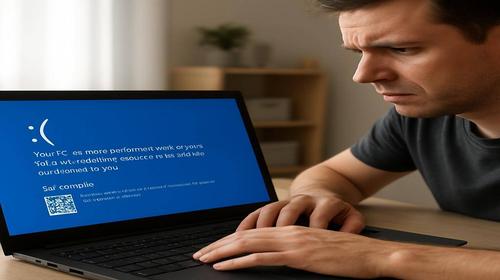
Windows 11 показує синій екран після оновлення — повне рішення крок за кроком
Короткий опис: Це детальна інструкція для користувачів, у яких після оновлення Windows 11 з’являється синій екран (BSOD), постійні перезавантаження, зависання або система взагалі не доходить до робочого столу. Тут зібрані реальні робочі рішення — від простих дій до глибокої діагностики драйверів, диска та пам’яті.
Типові симптоми: після перезавантаження після оновлення Windows 11 з’являється синій екран з написами на кшталт CRITICAL_PROCESS_DIED, MEMORY_MANAGEMENT, IRQL_NOT_LESS_OR_EQUAL, або кодом STOP; ноутбук зависає на логотипі, сам перезавантажується; з’являється цикл «підготовка оновлень» → синій екран → перезапуск; іноді Windows 11 встигає завантажитись, але через декілька хвилин знову показує BSOD, особливо під час ігор або навантаження на відеокарту та диск.
Чому виникає ця проблема у Windows 11
Синій екран після оновлення Windows 11 майже завжди пов’язаний або з проблемними патчами Windows Update, або з драйверами, які «зламалися» під час оновлення системи. Окремі кумулятивні оновлення вже офіційно викликали BSOD, зависання та нескінченні перезавантаження: накопичувальні патчі можуть ламати роботу драйверів відеокарти, мережевих адаптерів, контролерів дисків, BitLocker, а також змінювати поведінку Secure Boot і TPM.
Часті джерела помилок:
- Проблемні оновлення Windows 11 — після встановлення деяких кумулятивних патчів користувачі стикаються з регулярними зависаннями й синіми екранами, іноді система взагалі перестає реагувати, допомагає лише примусове вимкнення.
- Драйвери відеокарти (NVIDIA / AMD / Intel) — оновлення може поставити автоматичний драйвер через Windows Update, який конфліктує з вашим «рідним» драйвером. Результат: BSOD під час запуску гри, відео або навіть одразу після входу в систему.
- Проблеми з RAM — оновлення саме по собі не ламає пам’ять, але змінює режим роботи ядра, після чого приховані помилки оперативної пам’яті починають проявлятися у вигляді синіх екранів, особливо з кодами типу MEMORY_MANAGEMENT.
- Пошкодження системних файлів — іноді оновлення переривається, система вимикається в момент встановлення, або SSD/HDD дає збої. В результаті важливі файли ядра Windows пошкоджуються, що призводить до STOP-помилок.
- Конфлікти антивірусу й безпеки — сторонні антивіруси, VPN-клієнти, драйвери фаєрволів можуть конфліктувати з оновленим ядром та Windows Defender, викликаючи сині екрани під навантаженням мережі або при старті.
- BIOS, Secure Boot, BitLocker — оновлення, що зачіпають захист завантаження, TPM і BitLocker, здатні перевести систему в режим відновлення, цикл перезавантажень або синій екран при запуску, якщо політики безпеки налаштовані невдало.
Для користувача це виглядає просто: вчора Windows 11 оновилась, сьогодні — або синій екран, або ПК/ноутбук став дико гальмувати, іноді стартує, іноді ні. ФПС у іграх падає, вентилятори ревуть, система підвисає і раптово показує BSOD.
Найшвидше рішення для більшості користувачів
Найчастіше синій екран після оновлення вирішується або видаленням останнього патча Windows 11, або завантаженням у безпечному режимі з подальшим відкатом драйверів. Це прості дії, які не вимагають глибоких знань.
Швидкий план дій:
- Якщо Windows 11 ще завантажується до робочого столу:
- Зайдіть у Параметри → Windows Update → Журнал оновлень → Видалити оновлення.
- Видаліть останнє встановлене кумулятивне оновлення (за датою) і перезавантажте ПК.
- Перевірте, чи зник синій екран.
- Якщо система не завантажується (цикл BSOD):
- Примусово вимкніть комп’ютер кнопкою живлення 2–3 рази підряд, щоб запустити середовище відновлення Windows.
- Через «Пошук і усунення несправностей» зайдіть у Додаткові параметри → Параметри завантаження і увімкніть Безпечний режим.
- У безпечному режимі видаліть останні оновлення та проблемні драйвери (частіше відео- або мережеві).
У дуже великій кількості випадків цього достатньо, щоб Windows 11 перестала падати в синій екран. Якщо BSOD продовжується, переходьте до повної інструкції з діагностики: системні файли, диск, RAM, драйвери, служби Windows, BIOS.
Покрокова інструкція
-
Підготовка перед виправленням синього екрану
1. Створення точки відновлення (якщо система ще заходить на робочий стіл)
Це критично, щоб мати «відкат», якщо щось піде не так.
- Натисніть Win + S, введіть «Створення точки відновлення» і відкрийте.
- Обберіть системний диск (зазвичай C:), натисніть Налаштувати, увімкніть захист системи.
- Натисніть Створити, задайте ім’я, наприклад Перед_фіксом_BSOD.
2. Перевірка оновлень Windows 11
Іноді Microsoft вже випустила екстрений патч, що виправляє BSOD після попереднього оновлення. Варто перевірити:
- Перейдіть у Параметри → Windows Update.
- Натисніть Перевірити наявність оновлень.
- Якщо доступне оновлення, встановіть і перезавантажте ПК.
Якщо після цього BSOD не зник або оновлення тільки погіршує ситуацію, переходьте до видалення останніх патчів.
3. Резервна копія важливих файлів
Якщо Windows 11 хоч якось завантажується, скопіюйте важливі документи на зовнішній диск або у хмару. При глибокому ремонті (особливо коли мова йде про диск та RAM) завжди є ризик, що система більше не підніметься без перевстановлення.
4. Перевірка SSD/HDD на базові проблеми
На цьому етапі робимо швидку оцінку, чи не «сиплеться» диск:
- Відкрийте Провідник → Цей комп’ютер, клацніть правою по диску C → Властивості → Сервіс → Перевірити.
- Якщо Windows 11 повідомляє про помилки, погоджуйтеся на автоматичне виправлення із перезавантаженням.
Детальну перевірку зробимо далі через команду chkdsk.
5. Закриття зайвих програм
Перед запуском перевірок системних файлів і диска закрийте ігри, браузери, торренти, особливо все, що навантажує диск і RAM. Це зменшить ризики зависання під час виконання команд.
-
Основні дії проти синього екрану в Windows 11
Крок 1. Завантаження у безпечному режимі (якщо BSOD з’являється відразу)
Безпечний режим запускає Windows 11 з мінімальним набором драйверів та служб. Якщо синій екран пропадає в безпечному режимі — майже напевно винен драйвер або програмне забезпечення.
- Якщо система не завантажується:
- Примусово вимкніть ПК 2–3 рази підряд на етапі завантаження (утримуванням кнопки живлення).
- Відкриється середовище відновлення Windows.
- Оберіть Пошук і усунення несправностей → Додаткові параметри → Параметри завантаження → Перезапустити.
- Після перезавантаження натисніть 4 або F4 для Безпечного режиму, 5/F5 — для безпечного режиму з мережею.
- Якщо система ще заходить:
- Натисніть Win + R, введіть msconfig.
- На вкладці Завантаження поставте галочку Безпечний режим → Мінімальний → OK → перезавантажити.
Крок 2. Видалення останніх оновлень Windows 11
Якщо синій екран почався одразу після установки патча — логічно прибрати саме його. Це один із найефективніших і водночас безпечних способів.
- Зайдіть у Параметри → Windows Update → Журнал оновлень.
Видалити оновлення. - Якщо система не завантажується:
- Знайдіть останнє кумулятивне оновлення Windows 11 (орієнтуйтесь за датою встановлення та позначками «Оновлення якості»).
- Виділіть його та натисніть Видалити, погодьтеся на перезапуск.
- «Не вдалося налаштувати оновлення Windows. Повернення змін»
- «Ваш пристрій зіштовхнувся з проблемою і потребує перезавантаження» з кодом STOP на синьому екрані.
- Натисніть Win + S, введіть cmd або Командний рядок.
- Клацніть правою кнопкою → Запуск від імені адміністратора.
- «Защита ресурсов Windows не обнаружила нарушений целостности» — системні файли у нормі.
- «Программа защиты ресурсов Windows обнаружила поврежденные файлы и успешно их восстановила» — добре, перезавантажте ПК.
- «…не удалось выполнить запрошенную операцию» — запускати додатково DISM.
- Натисніть Win + X → Диспетчер пристроїв.
- Перевірте, чи є пристрої з жовтим знаком оклику.
- Особливо зверніть увагу на:
- Відеоадаптери (NVIDIA/AMD/Intel)
- Мережеві адаптери (Wi-Fi, Ethernet, VPN-драйвери)
- Контролери дисків (SATA/AHCI/NVMe)
- Для підозрілого пристрою:
- Клацніть правою → Оновити драйвер (краще завантажити свіжий драйвер з сайту виробника і вказати шлях вручну).
- Якщо BSOD з’явився після оновлення драйвера — використайте Властивості → Драйвер → Відкотити.
- VIDEO_TDR_FAILURE (часто з файлом nvlddmkm.sys або подібними для AMD/Intel)
- DRIVER_IRQL_NOT_LESS_OR_EQUAL
- SYSTEM_THREAD_EXCEPTION_NOT_HANDLED
- При запуску ПК натискайте F2, Del чи іншу клавішу доступу до BIOS (залежить від виробника).
- Знайдіть пункт типу Load Setup Defaults, Optimized Defaults, Load UEFI Defaults.
- Збережіть зміни, перезавантажте ПК.
- Завантажтеся з флешки з Windows 11 або через вбудоване відновлення.
- Обери Пошук і усунення несправностей → Командний рядок.
- Виконайте по черзі:
- bootrec /fixmbr
- bootrec /fixboot
- bootrec /scanos
- bootrec /rebuildbcd
- Після цього — sfc /scannow (якщо доступний системний розділ).
-
Перевірка результату після виправлення
Щоб впевнитися, що проблема справді вирішена, зверніть увагу на такі моменти:
- Чи зникли сині екрани при звичайному сценарії використання (браузер, відео, документи) протягом кількох годин.
- Чи стабілізувався FPS у ваших іграх: якщо до цього були підлагування й раптові падіння ФПС з подальшим BSOD, а зараз гра йде рівно — ситуація покращилась.
- Чи перестали з’являтися випадкові перезавантаження без попередження.
- Чи немає зависань при копіюванні файлів, роботі з архівами, запуску важких програм.
- Моніторинг RAM та CPU у «Диспетчері завдань»: переконайтесь, що немає процесу, який «з’їдає» 100% CPU або пам’яті, викликаючи нестабільність.
Якщо після всіх кроків BSOD продовжується, особливо з кодами, що натякають на обладнання (MEMORY_MANAGEMENT, WHEA_UNCORRUPTED_ERROR), варто перевіряти RAM (утиліта діагностики пам’яті), SSD/NVMe (фірмові утиліти виробника) і розглядати варіант перевстановлення Windows 11 з нуля.
Типові повідомлення, які ви могли бачити до цього:
У багатьох випадках після видалення «свіжого» патча BSOD припиняється, FPS у іграх повертається до норми, а система перестає довільно перезавантажуватись.
Крок 3. Перевірка та відновлення системних файлів (SFC і DISM)
Після збоїв оновлення часто пошкоджуються системні файли. Виправляємо їх вбудованими інструментами sfc та DISM.
3.1. Відкриття CMD з правами адміністратора
3.2. Команда SFC
Введіть:
sfc /scannow
Що робить: sfc /scannow перевіряє цілісність системних файлів Windows 11 та автоматично замінює пошкоджені копіями із кешу.
Можливі результати:
3.3. Команди DISM
У тому ж CMD виконайте по черзі:
DISM /Online /Cleanup-Image /ScanHealth
DISM /Online /Cleanup-Image /CheckHealth
DISM /Online /Cleanup-Image /RestoreHealth
Що робить DISM: перевіряє цілісність образу Windows, з якого SFC бере файли, та ремонтує його, підкачуючи оригінальні компоненти.
Після завершення DISM ще раз запустіть sfc /scannow і перезавантажте комп’ютер. Потім перевірте, чи зник BSOD.
Крок 4. Перевірка диска командою chkdsk
Якщо сині екрани супроводжуються дивною роботою диска (клацання, довгі зависання при зверненні до SSD/HDD, помилки при копіюванні) — перевіряємо файлову систему.
У CMD (адмін) введіть:
chkdsk C: /f /r
Що робить: перевіряє диск C на наявність помилок файлової системи та пошкоджених секторів, намагається їх виправити та перемістити дані.
Система, швидше за все, скаже, що диск зайнятий, і запропонує перевірити його при наступному запуску. Введіть Y і перезавантажте ПК. Перевірка може тривати довго, особливо на HDD.
Крок 5. Робота з драйверами в Диспетчері пристроїв
Після оновлення Windows 11 часто ставить свої універсальні драйвери, які не завжди коректно працюють з конкретною моделлю ноутбука чи ПК, викликаючи BSOD, падіння FPS, зависання.
Типові коди синіх екранів, пов’язані з драйверами:
Крок 6. Тимчасове відключення або скидання налаштувань BIOS/UEFI
Неправильні налаштування BIOS (розгін, XMP-профілі, експериментальні налаштування енергозбереження, C-states) можуть проявитись саме після оновлення Windows 11. Інколи допомагає скидання BIOS до значень за замовчуванням.
Якщо BitLocker включений на системному диску, перед маніпуляціями з BIOS переконайтесь, що у вас є ключ відновлення, інакше після зміни параметрів безпеки система може запросити цей ключ.
Крок 7. Команди для відновлення завантажувача (коли BSOD пов’язаний із запуском системи)
Якщо синій екран або чорний екран з’являється ще до логотипу Windows, можна спробувати відновити завантажувач через середовище відновлення.
Це актуально при кодах помилок, пов’язаних із завантаженням, наприклад INACCESSIBLE_BOOT_DEVICE.
Корисні поради та лайфхаки
-
Поради для слабких ноутбуків та ПК
На бюджетних ноутбуках Windows 11 після оновлення може не падати в синій екран, але починає страшно гальмувати, FPS падає, температура зростає, а через перегрів можливі BSOD.
Що варто зробити:
- Вимкнути зайву графіку:
- Параметри → Система → Дисплей → Графіка — для ігор обирати продуктивний адаптер (дискретна відеокарта), для офісних програм — інтегровану.
- Зменшити візуальні ефекти:
- Натисніть Win + R → sysdm.cpl → вкладка Додатково → Параметри у блоці «Швидкодія» → Забезпечити найкращу швидкодію (частина анімацій відключиться, RAM і CPU будуть менше навантажені).
- Переглянути автозапуск:
- Ctrl + Shift + Esc → вкладка Автозавантаження → вимкнути все зайве (месенджери, лаунчери ігор, апдейтери).
- Не чіпати критичні служби Windows:
- Не вимикайте Windows Update, Windows Defender, служби драйверів, навіть якщо є бажання «оптимізувати до упору» — це часто закінчується BSOD.
Ефект: зниження навантаження на CPU і RAM, менше перегрівів, стабільніший FPS, нижча ймовірність синіх екранів через перегрів процесора або відеокарти.
- Вимкнути зайву графіку:
-
Маловідомі функції Windows 11 для стабільності
1. «Заборонити» проблемне оновлення драйвера
Якщо певний драйвер після кожного оновлення Windows 11 знову й знову викликає BSOD, можна використати «приховування оновлень» через службову утиліту Microsoft (wushowhide.diagcab). Вона дозволяє сховати конкретне оновлення драйвера, щоб Windows Update його не ставив.
2. Команда PowerShell для перевірки логів BSOD
Відкрийте PowerShell від імені адміністратора та виконайте, наприклад:
Get-EventLog -LogName System -Newest 50 | Where-Object {$_.EntryType -eq “Error”}
Це дозволяє побачити останні критичні помилки в системному журналі. Часто за ними можна зрозуміти, який драйвер або служба падала перед синім екраном.
3. Маловідомий лайфхак з gpupdate
Після деяких оновлень Windows 11 ламаються групові політики, що стосуються мережі, безпеки чи BitLocker, що опосередковано може провокувати BSOD (наприклад, при автентифікації в мережі корпоративного середовища). У такому разі іноді реально допомагає примусове оновлення політик:
gpupdate /force
Команда оновлює групові політики на локальному комп’ютері. Виконувати в CMD або PowerShell від імені адміністратора.
-
Вплив виправлень на FPS, SSD, RAM, CPU та температуру ноутбука
Після видалення проблемного оновлення та відкату драйверів часто зникають раптові просідання FPS у іграх, вентилятори працюють спокійніше, CPU перестає завантажуватись фоновими службами на 100%.
Що змінюється:
- FPS — стабілізується, менше мікрофризів; сині екрани під час геймінгу зазвичай пов’язані з драйвером відеокарти, тому коректний драйвер = стабільна картинка.
- SSD/HDD — після chkdsk і виправлення помилок зменшуються зависання при неправильній роботі диска, знижується ризик BSOD через пошкоджену файлову систему.
- RAM — після SFC/DISM менше витоків пам’яті через системні модулі, навантаження стає більше прогнозованим.
- CPU — усунення багнутого драйвера або патча, що вантажив ядро, знижує пікові навантаження, а значить — менше шансів на перегрів і аварійне вимкнення.
- Температура ноутбука — вимкнення зайвих програм автозапуску й агресивних ефектів знижує нагрів, що критично для тонких ультрабуків.
Типові помилки користувачів
Коли Windows 11 починає показувати синій екран, користувачі часто роблять кілька однакових кроків, які тільки погіршують ситуацію.
1. Встановлення «універсальних» драйверів не з офіційних сайтів
Симптоми: після «оновлення всіх драйверів» якоюсь утилітою система починає падати в BSOD, особливо при запуску ігор або підключенні Wi‑Fi.
Типові коди: DRIVER_IRQL_NOT_LESS_OR_EQUAL, SYSTEM_SERVICE_EXCEPTION.
Як виправити:
- Зайти в Диспетчер пристроїв, відкотити драйвери відеокарти, мережі до попередніх версій.
- Завантажити драйвери тільки з офіційних сайтів виробника ноутбука/материнської плати/відеокарти.
Як уникнути: не використовувати «чарівні оновлювачі драйверів», особливо на свіжій Windows 11 після оновлення — вони часто ставлять несумісні збірки.
2. Вимкнення критичних служб Windows для «оптимізації»
Симптоми: після «твіків» через служби та редактор реєстру Windows 11 починає поводитися нестабільно: не ставляться оновлення, виникають помилки Windows Update, сині екрани на етапі ініціалізації драйверів.
Типові повідомлення: проблеми з оновленням, служби не запускаються, сині екрани без очевидної причини.
Як виправити:
- Повернути тип запуску служб Windows Update, Служба криптографії, Центр безпеки, Windows Defender до стану «Вручну» або «Автоматично».
- Якщо зміни масові — використовувати відновлення системи до точки, створеної до «оптимізації».
Як уникнути: не вимикати служби, суті яких ви не розумієте. Якщо дуже хочеться оптимізувати — краще обмежитись автозапуском і візуальними ефектами.
3. Неправильні налаштування BIOS або розгін
Симптоми: BSOD з’являється під навантаженням (ігри, рендер, стрес-тести), але в простому режимі все ніби нормально.
Типові коди: WHEA_UNCORRECTABLE_ERROR, CLOCK_WATCHDOG_TIMEOUT.
Як виправити:
- Скинути всі розгінні налаштування, XMP-профілі, ручні вольтажі, повернутися до стандартних значень BIOS.
- Перевірити температуру CPU та GPU, почистити ноутбук/ПК від пилу, за потреби замінити термопасту.
Як уникнути: не розганяти систему, якщо не готові потім діагностувати й приймати ризики нестабільності, особливо після великих оновлень Windows 11.
4. Ігнорування перших синіх екранів
Симптоми: спершу BSOD з’являється раз на тиждень, потім щодня, потім система перестає завантажуватися.
Типові коди: різні, але частіше MEMORY_MANAGEMENT, CRITICAL_PROCESS_DIED.
Як виправити:
- Не чекати, а відразу перевірити диск chkdsk, системні файли sfc/DISM, RAM (діагностика пам’яті).
- Створити резервну копію важливих даних, якщо BSOD почастішали.
Як уникнути: сприймати перший синій екран як попередження, а не як «разовий глюк».
Часті запитання
1. Windows 11 показує синій екран після оновлення, навіть у безпечному режимі. Що робити?
Якщо BSOD з’являється навіть у безпечному режимі, висока ймовірність проблеми з обладнанням (RAM, SSD, перегрів) або критично пошкодженими системними файлами. Спочатку перевірте диск через chkdsk, RAM за допомогою діагностики пам’яті Windows, потім — спробуйте відновлення системи до точки відновлення чи «скидання» Windows 11 зі збереженням файлів.
2. Чи може оновлення Windows 11 знизити FPS і викликати сині екрани в іграх?
Так. Невдалий драйвер відеокарти, встановлений через Windows Update, здатний одночасно знизити FPS, додати мікрофризи й спричинити BSOD при навантаженні GPU. Рішення — відкотити або вручну оновити драйвер до стабільної версії з сайту виробника.
3. Як зрозуміти, що винен SSD або HDD, а не саме оновлення Windows 11?
Ознаки проблем з диском: довгі зависання при доступі до файлів, дивні звуки від HDD, помилки при копіюванні, часті BSOD при старті системи або встановленні оновлень. Якщо chkdsk знаходить багато помилок і «поганих» секторів, проблема, швидше за все, в диску, і одне лише видалення оновлень не допоможе.
4. Після оновлення Windows 11 ноутбук сильно гріється, вентилятори шумлять, іноді з’являється синій екран. Це нормально?
Ні. Часто після оновлень змінюються драйвери енергозбереження, виробник ноутбука може ще не оптимізувати нові версії. Перевірте драйвери чипсету й відеокарти на сайті виробника, увімкніть збалансований режим живлення, зменшіть кількість програм у автозапуску, почистіть систему від пилу. Перегрів — один із тригерів BSOD.
5. Чи безпечно відключати Windows Defender, якщо він наче гальмує систему і може викликати сині екрани?
Повне відключення Windows Defender не рекомендується: це базовий компонент безпеки Windows 11. Якщо є підозра, що він конфліктує зі стороннім антивірусом, краще видалити сторонній продукт і залишити Defender. Конфлікти кількох захисників справді можуть провокувати нестабільність.
6. Чи має сенс відмовитися від Windows 11 і повернутися на Windows 10 через BSOD після оновлень?
Якщо ваш ноутбук або ПК офіційно підтримує Windows 11, більшість проблем вирішуються правильними драйверами й коректними оновленнями. Але якщо ви вже кілька разів стикалися з BSOD саме на цій системі, а виробник пристрою не оновлює драйвери під Windows 11, повернення на Windows 10 може дати стабільнішу роботу.
7. Чи обов’язково перевстановлювати Windows 11, якщо синій екран не проходить?
Перевстановлення — крайній варіант. Спочатку варто пройти шлях: видалення оновлень, SFC/DISM, chkdsk, перевірка драйверів, BIOS, RAM. Якщо після цього BSOD залишився, а особливо якщо помилки різні й без явної логіки — чиста установка Windows 11 з форматом системного розділу часто виявляється найшвидшим шляхом до стабільної роботи.
Читайте також
Більше корисних матеріалів про налаштування та вирішення проблем Windows:
Закладки
Якщо вам була корисна ця інструкція щодо синіх екранів у Windows 11, додайте наш блог
повне рішення проблем Windows 11 після оновлення
у закладки.
Натисніть Ctrl + D