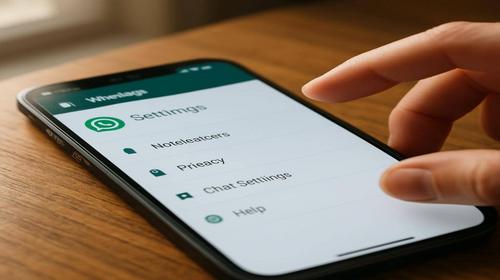
WhatsApp налаштування: як налаштувати месенджер, щоб він працював стабільно і не гальмував
Короткий опис: Якщо WhatsApp не працює, повільно запускається, зависає під час дзвінків або швидко забиває пам’ять телефона, причина часто не в самому застосунку, а в налаштуваннях, кеші, дозволах, мережі чи режимах енергозбереження. Нижче — практичний гайд для тих, хто хоче швидко привести WhatsApp у порядок на Android, iPhone і навіть на комп’ютері.
У багатьох користувачів проблема виглядає однаково: повідомлення не відправляються, фото довго вантажаться, дзвінки скидаються, а після оновлення програма починає гальмувати. Часто це вирішується за 5–10 хвилин без сервісного центру: достатньо перевірити інтернет, дозволи, автозавантаження медіа, резервні копії та фонову роботу програми. Окремо розберемо, що робити, якщо WhatsApp не працює після оновлення, не отримує сповіщення або споживає забагато пам’яті та батареї.
У чому проблема або коли це потрібно
Найчастіше користувачі помічають такі симптоми: повідомлення зависають із однією або двома сірими галочками, медіа не завантажуються, сповіщення приходять із запізненням або взагалі не приходять, а під час відеодзвінків з’являються ривки. На слабких телефонах WhatsApp може ще й повільно відкриватися, особливо якщо в чатах накопичилися сотні фото, відео та голосових.
Є й інші типові сценарії. Після зміни SIM-карти програма просить повторну перевірку номера. Після оновлення Android або самої програми зникають сповіщення. На старих смартфонах починаються вилітання під час перегляду великих групових чатів. На комп’ютері WhatsApp Web може відв’язуватися після сну ноутбука або нестабільного Wi-Fi. У всіх цих випадках допомагає грамотне WhatsApp налаштування, а не «перевстановити і сподіватися на краще».
Ще один нюанс, який часто пропускають: надмірне автозавантаження медіа. Якщо у вас активні великі групи, WhatsApp швидко забирає місце в пам’яті, а телефон починає повільніше працювати через переповнений кеш і галерею. Саме тут з’являються затримки запуску, підвисання під час прокручування чатів і просідання швидкості роботи інших програм.
Найпростіший спосіб вирішення
Якщо WhatsApp не працює прямо зараз, не починайте з радикальних дій. Спершу перезапустіть телефон, перевірте Wi‑Fi або мобільний інтернет, вимкніть VPN, якщо він увімкнений, і відкрийте інший сайт чи застосунок, щоб зрозуміти, чи проблема саме в мережі. Якщо інтернет є, але WhatsApp все одно «мовчить», очистіть кеш програми на Android, перевірте дозволи на сповіщення та зніміть обмеження фонової роботи.
Для більшості людей цього вже достатньо. На Android найчастіше допомагає шлях: Налаштування → Програми → WhatsApp → Пам’ять → Очистити кеш. Якщо проблема зі сповіщеннями, додатково відкрийте Налаштування → Сповіщення → WhatsApp і переконайтеся, що все дозволено. Якщо WhatsApp не працює після оновлення, перевірте, чи є вільне місце в пам’яті телефона та чи оновлено саму програму до останньої версії.
Покрокова інструкція
- Підготовка перед змінами.
Почніть із перевірки очевидного: чи є інтернет, чи не ввімкнено режим польоту, чи не блокує з’єднання VPN або економія трафіку. На телефоні перевірте дату й час — якщо вони збиті, WhatsApp може дивно поводитися під час синхронізації, входу або резервного копіювання. На Android подивіться, чи достатньо вільного місця: якщо залишилося менше 1–2 ГБ, програма часто працює нестабільно, а медіа можуть не завантажуватися.
Якщо ви часто отримуєте відео, голосові повідомлення та документи, одразу вирішіть, чи потрібне автоматичне завантаження всього підряд. Саме ця дрібниця впливає на швидкість запуску, обсяг пам’яті та навантаження на інтернет.
- Основні дії з конкретними параметрами та кнопками.
На Android відкрийте Налаштування → Програми → WhatsApp → Пам’ять → Очистити кеш. Це безпечна дія: переписки не зникнуть, але тимчасові файли приберуться. Якщо програма все ще гальмує, зайдіть у Дозволи і перевірте доступ до Контактів, Камери, Мікрофона та Фото і відео. Без цих дозволів дзвінки, фото та синхронізація можуть працювати криво.
Далі відкрийте WhatsApp і перейдіть у Налаштування → Сховище і дані. У розділі автозавантаження краще поставити більш обережний режим: фото — через Wi‑Fi або вручну, відео — тільки за потреби. Для слабких телефонів це найпростіший спосіб зменшити навантаження на RAM, CPU і сховище.
Окремо перевірте сповіщення. На Android відкрийте Налаштування → Сповіщення → Сповіщення програм → WhatsApp і увімкніть показ на екрані блокування, банери та звук. Потім у самому WhatsApp відкрийте Налаштування → Сповіщення і задайте окремий звук для повідомлень і груп, якщо це потрібно. Це допомагає не плутати особисті чати з робочими.
На iPhone зайдіть у Налаштування → WhatsApp і переконайтеся, що дозволені сповіщення, мікрофон, камера та фото. Якщо повідомлення приходять із затримкою, перевірте Фонове оновлення для WhatsApp у системних налаштуваннях і режим енергозбереження. На iPhone саме енергозбереження часто «різає» фонову активність і через це нові повідомлення з’являються не одразу.
Якщо WhatsApp не працює після оновлення або взагалі не запускається, перевірте версію програми в магазині застосунків. На Android іноді допомагає видалити і повторно встановити оновлення Google Play Маркету, а також очистити кеш самого Play Маркету. Для цього відкрийте Налаштування → Програми → Google Play Маркет → Пам’ять → Очистити кеш. Після цього знову відкрийте WhatsApp і перевірте, чи з’явилися оновлення або виправився запуск.
На комп’ютері відкрийте WhatsApp Desktop або WhatsApp Web і перевірте, чи не спав ноутбук, чи не відключився браузер від мережі та чи не ввімкнено економію енергії. Якщо клієнт постійно відвалюється, перезапустіть браузер, оновіть сторінку або перевстановіть десктопну версію. Для стабільної роботи краще використовувати актуальний браузер і не тримати відкритими десятки важких вкладок.
- Перевірка результату.
Після змін надішліть тестове повідомлення самому собі або в окремий чат. Якщо все налаштовано правильно, текст піде без затримки, фото відкриється швидко, а сповіщення прийде одразу. Для дзвінка зробіть короткий тест із другом або колегою: звук має бути без обривів, а картинка — без тривалих «фризів».
Якщо WhatsApp усе ще працює нестабільно, перевірте, чи не бракує пам’яті на телефоні та чи не увімкнено суворе обмеження батареї для програми. На деяких Android-смартфонах саме це блокує фонові процеси, і WhatsApp не отримує нові повідомлення, доки ви не відкриєте його вручну.
WhatsApp не працює: що налаштувати в першу чергу
Коли користувачі пишуть, що WhatsApp не працює, зазвичай проблема лежить в одному з чотирьох місць: мережа, сповіщення, пам’ять або фонові обмеження. Найшвидший порядок перевірки такий: інтернет, дозвіл на сповіщення, кеш, енергозбереження. Цей підхід економить час і не змушує одразу видаляти програму.
Якщо повідомлення йдуть тільки через Wi‑Fi, але не через мобільний інтернет, відкрийте налаштування оператора або системні параметри передачі даних. Іноді мобільний трафік для WhatsApp випадково обмежений, а система показує звичайну іконку мережі без явної помилки. Якщо ж не приходять дзвінки, перевірте дозвіл на мікрофон і вийміть WhatsApp із режиму економії заряду.
Корисні поради та лайфхаки
- Для слабких телефонів вимкніть автоматичне завантаження відео. Це помітно зменшить навантаження на SSD або внутрішню пам’ять, а також скоротить час запуску програми.
- У великих групах не відкривайте всі медіафайли підряд. Кожне відео і фото розпаковується, займає кеш і додає навантаження на оперативну пам’ять.
- Якщо чати стали важкими, зайдіть у Налаштування → Сховище і дані → Керування сховищем. Там видно, які чати займають найбільше місця, і можна прибрати зайві файли без втрати переписки.
- Маловідомий лайфхак: якщо WhatsApp гальмує після тривалої роботи, закрийте програму повністю і відкрийте знову після очищення кешу. На Android це часто швидше за повне перевстановлення.
- Щоб зменшити кількість відволікаючих сповіщень, окремо вимкніть звукові сигнали для маловажливих груп. Це не впливає на продуктивність, але сильно зменшує «шум» у роботі.
- Для стабільнішої синхронізації резервної копії не запускайте копіювання під час слабкого Wi‑Fi або майже розрядженої батареї. На практиці це одна з причин завислих бекапів.
Типові помилки користувачів
Перша помилка — одразу видаляти програму без перевірки кешу та мережі. Симптоми виглядають страшно: WhatsApp не відкривається або вилітає, але в більшості випадків проблема зникає після очищення кешу або перезавантаження телефона. Щоб цього уникнути, завжди починайте з простого: інтернет, оновлення, кеш, дозволи.
Друга помилка — вимикати всі сповіщення, а потім дивуватися, чому нові повідомлення не видно. Часто користувач випадково обмежує WhatsApp у системних налаштуваннях, особливо після перенесення даних на новий телефон. Виправлення просте: повернути дозволи на сповіщення, звук і показ на екрані блокування.
Третя помилка — тримати увімкненим жорсткий режим економії батареї. Зовні все виглядає нормально, але WhatsApp не працює у фоні: сповіщення запізнюються, дзвінки не доходять, синхронізація зупиняється. Виправити це можна, додавши WhatsApp у список програм без обмежень енергоспоживання.
Четверта помилка — дозволити програмі автоматично тягнути всі фото і відео через мобільний інтернет. Через кілька днів пам’ять забивається, галерея переповнюється, а телефон починає гальмувати навіть у простих задачах. Краще залишити автозавантаження тільки для Wi‑Fi або повністю вимкнути його для відео.
Часті запитання
Чому WhatsApp не надсилає повідомлення, хоча інтернет є?
Найчастіше причина в обмеженні фонової роботи, VPN, економії трафіку або збитих дозволах. Перевірте сповіщення, кеш і режим енергозбереження, а потім перезапустіть телефон.
Що робити, якщо WhatsApp не працює після оновлення?
Перевірте вільне місце на телефоні, оновіть саму програму ще раз, очистіть кеш на Android і перезавантажте пристрій. Іноді проблема з’являється через конфлікт старих файлів із новою версією.
Чому не приходять сповіщення від WhatsApp на Android?
Зазвичай сповіщення вимкнені в системі, програма обмежена в фоні або ввімкнено жорсткий режим економії заряду. Для перевірки відкрийте системні налаштування сповіщень і дозвольте WhatsApp працювати без обмежень.
Чи впливає WhatsApp на FPS в іграх?
Так, якщо програма активно синхронізує медіа, отримує дзвінки або постійно висить у фоні, вона забирає частину RAM і процесорного часу. На слабких смартфонах це може дати короткі просідання FPS, особливо під час перемикання між грою та месенджером.
Чому WhatsApp повільно відкривається на старому телефоні?
Зазвичай причина в переповненому сховищі, великій кількості чатів, кеші та автозавантаженні медіа. Найкраще рішення — почистити кеш, прибрати зайві файли й залишити тільки потрібні чати та групи.
Як налаштувати WhatsApp, щоб він менше витрачав батарею?
Вимкніть автозавантаження важких медіа, не тримайте програму в агресивному режимі фонового моніторингу, а на Android зніміть зайві дозволи для постійної активності. Це не вб’є функціональність, але зменшить навантаження на акумулятор.
Чи безпечно тримати резервну копію в хмарі?
Для зручності — так, але з точки зору приватності це слабше, ніж локальне збереження. Якщо для вас критична конфіденційність, перевірте налаштування резервних копій і увімкніть додатковий захист облікового запису, щоб зменшити ризики доступу до даних.
Читайте також
Корисні розділи для схожих налаштувань, помилок і оптимізації роботи програми:
Закладки
Якщо вам була корисна ця стаття, додайте наш блог WhatsApp налаштування та рішення у закладки.
Натисніть Ctrl + D