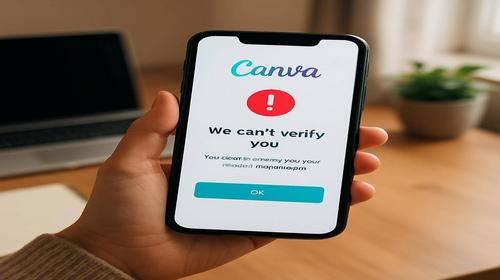
Canva помилка верифікації — гайд для початківців
Короткий опис: Якщо Canva не працює, не пускає в акаунт, показує помилку верифікації або зависає на етапі входу, цей матеріал допоможе швидко знайти причину й повернути доступ без зайвих експериментів.
Найчастіше проблема з’являється після входу через Google, email або корпоративний акаунт, коли Canva раптово показує помилку авторизації, не відкриває редактор або викидає на екран із повідомленням про збій. У більшості випадків причина банальна: збій сесії, кеш браузера, блокувальник, проблема з інтернетом або тимчасовий збій на стороні сервісу.
У чому проблема або коли це потрібно
Canva помилка верифікації зазвичай виглядає так: сторінка входу завантажується, але після авторизації акаунт не відкривається; з’являється повідомлення про помилку, повторний запит входу або білий екран; сервіс ніби “думає”, але нічого не відбувається. У деяких випадках Canva не працює тільки в одному браузері, а в іншому відкривається без проблем.
У користувачів це проявляється по-різному: хтось не може зайти після зміни пароля, хтось бачить помилку після очищення куків, а хтось взагалі не проходить верифікацію через корпоративну пошту або SSO-авторизацію. Окремий сценарій — коли Canva зламує не сам вхід, а редірект після входу: акаунт начебто підтверджений, але сторінка повертає назад на login або видає помилку доступу.
Для початку корисно відрізнити, де саме зламався процес: у браузері, у мережі, в акаунті чи на стороні Canva. Це економить час і допомагає не чистити телефон чи ПК без потреби.
Найпростіший спосіб вирішення
Якщо Canva помилка з’явилася раптово, почніть із трьох дій: перезавантажте вкладку, відкрийте Canva в режимі інкогніто та вимкніть розширення браузера, особливо блокувальники реклами й захисту приватності. Саме вони найчастіше ламають авторизацію, верифікацію та завантаження редактора.
Якщо це не допомогло, очистіть кеш і куки для Canva, а потім увійдіть знову. У багатьох випадках стара сесія конфліктує з новими даними входу, через що Canva не працює навіть при правильному паролі.
Покрокова інструкція
- Підготовка перед змінами.
Спочатку перевірте, де саме виникає збій. Спробуйте відкрити Canva в іншому браузері: якщо ви працюєте в Chrome, запустіть Edge або Firefox. Якщо помилка повторюється всюди, проблема може бути в акаунті, мережі або в сервісі. Якщо помилка є лише в одному браузері, майже напевно винні кеш, куки або розширення.
Також перевірте інтернет. Якщо сторінки відкриваються повільно, файли довго вантажаться або Wi-Fi рветься, Canva може не пройти верифікацію через нестабільну сесію. Для старту достатньо відкрити будь-який інший сайт і подивитися, чи немає затримок.
- Основні дії з конкретними параметрами та кнопками.
Спочатку натисніть Ctrl + R або перезавантажте вкладку. Якщо Canva зависла на екрані входу, це іноді одразу знімає тимчасовий збій.
Далі відкрийте Canva в режимі приватного перегляду. Якщо сервіс запускається там, але не працює в звичайному вікні, значить конфліктує щось у браузері: розширення, збережена сесія або пошкоджені дані сайту.
Після цього вимкніть розширення по одному. Найчастіше заважають:
- AdBlock і подібні блокувальники реклами;
- анти-трекінг розширення;
- інструменти для захисту приватності;
- VPN-розширення в браузері;
- скрипт-блокери.
Якщо Canva після цього все ще не працює, очистіть дані сайту саме для Canva, а не весь браузер. У Chrome це робиться через налаштування сайту або через розділ історії та кешу. Зручний варіант — видалити тільки cookies і cached images/files для Canva. Це безпечніше, ніж чистити все підряд, бо не зламає доступ до інших сервісів.
Після очищення закрийте браузер повністю, відкрийте його заново й увійдіть у Canva ще раз. Якщо ви входите через Google або інший SSO-сервіс, не перемикайтеся між кількома акаунтами одночасно. Іноді Canva підхоплює не той профіль, через що і виникає помилка верифікації.
- Перевірка результату.
Після кожної дії перевіряйте, чи відкривається сторінка редактора, чи проходить підтвердження входу, чи зникає помилка. Якщо Canva завантажується, але не показує дизайн, відкрийте новий проєкт. Якщо новий проєкт працює, а старий ні, проблема вже не у вході, а в конкретному файлі або елементі дизайну.
Якщо після очищення кешу та вимкнення розширень помилка лишилася, спробуйте інший пристрій або мобільний інтернет. Це допомагає швидко зрозуміти, чи блокує доступ домашня мережа, DNS або провайдер.
Canva рішення для типових сценаріїв
У реальній практиці Canva помилка найчастіше має кілька стандартних причин. Нижче — коротко, що робити в кожному випадку.
| Симптом | Ймовірна причина | Що робити |
|---|---|---|
| Після входу сторінка повертає назад на login | Зламана сесія або куки | Очистити cookies для Canva, зайти заново |
| Порожній білий екран | Кеш, розширення або слабке з’єднання | Інкогніто, вимкнення розширень, перезапуск браузера |
| Помилка верифікації після Google-входу | Конфлікт акаунтів або збережений старий токен | Вийти з усіх Google-акаунтів, увійти лише в потрібний |
| Canva не працює тільки на одному пристрої | Локальна проблема системи або браузера | Оновити браузер, перевірити дату й час, очистити дані сайту |
| Помилка лише в офісній мережі | Блокування DNS, firewall або корпоративні обмеження | Перевірити з мобільного інтернету або іншої мережі |
Корисні поради та лайфхаки
- Якщо Canva почала гальмувати після довгої роботи, закрийте зайві вкладки. Браузер із десятком відкритих сайтів може з’їдати RAM, і Canva почне повільніше вантажити редактор, шрифти та графіку.
- Для слабких ноутбуків краще працювати в браузері без зайвих розширень. Кожен активний плагін — це додаткове навантаження на CPU та пам’ять, а іноді ще й причина помилки входу.
- Якщо дизайн великий і важкий, відкриття з SSD відчутно швидше, ніж із повільного HDD. Сам Canva працює в браузері, але системі все одно треба швидко читати кеш, тимчасові файли та ресурси сторінки.
- Маловідомий лайфхак: якщо Canva не проходить верифікацію після кількох невдалих спроб, закрийте браузер повністю, зачекайте 1–2 хвилини і спробуйте знову в чистому профілі. Іноді стара сесія “залипає” на кілька хвилин, особливо після зміни пароля або переходу між акаунтами.
- Ще один практичний варіант — відкрити Canva через інший профіль браузера. Це зручно, коли потрібно не чіпати основні куки, закладки та авторизації в інших сервісах.
- Якщо сервіс працює повільно лише під час завантаження великих зображень або відео, проблема може бути не у вході, а в нестабільному каналі. У такому разі краще переключитися на дротовий інтернет або іншу Wi-Fi-мережу.
- Для мобільного Android-пристрою інколи допомагає примусова зупинка програми, очищення кешу та повторний запуск. Це корисно, коли додаток зависає на екрані входу або не підтягнулося збережене з’єднання.
- Якщо робите роботу з корпоративним акаунтом, перевірте, чи не ввімкнено обов’язковий SSO. Тут помилка може бути не в Canva, а в налаштуваннях вашої компанії, і тоді потрібен доступ або актуальні метадані системи входу.
Типові помилки користувачів
Перша помилка — чистити весь браузер без розбору. Симптом простий: Canva не працює, користувач видаляє все підряд, після чого зникають паролі, сесії інших сайтів і доводиться входити скрізь заново. Краще чистити тільки дані Canva або хоча б робити це точково.
Друга помилка — одразу звинувачувати сам сервіс і нічого не перевіряти локально. Якщо Canva помилка показується тільки в одному браузері, а в іншому все відкривається, проблема точно не глобальна. У такому випадку першими кандидатами мають бути кеш, куки та розширення.
Третя помилка — використовувати кілька Google-акаунтів одночасно. Часто користувач авторизований і на робочому, і на особистому профілі, а Canva підтягує не той. Наслідок — помилка верифікації, неправильний доступ або повторний запит входу. Вихід простий: залиште активним один потрібний акаунт і спробуйте ще раз.
Четверта помилка — ігнорувати оновлення браузера або самої програми на Android. Застаріла версія може некоректно обробляти авторизацію, JavaScript або захищені з’єднання. Якщо проблема повторюється часто, перевірте оновлення браузера, системи та Canva.
Canva не працює: як відрізнити локальну проблему від збою сервісу
Якщо Canva не працює у вас, але в колеги відкривається нормально, майже напевно проблема локальна. Перевірте інший браузер, режим інкогніто та іншу мережу. Якщо ж сервіс не запускається на кількох пристроях і в різних мережах, тоді вже є сенс думати про збій на стороні Canva.
Практичний сценарій такий: на домашньому Wi-Fi Canva викидає помилку верифікації, а через мобільний інтернет все працює. Це часто означає проблему з DNS, маршрутизацією або обмеженнями провайдера. Інший приклад: у Chrome помилка є, а в Edge немає. Тут майже завжди винні дані браузера або розширення.
Інколи Canva може тимчасово мати загальні збої, коли не відкривається у багатьох користувачів одночасно. У такій ситуації найкраще не ламати систему додатковими змінами, а просто дочекатися відновлення сервісу й повторити вхід пізніше.
Як прискорити запуск і зменшити повторні помилки
Щоб Canva запускалася стабільніше, тримайте браузер у чистому стані: менше розширень, менше зайвих вкладок, регулярне очищення кешу для проблемних сайтів. На слабких ПК це реально зменшує навантаження на RAM і CPU, а також прискорює відкриття редактора.
Якщо часто працюєте з великими макетами, краще використовувати браузер на системі з SSD. Це не магія, а банальна швидкість доступу до тимчасових файлів і кешу. На старому HDD Canva теж може працювати, але старт і перемикання між вкладками будуть помітно повільнішими.
Ще один нюанс, який часто пропускають: перевірте системний час. Неправильна дата або час на Windows можуть ламати захищені з’єднання і токени входу. Якщо комп’ютер відстає на кілька хвилин або годин, верифікація інколи просто не проходить.
Часті запитання
Чому Canva не працює лише в Chrome, а в Edge відкривається нормально?
Найчастіше причина у кеші, куках або розширеннях Chrome. Спочатку перевірте інкогніто, потім вимкніть всі плагіни, а вже після цього очищайте дані сайту.
Що робити, якщо Canva помилка з’являється після входу через Google?
Вийдіть із зайвих Google-акаунтів, залиште активним тільки потрібний профіль, закрийте браузер і спробуйте ще раз. Іноді допомагає просте очищення cookies для Canva та Google.
Чи може антивірус або VPN заважати верифікації?
Так, може. Деякі захисні програми, VPN-розширення або фільтри трафіку блокують скрипти входу, через що Canva не завершує авторизацію. Для перевірки тимчасово вимкніть такі інструменти.
Що робити на Android, якщо Canva зависає на екрані входу?
Спробуйте примусово зупинити застосунок, очистити кеш і запустити його знову. Якщо не допомогло, оновіть додаток через магазин програм і перезавантажте телефон.
Чи впливає слабкий інтернет на помилку верифікації?
Так. Нестабільне з’єднання може обривати сесію, через що Canva не встигає підтвердити вхід або завантажити потрібні дані. У таких випадках краще перейти на стабільнішу мережу.
Що означає, якщо Canva не відкриває старий дизайн, але новий проєкт працює?
Тоді проблема може бути в самому файлі: великий обсяг елементів, зламаний шрифт, важке відео або некоректний об’єкт. Спробуйте відкрити копію дизайну або зменшити кількість ресурсів у макеті.
Чи допомагає перевстановлення браузера?
Іноді так, але це вже крайній крок. Спочатку краще спробувати інкогніто, очищення кешу, вимкнення розширень та перевірку іншої мережі. Перевстановлення має сенс, якщо браузер явно пошкоджений або постійно дає збої.
Читайте також
Корисні розділи для суміжних проблем із доступом, браузером і роботою сервісів:
Закладки
Якщо вам була корисна ця стаття, додайте наш блог Canva рішення та налаштування у закладки.
Натисніть Ctrl + D