Порівняння USB 3.0 і USB 3.2 флешок: що реально дає новий стандарт
Короткий опис: Детальне порівняння USB флешок стандартів USB 3.0 та USB 3.2: реальна швидкість запису й читання, сумісність, для яких задач що брати, на що дивитися на упаковці й як не переплатити за “новий” USB накопичувач.
Ситуація знайома: ви купуєте нову USB флешку “на виріст” — на ній гордо написано USB 3.2, “SuperSpeed”, купа гігабайтів, обіцянки космічної швидкості запису. Приносите додому, кидаєте великий відеоархів — і бачите ті ж самі 30–50 МБ/с, як у старої флешки. А іноді ще й зависання провідника, стрибки швидкості, дивна поведінка при копіюванні. Звідси логічне питання: де ж ті 5–10 Гбіт/с із рекламних буклетів і що взагалі відрізняє USB 3.0 від USB 3.2 у звичайних USB накопичувачах?
Щоб не витрачати гроші “на цифри на коробці”, давайте розіб’ємо тему на прості речі: як влаштована портативна пам’ять, що означають написи USB 3.0 / USB 3.2 Gen 1 / Gen 2, яку швидкість запису можна очікувати в реальності і як з цього всього вибрати нормальну USB флешку під свої задачі.
Коли виникає проблема або навіщо це потрібно
Зазвичай порівнювати USB 3.0 і USB 3.2 починають у двох випадках:
- потрібно купити новий USB накопичувач для роботи з відео, фото, великими архівами;
- USB флешка раптом працює повільніше, ніж обіцяно, й виникає підозра, що “десь обманули”.
Корінь плутанини в тому, що стандарт USB і “версія” флешки — це не одне й те саме. Стандарт описує максимальну пропускну здатність інтерфейсу, а реальна швидкість запису залежить ще від:
- типу пам’яті всередині флешки (дешева TLC/QLC чи щось краще);
- контролера накопичувача;
- об’єму (16 ГБ і 256 ГБ однієї серії можуть мати дуже різну швидкість);
- порту комп’ютера (USB 2.0, USB 3.0, USB 3.2 Gen 1/2);
- файлової системи та навіть розміру файлів, які копіюєте.
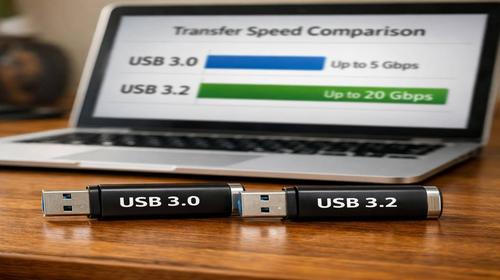
Ще один нюанс — маркетинг. Те, що раніше називалося USB 3.0, сьогодні дуже часто маркується як USB 3.2 Gen 1. Тобто частина “нових” USB 3.2 флешок — це фактично ті ж самі USB 3.0 за швидкістю, тільки з оновленим написом на коробці. Багато виробників прямо вказують, що USB 3.0 = USB 3.1 Gen 1 = USB 3.2 Gen 1 з максимальною швидкістю до 5 Гбіт/с.
У підсумку користувач бачить “USB 3.2” і очікує 20 Гбіт/с, але купує де-факто старий рівень 5 Гбіт/с, а ще й сам накопичувач фізично не витягує навіть половини цієї пропускної здатності.
Найшвидший спосіб зрозуміти різницю між USB 3.0 і USB 3.2 флешками
Щоб не заплутатися в поколіннях і маркетингових назвах, тримайте просте правило:
| Маркування | Що це насправді | Теоретична швидкість інтерфейсу |
|---|---|---|
| USB 3.0 | Те саме, що USB 3.1 Gen 1 / USB 3.2 Gen 1 | До 5 Гбіт/с (~625 МБ/с) |
| USB 3.2 Gen 1 | Старий USB 3.0 під новою назвою | До 5 Гбіт/с |
| USB 3.2 Gen 2 | Дійсно швидший стандарт | До 10 Гбіт/с (~1250 МБ/с) |
| USB 3.2 Gen 2×2 | Найшвидший USB 3.x, зазвичай тільки USB-C | До 20 Гбіт/с (~2500 МБ/с) |
Якщо говорити конкретно про флешки:
- USB 3.0 флешка — найчастіше це також USB 3.2 Gen 1 (просто старе маркування), реальні швидкості читання в хороших моделей можуть доходити до ~400–450 МБ/с, але типова бюджетна флешка дає 50–150 МБ/с і 10–40 МБ/с на запис.
- USB 3.2 флешка без уточнення Gen 1/Gen 2 — це лотерея: або та ж 5 Гбіт/с лінійка (аналог USB 3.0), або дійсно Gen 2 з потенційно вищою стелею. Тому критично дивитися на дрібний текст про швидкість читання/запису, а не просто на “USB 3.2”.
У більшості реальних сценаріїв для звичайного користувача головне — не те, що написано “3.0” чи “3.2”, а яка реальна швидкість запису в мегабайтах на секунду для великих файлів. Саме вона вирішує, будете ви чекати 3 хвилини чи 25 хвилин, поки перекинеться фільм на USB флешку.
Покрокова інструкція: як вибрати між USB 3.0 і USB 3.2 флешкою
-
Підготовка та перевірка системи.
Перший крок — подивитися, які порти взагалі є на вашому комп’ютері або ноутбуці.
- Якщо у вас тільки старі сині порти USB 3.0 (тип A) без підтримки нових режимів — немає сенсу ганятися за USB 3.2 Gen 2×2: інтерфейс просто не дасть цій флешці розкритись.
- Якщо є USB-C з підтримкою 10–20 Гбіт/с (часто поруч стоїть значок SS10, SS20 або підпис USB 3.2), тоді швидка USB 3.2 флешка вже має сенс для роботи з великими файлами.
- На стаціонарних ПК можна додати плату-розширення з USB 3.2 Gen 2 / Gen 2×2 — це актуально, якщо ви багато працюєте з великими об’ємами даних.
Далі має сенс перевірити існуючі накопичувачі. Якщо ваша поточна USB флешка видає 80–100 МБ/с на читання і 20–30 МБ/с на запис, перехід на нормальну USB 3.0 / USB 3.2 Gen 1 флешку вже дасть відчутне прискорення, навіть без екзотичного Gen 2×2.
-
Основні дії та налаштування.
Тепер про вибір. Що дивитися на упаковці й у характеристиках:
- Інтерфейс: “USB 3.0”, “USB 3.1 Gen 1”, “USB 3.2 Gen 1” — по суті один клас. Це хороший базовий варіант для більшості задач: портативна пам’ять для файлів, резервні копії, перенесення робочих проєктів.
- USB 3.2 Gen 2 / Gen 2×2: цікаво, якщо ви працюєте з відео 4K/8K, великими базами, віртуальними машинами. В таких накопичувачах можна побачити заявлені швидкості читання до 1000 МБ/с і запису до 900 МБ/с — це вже рівень зовнішнього SSD.
- Реальна швидкість читання/запису: нормальні виробники вказують конкретні цифри: наприклад, “читання до 200 МБ/с, запис до 60 МБ/с”. Важливо дивитися саме на швидкість запису — вона зазвичай у 2–5 разів нижча за читання.
- Об’єм: у однієї і тієї ж серії флешка на 32 ГБ може бути помітно повільніша за ту ж на 128 або 256 ГБ. Якщо вам важлива швидкість, не беріть найменший об’єм у лінійці.
- Тип конектора: USB-A зручні для стаціонарних ПК та старих ноутбуків; USB-C — для нових ноутбуків, смартфонів, планшетів. Є комбіновані моделі з двома штекерами — дуже зручно для крос-пристроїв.
Оптимальний варіант для більшості користувачів:
- USB флешка з інтерфейсом USB 3.0 / USB 3.2 Gen 1 з реальними швидкостями читання від 150–200 МБ/с та запису від 40–60 МБ/с.
- Якщо бюджет дозволяє й потрібен максимум — дивимося в бік моделей USB 3.2 Gen 2 (часто на USB-C), де заявлена швидкість запису від 200 МБ/с і вище.
-
Перевірка результату та безпеки.
Після покупки має сенс:
- перевірити швидкість за допомогою утиліти (Windows-програми на кшталт CrystalDiskMark чи подібних, або вбудовані тести в деяких менеджерах файлів);
- протестувати флешку на цілісність пам’яті (утиліти для перевірки реального об’єму, щоб не нарватися на “фейковий” USB накопичувач з AliExpress);
- переконатися, що вона працює на повній швидкості саме в тих портах, де ви плануєте її використовувати (часто спереду корпусу ПК — інший контролер, ніж ззаду, і результати можуть відрізнятися).
З точки зору безпеки: якщо ви переносите конфіденційну інформацію, зверніть увагу на моделі з апаратним шифруванням або шифруйте дані самостійно. Стандарт USB (3.0 чи 3.2) на безпеку майже не впливає, але висока швидкість запису робить шифрування менш болючим — великі зашифровані архіви пишуться в рази швидше.
Корисні поради
- Не женіться за “USB 3.2” як за магічним словом. Спочатку шукайте в характеристиках конкретні цифри: швидкість читання і швидкість запису у МБ/с, а вже потім дивіться на версію інтерфейсу.
- Якщо ваш ноутбук має тільки порти USB 3.0 (5 Гбіт/с), а ви купили флешку USB 3.2 Gen 2×2, різниці з нормальною USB 3.0 моделлю майже не буде — інтерфейс стане вузьким місцем.
- Для повсякденного використання (документи, фото, фільми) більш ніж достатньо якісної USB 3.0 / USB 3.2 Gen 1 флешки. Десятки гігабайтів копіюються цілком комфортно, якщо запис тримається хоча б у районі 40–80 МБ/с.
- Якщо бачите на упаковці “до 450 МБ/с читання” і скромні “до 30 МБ/с запису”, не дивуйтеся. Для флешок нормальна ситуація, коли читання в рази швидше. Якщо потрібна висока швидкість запису, дивіться на моделі, де обидва показники високі.
- Маловідомий лайфхак: багато флешок сильно “просідають” після кількох хвилин безперервного запису, тому що закінчується швидкий кеш-пам’яті всередині. Щоб зрозуміти реальну продуктивність, тестуйте запис не 2–3 ГБ, а хоча б 20–30 ГБ одним великим файлом. Саме так проявляється, чи підходить накопичувач для регулярної роботи з великими архівами.
Поширені помилки
Є кілька типових ситуацій, через які USB флешка здається “гальмівною”, хоча насправді проблема в іншому:
-
Підключення швидкої флешки в повільний порт.
Симптоми: USB 3.2 флешка показує 25–30 МБ/с, як стара USB 2.0. Часто так буває при підключенні до чорного порту USB 2.0 або через дешевий USB-хаб. Наслідок — ви думаєте, що флешка несправна, хоча достатньо змінити порт. Як виправити: вставити в синій порт USB 3.x або в “правильний” USB-C, підключити безпосередньо до материнської плати. -
Орієнтація тільки на напис “USB 3.2”, без уваги до Gen.
Симптоми: очікуєте швидкість близьку до SSD, отримуєте середню USB флешку. Наслідки: переплата за маркетинг, розчарування від продуктивності. Як уникнути: дивитися на Gen 1 / Gen 2 / Gen 2×2 та конкретні цифри швидкості. -
Купівля “надшвидкої” флешки з підозріло низькою ціною.
Симптоми: на упаковці “USB 3.2, 1 ТБ, супер швидкість”, а в тестах — 10–20 МБ/с, реальний об’єм виявляється меншим. Наслідок — втрата даних, зіпсовані архіви, час на відновлення. Як уникнути: брати брендові моделі, перевіряти об’єм і швидкість після покупки. -
Копіювання великої кількості дрібних файлів і очікування SSD-швидкості.
Навіть швидка USB флешка при копіюванні тисяч дрібних файлів (дрібні фото, документація) дає набагато меншу швидкість, ніж при записі одного великого архіву. Часто в 3–5 разів. Рішення: по можливості упаковувати дрібні файли в архів, а вже потім копіювати. -
Ігнорування перегріву.
Деякі компактні металеві моделі сильно гріються при тривалому записі, через що контролер скидає швидкість. Симптом: перші 10–20 секунд флешка пише на 150–200 МБ/с, далі падає до 20–30 МБ/с. Частково це норма для формату, але якщо це критично, варто вибирати більші корпуси з кращим відведенням тепла або дивитися в бік зовнішніх SSD.
Часті запитання
1. Чи є різниця між USB 3.0 і USB 3.2 для звичайної USB флешки?
Для більшості моделей різниця мінімальна, тому що USB 3.0 сьогодні формально перейменований у USB 3.2 Gen 1. Тобто часто “USB 3.2 флешка” за швидкістю — це та ж USB 3.0, все вирішує не номер стандарту, а реальні показники швидкості читання й запису.
2. Яку швидкість запису має мати сучасна USB флешка, щоб не нервувати?
Як базовий орієнтир: для комфортної роботи з фільмами, фото та архівами краще брати USB накопичувач, який видає хоча б 40–60 МБ/с на запис і 100+ МБ/с на читання. Все, що працює повільніше, уже відчувається як “млява флешка”.
3. Чи варто переплачувати за USB 3.2 Gen 2, якщо на ноутбуці тільки USB 3.0?
Ні, великого сенсу немає. Ваш порт обмежить швидкість на рівні 5 Гбіт/с, тому флешка з інтерфейсом USB 3.2 Gen 2 не зможе показати свою максимальну продуктивність. Краще інвестувати в якісну USB 3.0 / 3.2 Gen 1 флешку з хорошим контролером і реально високою швидкістю запису.
4. USB флешка з позначкою USB 3.2 показує 30 МБ/с. Це нормально?
Для бюджетних моделей — на жаль, так. Багато дешевих USB 3.x флешок мають інтерфейс із теоретичною швидкістю 5 Гбіт/с, але сама пам’ять усередині не може писати швидше 10–30 МБ/с. Якщо хочете більше, дивіться на моделі середнього та вище класу з заявленими швидкостями від 100–200 МБ/с.
5. Чим відрізняється USB флешка від зовнішнього SSD на USB 3.2?
Формально обидва — портативна пам’ять через USB накопичувач, але зовнішній SSD використовує більш складний контролер і швидку NAND-пам’ять, тому на USB 3.2 Gen 2 може видавати сотні й навіть тисячу з гаком МБ/с. Звичайна флешка сильно програє за стабільністю швидкості й ресурсом, хоч і компактніша.
6. Як зрозуміти, що моя USB флешка працює в режимі USB 3.0, а не 2.0?
Найпростіше — подивитися на швидкість копіювання великих файлів. Якщо ви бачите стабільні 80–100+ МБ/с на читання (і більше 30–40 МБ/с на запис), швидше за все, флешка працює в режимі USB 3.x. Якщо швидкість крутиться біля 20–30 МБ/с — або флешка повільна, або порт працює як USB 2.0.
7. Для яких задач потрібна дійсно швидка USB 3.2 флешка з високою швидкістю запису?
Це має сенс для переносних робочих проєктів: монтаж відео 4K, робота з великими RAW-фото, запуск віртуальних машин з флешки, перенесення великих резервних копій. Якщо всі задачі зводяться до документів і рідкісного копіювання фільмів, звичайний USB 3.0 накопичувач цілком вистачає.
8. Чи впливає файловa система (exFAT, NTFS, FAT32) на швидкість USB флешки?
Так, але не кардинально для більшості користувачів. Для великих файлів різниця невелика, а от для великої кількості дрібних файлів NTFS іноді працює повільніше через журналювання. Для мультимедійних флешок часто обирають exFAT як компроміс між сумісністю й зручністю.
9. Що краще для смартфона: USB 3.0 флешка через OTG чи USB-C накопичувач з USB 3.2?
Якщо смартфон підтримує USB 3.x по USB-C, то USB-C флешка з інтерфейсом USB 3.2 дасть кращий комфорт у роботі з відео та фото. Якщо ж телефон урізаний до USB 2.0, різниця між “3.0” і “3.2” буде мінімальна, усе упреться в обмеження порту.
10. Чому швидкість копіювання на початку висока, а через хвилину різко падає?
Багато сучасних USB накопичувачів мають невеликий швидкий кеш. Поки він не заповнений, швидкість запису близька до заявленої. Після заповнення дані йдуть безпосередньо в повільнішу пам’ять, через що швидкість різко просідає. Це особливо видно при копіюванні великих архівів понад 10–20 ГБ.
Читайте також
Якщо тема швидкості USB накопичувачів, портативної пам’яті та безпеки даних для вас актуальна, ось кілька корисних розділів нашого блогу:
- Браузери — як правильно налаштувати завантаження великих файлів і уникати фейкових “драйверів” для USB флешок.
- Програми — утиліти для тестування швидкості USB накопичувачів, перевірки реального об’єму та контролю стану пам’яті.
- WINDOWS — налаштування системи для коректної роботи з портативною пам’яттю, безпечне вилучення, оптимізація кешування.
- Комп’ютер — поради з вибору портів, плат розширення з USB 3.2, апгрейду ПК під швидкі зовнішні накопичувачі.
- VPN — коли має сенс поєднувати локальне зберігання даних на USB флешці з захищеним доступом до хмари.
Закладки
Якщо вам була корисна ця стаття, додайте наш блог про інтернет безпеку у закладки.
Натисніть Ctrl + D