Як виправити помилку 0xC1900101-0x30018 у Windows 11 без перевстановлення
Короткий опис: Детальна інструкція, як виправити код помилки Windows 11 0xC1900101-0x30018 під час оновлення або інсталяції, не перевстановлюючи систему з нуля: драйвери, чисте завантаження, логи, службові утиліти та практичні лайфхаки.
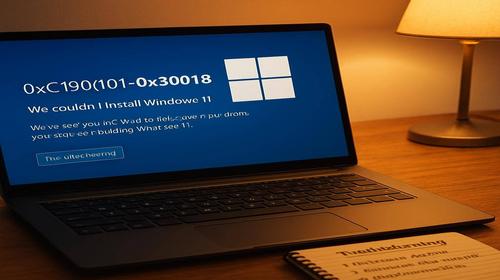
Сценарій виглядає приблизно так: ви запускаєте оновлення Windows 11 (через Windows Update, Installation Assistant або ISO), система довго «крутиться», кілька разів перезавантажується, а потім вас викидає назад на стару версію з повідомленням, що інсталяція Windows не вдалася. Десь унизу дрібним шрифтом – код помилки 0xC1900101-0x30018 і згадка про фазу FIRST_BOOT або SYSPREP_SPECIALIZE.
На практиці це означає одне: Windows не змогла завершити етап першого завантаження через драйвер або конфлікт ПЗ. Перевстановлення – радикальний варіант, але у більшості випадків можна обійтися без нього. Головне – методично прибрати проблемні драйвери, служби та програми, які валять оновлення, і правильно перезапустити процес.
Коли виникає проблема або навіщо це потрібно
Помилка оновлення 0xC1900101-0x30018 майже завжди пов’язана з драйвером, який зависає або падає у момент, коли Windows переходить з «старої» системи до нової збірки. Microsoft прямо зазначає, що коди 0xC1900101 – це сімейство driver-related errors: щось з «залізом» або низькорівневими драйверами йде не так, і система відкочує оновлення.
Типові ситуації, коли з’являється код помилки Windows 11 0xC1900101-0x30018:
- оновлення Windows 10 до Windows 11 через Windows Update або майстер інсталяції;
- перехід з Windows 11 21H2/22H2 до новішої збірки (наприклад, 23H2, 24H2);
- оновлення через ISO-файл (setup.exe з образу) – установка доходить до 70–90%, потім відкат;
- у логах згадується FIRST_BOOT і SYSPREP_SPECIALIZE – це якраз та фаза, де падає драйвер.
За симптомами все виглядає банально: «Оновлення не вдалося», «Не вдалося інсталювати Windows 11». Але наслідки неприємні: система залишається невчасно пропатченою, накопичувальні оновлення не стають, а кожна наступна спроба оновити Windows 11 вивалюється тією ж помилкою 0xC1900101-0x30018.
Добра новина – у більшості користувачів це лікується без форматування диска. Потрібно зняти зайве «обваження» з системи: старі драйвери, зайві USB-пристрої, сторонні антивіруси, конфліктні служби, а потім дати оновленню максимально «чисте поле» для роботи.
Найшвидший спосіб
Якщо не хочеться залазити глибоко в логи та реєстр, спробуйте спершу швидкий набір дій, який часто знімає помилку Windows Update 0xC1900101-0x30018 без важкої артилерії:
- Видаліть або вимкніть сторонній антивірус на час оновлення (Avast, Kaspersky, ESET, Bitdefender тощо).
- Від’єднайте все зайве «залізо»: USB-флешки, зовнішні HDD/SSD, принтери, сканери, старі вебкамери, USB-донгли. Лишіть тільки клавіатуру, мишу, монітор.
- Оновіть ключові драйвери: відеокарта, чіпсет, мережеві адаптери, контролери зберігання (SATA/NVMe/RAID).
- Запустіть clean boot (чисте завантаження), щоб відключити сторонні служби та автозапуск.
- Запустіть SFC та DISM, щоб перевірити цілісність системних файлів:
У командному рядку від імені адміністратора:
sfc /scannow
DISM /Online /Cleanup-Image /RestoreHealth
Після цього перезавантажте ПК і знову спробуйте оновлення Windows 11 через Windows Update або ISO. Якщо помилка 0xC1900101-0x30018 повторюється – переходимо до повноцінної покрокової інструкції.
Покрокова інструкція
-
Підготовка та перевірка системи
На цьому етапі завдання – прибрати «очевидні» причини, через які оновлення Windows 11 може впасти з кодом 0xC1900101-0x30018.
1. Перевірте вільне місце на системному диску
- Відкрийте «Цей комп’ютер» → диск C: → властивості.
- Для оновлення Windows 11 бажано мати хоча б 25–30 ГБ вільного місця.
- Якщо місця мало – очистіть «Завантаження», кошик, старі ISO, тимчасові файли.
2. Запустіть очищення системних файлів
- Через пошук Windows знайдіть «Очищення диска».
- Обирайте диск C: → «Очистити системні файли».
- Поставте галочки на: «Тимчасові файли», «Попередні інсталяції Windows» (якщо є), «Файли журналу оновлення Windows».
- Підтвердьте видалення, дочекайтеся завершення.
3. Оновіть систему до актуального стану
- Зайдіть у «Параметри» → «Оновлення та безпека» → Windows Update.
- Натисніть «Перевірити наявність оновлень».
- Встановіть всі доступні «дрібні» оновлення (драйвери, cumulative updates), перезавантажте ПК.
4. Вимкніть/видаліть сторонній антивірус і безпекові утиліти
- Через «Програми та можливості» видаліть антивіруси та firewall’и, які дублюють захист Windows.
- Особливо уважно: VPN-клієнти з власними драйверами, програми моніторингу системи, тюнінгові пакети, «оптимізатори».
5. Від’єднайте зайві пристрої
Проблема 0xC1900101-0x30018 дуже часто пов’язана з драйверами зовнішніх пристроїв.- Вимкніть всі USB-накопичувачі, картрідери, принтери, сканери, геймпади, бездротові донгли.
- Якщо є зовнішній USB HDD/SSD – тимчасово від’єднайте.
- Залиште мінімум: клавіатура, миша, монітор, кабель мережі (або Wi‑Fi адаптер, якщо він вбудований).
6. Перевірте цілісність системних файлів
- Відкрийте «Командний рядок» від імені адміністратора.
- Введіть: sfc /scannow → Enter.
- Дочекайтеся завершення (може тривати 10–20 хвилин).
- Потім введіть: DISM /Online /Cleanup-Image /RestoreHealth → Enter.
- Після завершення перезавантажте комп’ютер.
-
Основні дії та налаштування
Коли база підчищена, переходимо до того, що найчастіше «валить» оновлення: драйвери, служби, неподписане або конфліктне ПЗ. Тут ми цілеспрямовано працюємо з тим, що генерує помилку оновлення 0xC1900101-0x30018.
1. Оновіть драйвери через Диспетчер пристроїв
- Правий клік по «Пуск» → «Диспетчер пристроїв».
- Зверніть увагу на пристрої з жовтими значками попередження.
- Особливо важливі категорії:
- «Відеоадаптери» (NVIDIA/AMD/Intel);
- «Мережеві адаптери» (LAN/Wi‑Fi/Bluetooth);
- «Контролери зберігання» (IDE/SATA/NVMe/RAID);
- USB-контролери.
- Для кожного підозрілого пристрою – правий клік → «Оновити драйвер» → «Автоматичний пошук».
- Краще – завантажити драйвери з офіційного сайту виробника материнської плати / ноутбука та відеокарти.
2. Видаліть старі або екзотичні драйвери
Часто 0xC1900101-0x30018 провокує якийсь «рідкісний» драйвер: старий RAID, нестандартна мережева карта, специфічні USB-контролери, програмні фільтри в стеку диска (антишок, шифрування, «оптимізатори диска»).
- У «Диспетчері пристроїв» увімкніть «Показати приховані пристрої» (меню «Вигляд»).
- Перегляньте мережеві адаптери, системні пристрої, контролери зберігання.
- Якщо бачите «сірі» (непідключені) пристрої, які ви давно не використовуєте (старі VPN, віртуальні адаптери) – їх можна видалити.
- Якщо на ПК стояли сторонні RAID/Storage драйвери, які вже не актуальні, іноді простіше тимчасово їх видалити/відключити.
3. Увімкніть чисте завантаження (Clean Boot)
- Натисніть Win + R, введіть msconfig → Enter.
- На вкладці «Служби» поставте галочку «Не відображати служби Microsoft», потім натисніть «Вимкнути всі».
- На вкладці «Автозавантаження» відкрийте «Диспетчер завдань» та вимкніть всі програми в автозапуску.
- Натисніть ОК, перезавантажте комп’ютер.
У такому режимі при наступному запуску система стартує з мінімальним набором драйверів і служб, що суттєво підвищує шанси успішно виправити 0xC1900101-0x30018 без перевстановлення.
4. Перевірте ключові служби оновлень
- Через пошук відкрийте «Служби».
- Знайдіть «Windows Update» → тип запуску: «Автоматично», стан: «Працює».
- Знайдіть «Background Intelligent Transfer Service (BITS)» → також «Автоматично» і «Працює».
- Якщо служби зупинені – запустіть їх.
5. Оновіть BIOS / UEFI та налаштуйте безпекові параметри
У деяких випадках Windows 11 оновлення падає через стару прошивку BIOS або некоректні налаштування Secure Boot/TPM.
- Перевірте на сайті виробника материнської плати/ноутбука, чи є нові версії BIOS.
- Оновлюйте BIOS тільки за офіційною інструкцією.
- У налаштуваннях BIOS перевірте:
- режим завантаження UEFI (а не Legacy);
- TPM 2.0 – увімкнено;
- Secure Boot – зазвичай краще увімкнути, але для діагностики іноді тимчасово відключають.
6. Перевірте логи установки (для глибшої діагностики)
Якщо хочете зрозуміти, який саме драйвер валить оновлення:
- Відкрийте Провідник і перейдіть до папки C:\$Windows.~bt\Sources\Rollback\setupapi\ (папка прихована, увімкніть показ прихованих файлів).
- Файл setupapi.dev.log містить детальний лог драйверів.
- Наприкінці файлу шукайте записи навколо моменту SYSPREP_SPECIALIZE або FIRST_BOOT, де згадуються помилки.
- Часто там видно конкретний пристрій/драйвер, який зависає.
Якщо не хочете лізти в журнали – просто послідовно відключайте/видаляйте драйвери підозрілих пристроїв (мережеві карти, RAID-контролери, фільтри диска, специфічні програмні агенти) і повторюйте спробу оновлення.
7. Запустіть оновлення повторно
- У clean boot режимі, без зайвих USB і стороннього антивірусу.
- Запустіть оновлення через Windows Update або офіційний ISO (setup.exe → «Зберегти файли та програми»).
- Дочекайтеся завершення, не вмикайте і не вимикайте додаткові пристрої в процесі.
-
Перевірка результату та безпеки
Якщо все пройшло успішно, після кількох перезавантажень ви побачите робочий стіл уже на новій збірці Windows 11. На цьому етапі важливо не просто зрадіти, що помилка 0xC1900101-0x30018 зникла, а й перевірити, що система працює стабільно.
1. Перевірте версію Windows
- Натисніть Win + R, введіть winver → Enter.
- Переконайтеся, що встановлена потрібна версія/збірка Windows 11 (наприклад, 23H2 або 24H2).
2. Перевірте оновлення ще раз
- Зайдіть у «Параметри» → Windows Update → «Перевірити наявність оновлень».
- Якщо є дрібні патчі – встановіть їх.
3. Оцініть роботу драйверів
- Перевірте, чи працюють Wi‑Fi, звук, Bluetooth, сплячий режим, підключення зовнішніх пристроїв.
- У «Диспетчері пристроїв» переконайтеся, що немає жовтих знаків оклику.
4. Поверніть автозапуск і служби
- Знову відкрийте msconfig.
- Поверніть «Звичайний запуск» (або вручну увімкніть потрібні служби та програми).
- Перезавантажте комп’ютер.
5. Увімкніть антивірус
- Якщо ви видаляли сторонній антивірус – розгляньте варіант лишити стандартний «Захисник Windows».
- Якщо вирішили повернути сторонній – встановлюйте його вже після того, як упевнитеся, що Windows Update працює стабільно.
Корисні поради
- Спробуйте локальний ISO замість онлайн-оновлення. Інколи Windows Update падає, а запуск setup.exe з офіційного ISO (з опцією «Зберегти файли та програми») ставить ту ж збірку без помилки 0xC1900101-0x30018.
- Не ігноруйте старі драйвери мережевих/RAID-карт. Додаткові NIC, старі драйвери Intel RST, сторонні віртуальні адаптери (VPN, емулятори) часто провокують падіння у фазі FIRST_BOOT.
- Слідкуйте за специфічними утилітами виробників. Деякі «фірмові» програми (моніторинг, «оптимізація живлення», панелі керування) ставлять власні служби та драйвери, які не дружать з новими збірками Windows 11.
- Робіть точку відновлення перед маніпуляціями. Якщо плануєте масово видаляти драйвери/служби, створіть точку відновлення – так легше відкрутити невдалий крок назад.
- Маловідомий лайфхак з логами Panther. У папці %windir%\Panther є файли setuperr.log та setupact.log. Якщо пошукати у кінці цих файлів згадки про конкретні .sys-драйвери або назви пристроїв навколо помилки SYSPREP_SPECIALIZE, можна точково відключити саме той драйвер, що валить оновлення, замість хаотичного «перепрошивання всього підряд».
Поширені помилки
Коли користувач намагається виправити помилку оновлення 0xC1900101-0x30018 у Windows 11, часто робить кілька типових промахів:
1. Безкінечні повторні спроби без змін
Симптом: людина 5–7 разів запускає те саме оновлення Windows Update, отримує той же код помилки Windows 11 0xC1900101-0x30018 і сподівається, що «цього разу якось пройде». Наслідок – трата часу, зайві записи в логах, зростання ризику пошкодження системних файлів.
Як виправити: кожна повторна спроба має відрізнятися від попередньої – видалений драйвер, оновлений BIOS, включений clean boot. Просто «натискати ще раз» – марно.
2. Ігнорування драйверів і фокус тільки на реєстрі/чистилках
Симптом: користувач запускає «оптимізатори», чистить реєстр, видаляє тимчасові файли, але взагалі не чіпає драйвери. Помилка 0xC1900101-0x30018 як була, так і залишається, бо причиною є завислий драйвер, а не зайві ключі реєстру.
Як виправити: пріоритет – драйвери та служби, а не «магічні чистилки».
3. Оновлення з підключеними всіма USB-пристроями
Симптом: до ПК підключені флешки, декілька зовнішніх дисків, кардрідер, принтер, сканер, вебкамера, Bluetooth-донгл. У процесі першого завантаження драйвер якоїсь флешки або принтера зависає – отримуємо 0xC1900101-0x30018.
Як виправити: оновлення робити на максимально «голому» залізі, усе зайве – від’єднати.
4. Активація сумнівних твікерів і «оптимізаторів» перед оновленням
Симптом: користувач запускає програми, які «відключають зайві служби», «прискорюють Windows», «вимикають телеметрію», а потім дивується, що оновлення не ставиться.
Наслідок: критичні служби або компоненти, які потрібні інсталятору Windows 11, можуть бути вимкнені, змінені або пошкоджені.
Як виправити: перед оновленням мінімізуйте втручання сторонніх твіків, поверніть стандартні налаштування служб, не використовуйте агресивні «оптимізатори».
5. Спроба «вилікувати» системні помилки ручним видаленням файлів з системних папок
Симптом: користувач лізе в System32, WinSxS, видаляє «зайві» файли, бо «десь в інтернеті прочитав». Після цього помилка оновлення 0xC1900101-0x30018 доповнюється новими проблемами – сині екрани, крихкість системи.
Як виправити: якщо вже потрібно чистити систему – використовуйте SFC/DISM та системні інструменти, не видаляйте файли з системних каталогів вручну.
Часті запитання
1. Що означає помилка 0xC1900101-0x30018 у Windows 11?
Це код, який каже, що оновлення або інсталяція Windows 11 зламалася у фазі FIRST_BOOT через драйвер або системний компонент. Найчастіше винні драйвери пристроїв, сторонній антивірус, специфічні мережеві/RAID рішення або утиліти, які втручаються в процес інсталяції.
2. Як швидко виправити 0xC1900101-0x30018 без перевстановлення Windows?
Мінімальний набір дій: видалити сторонній антивірус, від’єднати всі USB-пристрої, оновити драйвери відеокарти/мережі/чіпсета, запустити SFC і DISM, увімкнути clean boot і повторно запустити оновлення Windows 11 (через Windows Update або ISO).
3. Чи можу я просто перевстановити Windows 11, щоб обійти помилку 0xC1900101-0x30018?
Можна, але це крайній варіант. У більшості випадків проблему вирішують оновлення драйверів, відключення зайвих пристроїв та clean boot. Перевстановлення – це додатковий час і ризик втратити локальні налаштування/програми, якщо не робити грамотну міграцію.
4. Помилка оновлення 0xC1900101-0x30018 з’являється тільки при переході з Windows 10 на Windows 11?
Ні. Цей код зустрічається як при оновленні з Windows 10, так і при переході між збірками самої Windows 11 (наприклад, з 21H2/22H2 на 23H2/24H2). Суть одна – драйвер або компонент не зміг коректно відпрацювати під час першого завантаження нової збірки.
5. Чи допоможе відключення Secure Boot для вирішення Windows Update 0xC1900101-0x30018?
Іноді тимчасове відключення Secure Boot або корекція налаштувань UEFI/TPM допомагає, особливо на старому або нетиповому «залізі». Але робити це варто обережно: після оновлення бажано повернути рекомендовані параметри безпеки.
6. Де подивитися логи, пов’язані з помилкою 0xC1900101-0x30018?
Головні журнали лежать у папці C:\$Windows.~bt\Sources\Rollback\ (файли setupact.log, setuperr.log, setupapi.dev.log). У них можна знайти згадки про конкретний драйвер або пристрій, який «завалив» фазу FIRST_BOOT або SYSPREP_SPECIALIZE.
7. Чи можуть VPN-клієнти викликати 0xC1900101-0x30018?
Так, особливо ті, що ставлять власні мережеві драйвери й фільтри (TAP-адаптери, віртуальні NIC). На час оновлення Windows 11 краще видалити такі VPN-клієнти повністю, а потім встановити заново вже на новій збірці.
8. Чому помилка 0xC1900101-0x30018 з’являється вже після 70–90% оновлення?
Бо на цьому етапі інсталятор переходить до першого завантаження нової системи та налаштування драйверів (SYSPREP_SPECIALIZE). Якщо якийсь драйвер зависає або крашиться саме під час цього етапу, система робить відкат і показує 0xC1900101-0x30018.
9. Чи варто вимикати вбудований «Захисник Windows», щоб виправити код помилки Windows 11 0xC1900101-0x30018?
У більшості випадків вбудований захисник не заважає оновленню й навіть рекомендується як основний антивірус. Проблеми частіше створюють сторонні комплекси безпеки. Тому зазвичай достатньо видалити сторонні антивіруси, а «Захисник» залишити увімкненим.
10. Що робити, якщо після всіх дій помилка 0xC1900101-0x30018 все одно повертається?
На цьому етапі є сенс: уважно проаналізувати логи в Panther/Rollback, тимчасово відключити/витягнути додаткові контролери та карти (мережеві, RAID), спробувати інсталяцію з останнього ISO офлайн, а у крайньому випадку – зробити in-place upgrade поверх системи або повний бекап та чисту установку.
Читайте також
Якщо проблема з кодом 0xC1900101-0x30018 впирається у драйвери, безпеку мережі або загальний стан системи, корисно розібратися з базовими речами: як працює Windows, як поводяться програми та як підстрахуватися від майбутніх збоїв.
Закладки
Якщо вам була корисна ця інструкція щодо виправлення помилки 0xC1900101-0x30018 у Windows 11, додайте наш
блог про інтернет безпеку
у закладки, щоб не шукати рішення наступного разу.
Натисніть Ctrl + D