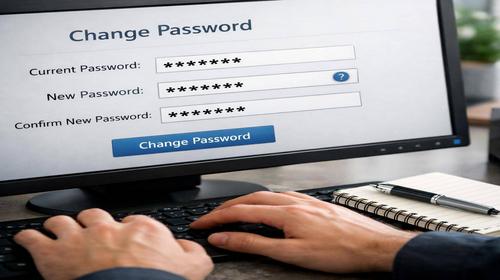
Як змінити пароль адміністратора у Windows Server 2016 та Windows Server 2019
Короткий опис: Практична інструкція, як змінити пароль адміністратора у Windows Server 2016 і Windows Server 2019 через графічний інтерфейс, комбінації клавіш, CMD та вбудовані системні інструменти. Окремо розбираємо, що робити через RDP, як не зламати доступ до сервера і як діяти, якщо старий пароль уже не підходить.
Пароль адміністратора на сервері зазвичай змінюють не “для галочки”, а коли потрібно швидко закрити доступ після передачі сервера іншій людині, після роботи підрядника або просто з міркувань безпеки. У реальному житті проблема виглядає просто: ви входите в сервер, а система просить старий пароль, якого вже ніхто не пам’ятає; або потрібно терміново оновити облікові дані перед передачею доступу клієнту. Якщо діяти навмання, можна легко втратити доступ до RDP або заплутатися між локальним адміністратором і доменним обліковим записом.
Коли виникає проблема або навіщо це потрібно
Запит на як змінити пароль адміністратора найчастіше з’являється у двох сценаріях. Перший — ви вже залогінені в систему і просто хочете замінити пароль на новий. Другий — доступ до сервера є тільки через віддалений робочий стіл, і треба зрозуміти, які клавіші натискати, щоб відкрити вікно зміни пароля без зайвих танців. Для windows server 2019 як змінити пароль адміністратора і windows server 2016 як змінити пароль адміністратора базова логіка однакова: або використовуєте екран безпеки, або настройки облікових записів, або командний рядок, або керування локальними користувачами.
Є ще один нюанс, який часто плутає новачків. У Windows Server “адміністратор” може означати локальний обліковий запис Administrator, а може бути доменний адміністратор в Active Directory. Це різні речі. Якщо ви міняєте пароль не там, де треба, система вас не врятує.
Найшвидший спосіб
Якщо ви вже увійшли в систему, найпростіший варіант — натиснути Ctrl + Alt + Del на фізичній машині або Ctrl + Alt + End у RDP-сесії, після чого вибрати зміну пароля. Для Windows Server 2016 і Windows Server 2019 це найчистіший спосіб: система сама відкриває форму для старого й нового пароля, а ви просто вводите дані та підтверджуєте зміну. Такий підхід описують і провайдери VPS, і документація хостингів, бо він працює без зайвих налаштувань[3][6][7].
Якщо пароль потрібно змінити саме для локального користувача Administrator і ви маєте права адміністратора, зручним варіантом буде Computer Management → Local Users and Groups → Users → правою кнопкою по Administrator → Set password[3][5]. Для багатьох серверів це навіть швидше, ніж шукати потрібну комбінацію клавіш у RDP.
Покрокова інструкція
-
Підготуйте доступ. Переконайтеся, що ви входите саме під тим обліковим записом, який має право змінювати пароль. Якщо це RDP, використовуйте Ctrl + Alt + End замість Ctrl + Alt + Del, бо стандартна комбінація часто перехоплюється локальним комп’ютером[6][7]. Якщо сервер відкритий фізично, працює звичайний варіант через екран безпеки.
-
Змініть пароль через інтерфейс або CMD. У Windows Server 2019 та Windows Server 2016 можна змінити пароль через Settings → Accounts → Sign-in options → Password → Change, якщо система дозволяє цей шлях для вашого типу облікового запису[11][13]. Альтернатива для серверів — відкрити CMD від імені адміністратора та виконати команду net user для перегляду користувачів, а потім net user Administrator * для зміни пароля локального адміністратора[1][12].
-
Перевірте результат. Після зміни пароля завершіть сеанс або перепідключіться до сервера через RDP, щоб переконатися, що нові дані працюють. Це банальна, але дуже корисна перевірка: якщо новий пароль не проходить, ви побачите це одразу, а не після того, як закриєте всі активні сесії й зупините робочі процеси[5][7].
Як змінити пароль адміністратора через CMD
Цей спосіб часто використовують на серверах, де зручніше працювати через консоль, ніж через меню. Потрібно відкрити Command Prompt від імені адміністратора, ввести net user, подивитися список локальних облікових записів, а потім задати новий пароль командою net user Administrator *[1][12]. Після цього система попросить ввести новий пароль двічі, але символи на екрані не відображатимуться — це нормально[1].
Це хороший варіант для VPS, де іноді немає зручного GUI або він працює повільно. У провайдерів хостингу така схема описується як один із базових способів зміни пароля адміністратора на Windows Server 2019[1][3].
Як змінити пароль через Computer Management
Якщо сервер уже відкритий під обліковим записом адміністратора, можна піти через Server Manager або Computer Management. Далі потрібен шлях Local Users and Groups → Users → Administrator → Set password[3][5]. Після цього вводите новий пароль двічі, підтверджуєте дію, і Windows записує зміни одразу.
На практиці цей метод зручний тим, що не вимагає старого пароля в деяких локальних сценаріях. Але тут легко помилитися: якщо ви працюєте не з локальним Administrator, а з доменним акаунтом, зміна може піти не в той бік. Для доменних середовищ логіка вже інша, і там зазвичай використовують Active Directory або політики керування паролями[8][10].
Що робити, якщо ви працюєте через RDP
Через віддалений робочий стіл стандартна клавіша Ctrl + Alt + Del на сервер не передається напряму. Саме тому використовують Ctrl + Alt + End[6][7]. Після цього відкривається екран безпеки, де можна вибрати зміну пароля. Якщо сервер віддалений і ви бачите лише RDP-вікно, це той самий момент, який часто рятує від зайвих пошуків у меню.
Ще один практичний нюанс: якщо ви не вводили пароль вручну, а клієнт RDP підставляє збережені дані, після зміни пароля старе збережене підключення може почати видавати помилку. Це нормально. Просто оновіть пароль у збережених облікових даних або перепідключіться заново.
Корисні поради
- Використовуйте пароль довший за 12 символів, особливо якщо це публічний сервер або VPS.
- Перед зміною пароля перевірте, чи не запущені критичні задачі під цим обліковим записом.
- Якщо сервер передається іншій людині, міняйте не тільки пароль адміністратора, а й ключі доступу, RDP-збереження та сторонні обліковки.
- Після зміни пароля обов’язково перевіряйте вхід через RDP, а не лише локально в сесії.
- Маловідомий лайфхак: якщо ви часто адмініструєте кілька серверів, тримайте окремий нотатник для позначення, де пароль уже оновлено, а де ще ні. Це звучить просто, але рятує від хаосу, коли серверів п’ять чи десять.
Поширені помилки
Найчастіше користувачі плутають зміну та скидання пароля. Це різні речі. Зміна пароля зазвичай потребує старого пароля, а скидання виконується через інструменти адміністрування або аварійне відновлення. Якщо ввести неправильний шлях, можна отримати ситуацію, коли обліковий запис лишається недоступним, а ви витрачаєте час на непотрібні спроби[4][15].
Друга типова помилка — спроба змінити пароль через звичайне вікно Windows на віддаленому сервері, не врахувавши різницю між фізичним доступом і RDP. Через це багато хто натискає неправильну комбінацію клавіш і думає, що сервер “не дає” змінити пароль. Насправді він просто чекає на іншу команду: Ctrl + Alt + End[6][7].
Третя проблема — занадто простий новий пароль. Якщо система відхиляє зміну, причина часто в політиці складності. У Windows Server 2016 це особливо помітно на серверах із типовими обмеженнями безпеки: пароль має відповідати вимогам складності, інакше операція не пройде[2][7].
Що робити, якщо пароль забутий
Якщо ви вже не можете увійти під адміністратором, звичайна зміна пароля не допоможе. У такому випадку використовують аварійне скидання через консоль провайдера, режим відновлення або інші адмінські інструменти. Для деяких VPS-провайдерів є окрема панель керування паролем, де можна змінити або відновити доступ до адміністратора без входу в саму систему[9][15].
На окремих серверах сценарій може бути складнішим: потрібен вхід у recovery mode, доступ до інсталяційного носія або адміністративна консоль хостингу. Саме тому краще не доводити до ситуації, коли єдиний пароль знає одна людина й він не записаний ніде, крім пам’яті[15].
Часті запитання
Як змінити пароль адміністратора у Windows Server 2019 через RDP? Використайте Ctrl + Alt + End, далі виберіть зміну пароля і введіть старий та новий пароль[6][7].
Windows Server 2016 як змінити пароль адміністратора без CMD? Можна через екран безпеки, через Settings → Accounts → Sign-in options або через Computer Management для локального облікового запису[2][11].
Чи можна змінити пароль адміністратора в Windows Server 2019 через CMD? Так, якщо у вас є права адміністратора. Для цього використовують команду net user Administrator *[1][12].
Чому пароль не змінюється після введення нового? Найчастіше причина в політиці складності або в тому, що ви працюєте не з тим обліковим записом[2][7].
Чим відрізняється зміна пароля від скидання? Зміна зазвичай потребує старий пароль, а скидання виконується через адміністративні або аварійні інструменти[3][15].
Що робити, якщо в RDP не працює Ctrl + Alt + Del? Використайте Ctrl + Alt + End, це стандартний спосіб для віддаленого сеансу[6][7].
Як змінити пароль локального Administrator у Windows Server 2016? Можна через Computer Management → Local Users and Groups → Users → Administrator → Set password[3][5].
Чи можна зробити новий пароль без старого? Для звичайної зміни — ні. Якщо старий пароль забутий, потрібне скидання через доступ адміністратора або панель провайдера[9][15].
Читайте також
Якщо ви часто працюєте з серверами, ще знадобляться матеріали про базову безпеку, роботу через RDP та захист облікових записів.
- WINDOWS
- Програми для адміністрування
- Комп’ютер і системне обслуговування
- Інтернет безпека
- VPN для віддаленого доступу
Закладки
Якщо вам була корисна ця стаття, додайте наш блог про інтернет безпеку та захист доступу у закладки.
Натисніть Ctrl + D