Як захистити Firefox: практичний гід по Firefox security settings
Короткий опис: Як налаштувати Firefox security settings так, щоб браузер не зливав ваші дані, не підхоплював зайве сміття з сайтів і реально захищав від фішингу, трекерів та шкідливих завантажень. Покрокова інструкція, корисні поради, типові помилки та кілька лайфхаків, які рідко хто вмикає.
Коли Firefox тільки встановлюєш — він здається “і так нормальним”. Сторінки відкриваються, закладки працюють, паролі зберігаються, усе чудово. Проблема починається пізніше: підозріла реклама “всюди однакова”, дивні редиректи, самі з’являються якісь розширення, браузер повільнішає, а в історії завантажень — файли, які ви точно не качали усвідомлено.
Найнеприємніше, що компроментується не тільки браузер: у Firefox зазвичай лежать ключі до всіх ваших акаунтів — пошта, банкінг, соціальні мережі. Якщо злити ці дані — маємо повне захоплення цифрового життя. Добра новина: Firefox дає доволі сильні інструменти захисту, просто більшість користувачів ніколи до кінця не доходить у налаштуваннях. У цій інструкції пройдемося по Firefox security settings так, як це робить параноїдальний, але адекватний адмін.
Коли виникає проблема або навіщо це потрібно
Firefox сам по собі — один із найадекватніших браузерів з точки зору приватності. Але “з коробки” він налаштований так, щоб усім було зручно, а не максимально безпечно. Це різні речі.
Типові ситуації, коли варто серйозно зайнятися налаштуванням безпеки:
- з’являється реклама “під ваші інтереси”, хоча ви не логінитесь на цих сайтах;
- браузер почав тупити, вкладки люблять зависати, хоча комп’ютер ще живий;
- Firefox зберігає всі паролі, а комп’ютером іноді користуються інші люди (діти, колеги, гість з флешкою);
- ви колись ставили розширення “для скачування відео / безкоштовного VPN / купонів” і вже не впевнені, що там немає сюрпризів;
- у завантаженнях лежать .exe, .scr або zip-файли, які ви точно не шукали — часто це наслідок кліку по банеру чи фейковій кнопці “Download”.
На практиці проблема виглядає так: ви відкриваєте сайт, натискаєте «Play», а замість відео вас бігом перекидає на лотерею, казино чи “ви виграли iPhone”. Або приходить фішинговий лист з “ваш акаунт заблоковано”, ви заходите по посиланню, вводите логін/пароль — і ці дані ловить сторонній скрипт. Якщо Firefox security settings не підкручені, ризик таких сценаріїв зростає кілька разів.
Найшвидший спосіб
Якщо немає часу на тонкі налаштування, але хочеться зробити Firefox помітно безпечнішим за 5–10 хвилин — вистачить базового “харднінгу”.
- Оновити Firefox до останньої версії. Меню → Довідка → Про Firefox. Дочекатися перевірки та оновлення.
- Увімкнути посилену конфіденційність. Меню → Налаштування → Приватність і безпека → Блокування вмісту / Enhanced Tracking Protection — виставити “Строгий” або хоча б “Стандартний”, якщо деякі сайти ламаються.
- Увімкнути DNS over HTTPS (DoH). У налаштуваннях унизу в розділі мережевих параметрів — поставити галочку “Увімкнути DNS через HTTPS” і залишити рекомендованого провайдера.
- Перевірити розширення. Меню → Додатки і теми → Розширення — вимкнути або видалити все, чим ви реально не користуєтесь, особливо “Download Helper”, “Video Downloader”, “Free VPN” тощо.
- Підкрутити Firefox security settings для шахрайських сайтів. У Приватність і безпека увімкнути всі опції захисту від фішингу та небезпечного програмного забезпечення.
Цей мінімальний набір уже сильно підрізає трекери, небезпечні домени та дику рекламу. Далі перейдемо до нормальної, детальної конфігурації.
Покрокова інструкція
-
Підготовка та перевірка системи
1.1. Оновіть Firefox до актуальної версії
Оновлення — це не про “нові кнопочки”, а про закриті діри в безпеці. Перш ніж займатися тонкими Firefox security settings:
- відкрийте меню (три смужки справа вгорі);
- натисніть Довідка → Про Firefox;
- дочекайтеся, поки Firefox перевірить оновлення й встановить їх;
- перезапустіть браузер.
Якщо у вас ще 32-бітна версія Firefox на 64-бітній Windows, є сенс перейти на 64-біт: вона краще використовує захист ОС, включно з ASLR — рандомізація адресного простору ускладнює експлуатацію уразливостей. Перевірити це можна у вікні “Про Firefox” — після номера версії буде “(32-біт)” або “(64-біт)”.
1.2. Перевірте, звідки встановлений Firefox
Якщо браузер ставили “з якогось сайту з софтом”, а не з офіційного джерела, це вже ризик. Правильний варіант — дистрибутив із Mozilla. Якщо є хоч тінь сумніву:
- експортуйте закладки (Меню → Закладки → Керувати закладками → Імпорт та резервні копії);
- видаліть поточний Firefox через стандартне видалення програм у Windows;
- завантажте інсталятор із офіційного ресурсу Mozilla;
- встановіть заново.
1.3. Почистіть історію, cookies та кеш
Старі cookies, кеш і історія перегляду — улюблене місце для трекерів і “хвостів” від сумнівних сайтів. Швидка чистка:
- Меню → Історія → Очистити недавню історію…;
- у “Період видалення” виберіть “Все”;
- позначте: Історія перегляду та завантажень, Cookies, Кеш, за потреби — активні сеанси;
- натисніть Очистити.
1.4. Перевірте завантажені файли
Далі — Downloads. Дуже часто зараження починається з “подарунка”, який лежить у теці “Завантаження” місяцями.
- Меню → Завантаження (або Ctrl+J);
- подивіться список останніх файлів, особливо .exe, .msi, .bat, .js, архіви;
- якщо файл виглядає підозріло, видаліть його не тільки зі списку, а й із папки на диску;
- для файлів, щодо яких сумніваєтеся, перевірте через антивірус або онлайнові сканери (типу VirusTotal).
-
Основні дії та налаштування
2.1. Enhanced Tracking Protection (захист від трекерів)
Основний блок Firefox security settings — Приватність і безпека. Відкрийте:
- Меню → Налаштування → вкладка Приватність і безпека.
У блоці “Захист від стеження” / Enhanced Tracking Protection ви побачите режими:
- Стандартний — баланс між безпекою та сумісністю сайтів;
- Строгий — більше блокувань (трекери, криптомайнери, відбитки браузера), але деякі сайти можуть працювати некоректно;
- Особливий (Custom) — можна вручну відзначити, що саме блокуємо.
Мій практичний підхід:
- для більшості користувачів — Строгий;
- якщо якийсь сайт “ламається” (не вантажиться логін, чат, оплата) — для нього натиснути на значок щита біля адресного рядка й дозволити захист лише на цьому домені;
- якщо ви розумієте, що робите — використовуйте Особливий і вмикайте блокування трекерів в усіх вікнах, кукі третьої сторони, криптомайнерів і fingerprinting.
2.2. Захист від фішингових і шкідливих сайтів
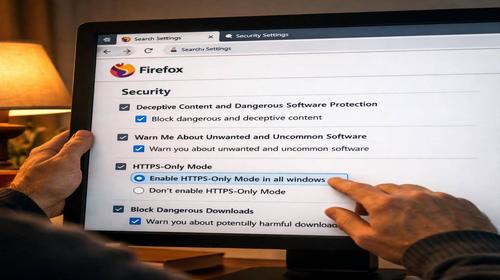
У тому ж розділі нижче знайдіть блок “Захист від оманливих і небезпечних сторінок” (або аналогічну назву, залежно від версії). Обов’язково має бути увімкнено:
- “Блокувати небезпечний та шахрайський вміст”;
- “Блокувати небажані програми” (Potentially unwanted).
Firefox періодично оновлює список шкідливих ресурсів і попереджає, коли ви потрапляєте на відомий фішинговий сайт. Не ігноруйте червоні попередження — це не просто “страшилки”.
2.3. Cookies та історія: що залишати, що прибирати
У блоці “Cookies і дані сайтів” та “Історія”:
- якщо ви не хочете постійних логінів — зробіть Firefox більш “забудькуватим”;
- у “Історія” виберіть режим “використовувати власні параметри збереження історії”;
- встановіть:
- “Приймати cookies” — тільки від відвідуваних сайтів, без сторонніх трекерів;
- “Видаляти cookies при закритті Firefox”, якщо вас не лякає повторний логін на сайти;
- “Зберігати історію пошуку та форм” — я особисто вимикаю на комп’ютерах, до яких мають доступ інші.
Компромісний варіант: cookies очищаються при закритті браузера, але для важливих сайтів (банк, робочий портал) в налаштуваннях винятків дозволити постійне збереження.
2.4. Firefox Data Collection & Use
У тому ж розділі є блок про “Збір та використання технічних даних Firefox”. З точки зору приватності логічно:
- зняти галочку з “Дозволити Firefox надсилати технічні дані…”;
- вимкнути участь у “дослідженнях” та телеметрії.
Це зменшить кількість службового трафіку та потенційних “метаданих” про вашу роботу в браузері, хоча для Mozilla ці дані і анонімізуються.
2.5. DNS over HTTPS (DoH)
Ще один важливий пункт у Firefox security settings — захист DNS. Звичайний DNS-запит видно вашому провайдеру, а іноді й “зайвим очам”. Для шифрування:
- униз сторінки “Приватність і безпека”;
- розділ “Налаштування мережі” → кнопка “Налаштування…”;
- поставте галочку “Увімкнути DNS через HTTPS”;
- залиште рекомендованого провайдера або виберіть перевіреного (Cloudflare, NextDNS тощо).
DoH не робить вас невидимим, але ускладнює маніпуляції з DNS (підміна, перехоплення) та додає шар приватності.
2.6. Паролі, автозаповнення і первинний пароль
Firefox зручно зберігає логіни, але це велика відповідальність. Основні рекомендації:
- у розділі “Логіни та паролі” увімкніть “Пропонувати створення надійних паролів”;
- вимкніть збереження даних банківських карток (якщо не користуєтесь менеджером платежів);
- обов’язково поставте “Основний пароль” (Primary Password) — без нього будь-хто, хто має доступ до вашого профілю, може подивитися всі паролі;
- періодично проглядайте список збережених логінів і видаляйте старі або підозрілі.
Типова помилка: комп’ютером користується вся сім’я, Firefox автоматично підставляє логіни до пошти, соцмереж, банку. Жодних основних паролів. Це запрошення до біди.
2.7. Розширення: фільтруємо “сміття” і ставимо потрібне
Розширення — головний канал для витоку даних у будь-якому браузері. Налаштуйте:
- Меню → Додатки й теми → Розширення;
- видаліть усе, чим давно не користувалися;
- особливо обережно з:
- “безпечними” VPN-плагінами;
- розширеннями для купонів, акцій, “знижок”;
- “Download helper”, “Video downloader” — часто містять трекери;
- залишайте максимум 3–5 перевірених розширень.
Що дійсно корисно для безпеки:
- uBlock Origin — потужний блокувальник реклами й трекерів;
- Privacy Badger (EFF) — додаткове блокування невидимих трекерів;
- розширення для HTTPS (у нових Firefox примусове HTTPS уже вбудоване, але якщо звикли до HTTPS Everywhere — можна тримати).
Ставте розширення тільки з офіційного магазину Mozilla Add-ons, перевіряйте рейтинг, кількість користувачів і дату останнього оновлення.
2.8. Пошук і адресний рядок
Щоб менше “світити” свою активність:
- у вкладці “Пошук” змініть стандартний пошуковик (за бажанням) на більш приватний — наприклад, DuckDuckGo;
- вимкніть “Пошукові підказки” та “Пропозиції з адресного рядка”, якщо не хочете, щоб кожен символ відправлявся провайдеру пошуку;
- залиште тільки те, що реально допомагає, а не засмічує інтерфейс.
-
Перевірка результату та безпеки
3.1. Перевіряємо роботу захисту на практиці
Після змін у Firefox security settings:
- зайдіть на кілька “важких” новинних сайтів із купою банерів — якщо реклами стало менше, блокувальники працюють;
- спробуйте зайти на завідомо фішинговий тестовий ресурс (є спеціальні демо-сайти для перевірки браузерного захисту) — Firefox має показати попередження;
- перевірте роботу важливих сайтів (банк, робота, держпослуги) — якщо щось не працює, додайте виняток для домену або переведіть захист із “Строгий” на “Стандартний”.
3.2. Перевірка профілю Firefox
Якщо браузер поводиться дивно (вікна виринають самі, вкладки відкриваються без вас, стартова сторінка постійно змінюється), іноді легше створити новий профіль:
- в адресному рядку введіть about:profiles;
- створіть новий профіль;
- запустіть Firefox із нового профілю й перевірте, чи зникає дивна поведінка;
- перенесіть тільки закладки та потрібні паролі, без підозрілих розширень.
3.3. Перевірка системи поза браузером
Буває, що проблема не в Firefox, а в самій системі: рекламне ПЗ, троян, “оптимізатор”, що живе в автозавантаженні. Якщо:
- реклама з’являється в різних браузерах;
- автоматично відкриваються сайти навіть без вашого кліку;
- антивірус періодично знаходить щось у папці завантажень;
— варто:
- просканувати систему повним скануванням;
- перевірити список програм в автозапуску;
- видалити сумнівні тулбари, панелі та “утиліти” з програм.
Корисні поради
- Використовуйте окремі профілі для роботи та особистих справ. Один профіль — для банкінгу, пошти, робочих сервісів. Інший — для усього “побутового Інтернету”. Так складніше зміксувати cookie та сесії, а трекерам — зібрати повну картинку.
- Не зберігайте паролі на загальних комп’ютерах. Якщо це робочий ПК, до якого мають доступ інші, — відключіть збереження логінів і використовуйте окремий менеджер паролів із своїм майстер-паролем.
- Регулярно перевіряйте розширення. Раз на місяць відкрийте список і задайте собі просте питання: “Я реально користуюсь цим розширенням?” Якщо відповідь “ні” — видаляйте.
- Вмикайте приватні вікна для “ризикових” задач. Потрібно зайти на невідомий сайт, завантажити якийсь файл, перевірити сумнівний лінк із листа — робіть це у приватному вікні. Там не збережуться cookies, історія, форми.
- Лайфхак: використовуйте контейнери для сайтів, яким не довіряєте. Є розширення на кшталт “Firefox Multi-Account Containers”: воно дозволяє ізолювати cookies окремих сайтів (наприклад, Facebook, Google) у власні “контейнери”, щоб вони менше відстежували вашу активність на інших ресурсах.
Поширені помилки
Декілька типових помилок, які руйнують навіть найкращі Firefox security settings:
1. “Я поставив один пароль на все — так зручніше”
Симптоми: один і той же пароль у пошті, соцмережах, банківських акаунтах, і цей же пароль збережений у Firefox. Якщо один сервіс зламують — усі інші автоматично під загрозою.
Як виправити: використовуйте унікальні паролі + генератор надійних паролів у Firefox або у менеджері паролів. Обов’язково майстер-пароль на сховище.
Як не повторити: не лінуйтеся приймати запропоновані “довгі і дивні” паролі — їх не треба запам’ятовувати, їх зберігає менеджер.
2. “Ставлю всі розширення, що радять в інтернеті”
Симптоми: браузер гальмує, реклама промальовується поверх сторінки, з’являється несподіваний редирект. Деякі розширення просять доступ “читати і змінювати всі дані на відвідуваних сайтах”.
Наслідки: витік логінів, впровадження скриптів, підміна кнопок (наприклад, “Оплатити” на фішингову сторінку).
Як виправити: видалити всі “лівi” розширення і залишити 2–3 перевірені. Переглянути дозволи кожного додатка.
Як уникнути: встановлювати тільки те, без чого справді не обійтися, з офіційного каталогу.
3. “Ігнорую попередження Firefox про небезпечний сайт”
Симптоми: червоний екран, попередження про фішинг, але ви натискаєте “Все одно продовжити”. Особливо часто — при переходах за посиланнями з листів чи месенджерів.
Наслідки: викрадення логіну/паролю, підсадка троянів, компрометація пошти й банкінгу.
Як виправити: змініть паролі на всіх важливих ресурсах, якщо колись “продавили” таке попередження і вводили дані. Увімкніть двофакторну автентифікацію на акаунтах.
Як уникнути: якщо браузер каже, що сайт небезпечний — на це має бути причина. Попросіть офіційне посилання через кабінет банку чи підтримку, а не переходьте по випадкових лінках.
4. “Автозаповнення форм на чужому комп’ютері”
Симптоми: ви заходите в свій акаунт із чужого ПК, Firefox пропонує “зберегти пароль” — ви натискаєте “Так”. Наступного разу власник комп’ютера має повний доступ до вашого облікового запису.
Як виправити: на чужих ПК — ніколи не зберігайте паролі. По можливості використовуйте гостьовий/приватний режим і після виходу чистіть історію.
Як уникнути: для таких сценаріїв — окремий тимчасовий пароль або вхід через одноразові коди в додатку банку/пошти.
5. “Закрив браузер і думаю, що все чисто”
Симптоми: ви працюєте під своїм акаунтом, закриваєте Firefox, а потім хтось відкриває його на цьому ж ПК і бачить всі вкладки, історію, автоматичний логін.
Як виправити: налаштувати автоматичне очищення cookies та історії при закритті або вручну очищати після чутливих сесій.
Як уникнути: для банкінгу, адмінок, пошти на чужому комп’ютері — тільки приватне вікно + вихід з акаунта, а потім закриття вікна.
Часті запитання
1. Як правильно налаштувати Firefox security settings, щоб менше було стеження за мною?
Почніть із розділу “Приватність і безпека”: увімкніть “Строгий” режим Enhanced Tracking Protection, активуйте DNS over HTTPS, відключіть телеметрію, налаштуйте видалення cookies при закритті браузера та регулярно перевіряйте розширення. Це мінімальний набір, який реально скорочує стеження.
2. Firefox блокує частину сайтів у строгому режимі. Це нормально?
Так, деякі сайти ріжуться, бо залежать від трекерів і сторонніх скриптів. Якщо сайт вам дійсно потрібен (банкінг, держпослуги, робота) — додайте його у винятки, натиснувши на щит біля адреси, або тимчасово перемкніться на стандартний режим захисту. Не вимикайте захист глобально тільки через один “примхливий” сайт.
3. Чи варто зберігати паролі в Firefox, чи краще в зовнішньому менеджері?
Якщо увімкнено основний пароль і комп’ютером користуєтесь тільки ви — Firefox як менеджер паролів цілком ок. Якщо ПК спільний або ноутбук часто подорожує — безпечніше використати окремий менеджер паролів із додатковим шифруванням і двофакторною автентифікацією.
4. Які розширення безпеки для Firefox є реально корисними, а не “маст-хев по версії форумів”?
У більшості випадків достатньо 2–3: uBlock Origin для реклами й трекерів, Privacy Badger як додатковий фільтр, можливо — контейнер-менеджер для ізоляції Facebook/Google. Усе інше — за потребою, але кожне додаткове розширення збільшує площу атаки.
5. Як зрозуміти, що Firefox заражений або в ньому “сидить” щось зайве?
Прямі ознаки: невідомі розширення, які ви не ставили; зміна стартової сторінки й пошуковика без вашого дозволу; нав’язливі банери “над” сайтами; автоматичне відкриття сумнівних вкладок. У таких випадках перевірте список розширень, створіть новий профіль Firefox, почистіть систему антивірусом і видаліть підозрілі програми.
6. Чи достатньо просто включити приватне вікно, щоб бути в безпеці?
Приватне вікно не зберігає локально історію, cookies та форми після закриття, але воно не робить вас анонімним у мережі. Провайдер, сайти та деякі трекери все одно зможуть вас відстежувати. Приватний режим — це про сліди на цьому комп’ютері, а не про абсолютну невидимість.
7. Як правильно налаштувати Firefox для онлайнового банкінгу?
Для банкінгу краще виділити окремий профіль або хоча б окреме приватне вікно, без сторонніх розширень (особливо для завантаження відео, купонів, VPN). Увімкніть захист від шахрайських сторінок, використовуйте DNS over HTTPS і ніколи не заходьте в банк по посиланням із листів або месенджерів — тільки через ручний ввід адреси або власні закладки.
8. Чому Firefox іноді попереджає про “небезпечне з’єднання”, навіть якщо сайт виглядає нормальним?
Зазвичай це проблеми з сертифікатом HTTPS: він прострочений, виданий не тим доменом або підозрілим центром сертифікації. Якщо це не ваш власний сервер або внутрішня мережа — краще не ігнорувати попередження, а зайти на сайт пізніше або через офіційні канали.
9. Як часто потрібно чистити cookies і кеш у Firefox для безпеки?
Якщо не хочете мороки — налаштуйте автоматичне видалення cookies при закритті Firefox. Якщо важливі постійні логіни — робіть повну чистку раз на 1–2 тижні й додатково — після “спірних” сайтів, тестових завантажень або підозрілої активності.
10. Чи захистить мене Firefox security settings від усіх вірусів?
Ні. Firefox може відбити частину фішингових атак, небезпечних завантажень, підозрілих скриптів і трекерів. Але якщо ви запустите шкідливий .exe або дасте розширенню повний доступ до даних — жодні браузерні налаштування не врятують. Браузерний захист має працювати разом із антивірусом, здоровим глуздом і акуратністю зі сторонніми файлами.
Читайте також
Якщо тема безпеки в браузері вам цікава, подивіться ще кілька розділів нашого блогу — там багато практичних розборів, як не перетворити свій комп’ютер на “роздавач даних”.
Закладки
Якщо вам була корисна ця стаття, додайте наш блог
блог про інтернет безпеку
у закладки.
Натисніть Ctrl + D