Як налаштувати FTP сервер на Windows Server 2019 і Windows Server 2016
Короткий опис: Пояснюю, як налаштувати FTP сервер на Windows Server 2019 і Windows Server 2016 через IIS: від встановлення ролі та створення FTP-сайту до правил брандмауера, користувачів і перевірки підключення. Матеріал підійде тим, кому потрібен робочий FTP без зайвого шуму, але з нормальним розумінням, що саме відбувається на сервері.
FTP часто піднімають тоді, коли треба швидко віддати файли клієнту, обмінятися бекапами або підключити стару систему, яка ще живе на FTP і не хоче нічого іншого. На практиці проблема зазвичай однакова: сервер начебто встановили, але клієнт не підключається, папка порожня, брандмауер блокує порт, а логін або права доступу налаштовані криво. У результаті людина бачить лише сухе “connection refused” або нескінченне очікування підключення.
Коли виникає проблема або навіщо це потрібно
FTP сервер на Windows Server найчастіше потрібен у таких сценаріях: передати файли між офісом і сервером, дати доступ підряднику до окремої папки, організувати завантаження контенту на сайт або роздати великі архіви без поштових вкладень і месенджерів. На Windows Server 2019 і Windows Server 2016 це зазвичай роблять через IIS, бо там уже є інструменти для ролей, FTP-сайту, авторизації та прив’язки до мережевого інтерфейсу. Саме тому запит на кшталт windows server 2019 як налаштувати ftp сервер або windows server 2016 як налаштувати ftp сервер зазвичай зводиться не до “поставити FTP”, а до правильно зібрати всю схему: IIS, користувачі, права, порт 21, пасивні порти й фаєрвол. За інструкціями з практичних гайдів для Windows Server 2019 і 2016, саме ці кроки й визначають, чи сервер реально запрацює, чи лише формально буде “встановлений”.[1][2][3][5][8]
Є ще один нюанс. FTP сам по собі старий і не найкраще захищений, тому в реальних проєктах його часто використовують тільки там, де це справді потрібно, а для зовнішнього доступу додають FTPS або хоча б суворі правила доступу. Навіть базові інструкції для Windows Server 2019 окремо наголошують на брандмауері, обмеженні користувачів і SSL-з’єднанні для безпечнішої передачі даних.[5]
Найшвидший спосіб
Якщо вам треба просто швидко запустити FTP сервер на одному локальному сервері, найкоротший шлях такий: встановити роль Web Server IIS, додати службу FTP, створити FTP-сайт у IIS, відкрити порт 21 у брандмауері та задати окремого користувача з доступом лише до потрібної папки. Для більшості типових кейсів цього достатньо.[1][3][8]
Якщо коротко зовсім по-людськи: спочатку ставимо компонент, потім прив’язуємо папку, потім відкриваємо мережу, і лише після цього тестуємо клієнтом. Якщо пропустити хоча б один крок, FTP або не відкриється зовні, або відкриється “ніби працює”, але без доступу до файлів.
Покрокова інструкція
- Підготуйте сервер. Відкрийте Диспетчер серверів і перевірте, чи маєте права адміністратора. Якщо сервер під доменом або за NAT, одразу зафіксуйте його IP-адресу, бо вона знадобиться для FTP-прив’язки та пасивного режиму. Для стабільної роботи також варто вирішити, яка саме папка буде відкрита через FTP, і не змішувати її з системними каталогами.[1][3][7][8]
- Встановіть роль FTP через IIS. У Диспетчері серверів запустіть майстер Додати ролі та компоненти, виберіть установку ролей або компонентів, далі — ваш сервер, потім роль Web Server IIS. У розділі служб ролей позначте FTP Service і IIS Management Console. Саме такий набір радять більшість інструкцій для Windows Server 2016 і 2019.[1][2][3][8][9]
- Налаштуйте FTP-сайт у IIS. Відкрийте Диспетчер IIS, перейдіть до розділу Sites і виберіть Add FTP Site. Укажіть зрозумілу назву, наприклад FTP_Clients, та фізичний шлях до папки, яка буде видна користувачам. Це може бути окрема папка на диску, наприклад під архіви, обмін файлами чи публікацію контенту.[3][8][9]
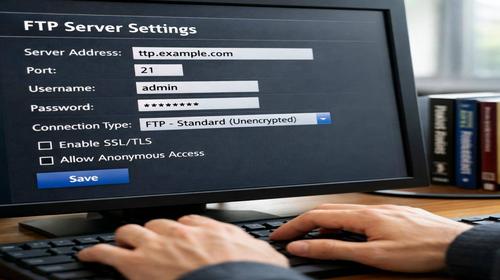
- Задайте прив’язку та SSL. На етапі binding вкажіть IP-адресу сервера, порт 21 і, якщо потрібно, SSL-режим. Для внутрішніх мереж інколи залишають без SSL, але для зовнішнього доступу безпечніше використовувати FTPS або хоча б обмежити доступ за IP. У практичних гайдах для Windows Server 2019 і 2016 окремо наголошується, що саме binding і SSL часто ламають підключення, якщо їх налаштувати поспіхом.[5][7][9]
- Створіть окремого користувача. Через Computer Management або Локальні користувачі та групи створіть окремий обліковий запис для FTP. Не використовуйте для цього обліковий запис адміністратора. Це типова помилка, яка потім створює зайві ризики: один зламаний логін дає занадто багато прав, а аудит перетворюється на хаос.[3][8][9]
- Налаштуйте авторизацію в FTP-сайті. У параметрах аутентифікації увімкніть Basic Authentication, якщо вам потрібен звичайний логін і пароль, а в розділі Authorization дозвольте доступ лише конкретним користувачам або групі. Для більшості робочих сценаріїв найкраще працює схема “один сайт — одна папка — один набір користувачів”.[5][8][9]
- Відкрийте потрібні порти в брандмауері. Для FTP стандартно відкривають порт 21, а для пасивного режиму ще задають діапазон портів даних, наприклад 50000–51000 або подібний вузький діапазон. Саме пасивні порти часто забувають, через що логін наче проходить, а список файлів не показується або передача зависає. Для Windows Server 2016 і 2019 це одна з найтиповіших точок відмови.[1][2][3][5][7]
Корисні поради
- Тримайте FTP-папку окремо від системного диска і не зберігайте там нічого зайвого. Якщо доступом помилково скористаються сторонні, втрата буде менша.
- Для зовнішнього доступу краще використовувати FTPS, а не “чистий” FTP. Шифрування не вирішує все, але прибирає головну проблему — передачу пароля й даних у відкритому вигляді.
- У пасивному режимі задавайте вузький діапазон портів, а не випадкову тисячу значень. Це спрощує діагностику і зменшує площу атаки.
- Якщо сервер стоїть за NAT, у налаштуваннях FTP Firewall Support обов’язково вкажіть публічний IP. Без цього клієнт може підключитися до логіну, але не побачити каталогів або файлів.
- Маловідомий лайфхак: якщо FTP “відкривається” тільки зсередини, але не зовні, перевірте не лише Windows Firewall, а й правила на гіпервізорі, роутері чи зовнішньому захисті провайдера. Дуже часто проблема сидить не в IIS, а на рівні мережі вище.
Поширені помилки
Перша типова помилка — людина ставить роль, але не ставить саме FTP Service і IIS Management Console. Зовні здається, що “IIS є”, а FTP-сайт створити або керувати ним нормально не виходить. Друга помилка — забувають про брандмауер і відкривають тільки 21-й порт. Наслідок простий: підключення може стартувати, але передача файлів не працює. Це особливо помітно в пасивному режимі, де потрібні ще й додаткові порти даних.[1][2][3][7][8]
Третя помилка — підключаються під адміністратором або дають користувачу доступ не лише до своєї папки, а до всього диска. Це небезпечно не тільки для безпеки, а й для порядку в системі: потім важко зрозуміти, що саме можна видаляти, а що не можна. Четверта — неправильно вказаний фізичний шлях FTP-сайту. Якщо каталог порожній або права NTFS не дозволяють читання, клієнт бачитиме або порожню директорію, або помилку доступу. Виправляється це перевіркою шляху, дозволів на папку та прив’язки користувача до конкретного каталогу.[5][8][9]
Ще один практичний сценарій: після налаштування все працює в локальній мережі, але з мобільного інтернету або з офісу клієнта — ні. Це майже завжди означає, що десь між сервером і клієнтом не відкритий пасивний діапазон портів, неправильно вказаний публічний IP або провайдер блокує вхідні з’єднання. У такому разі не треба відразу перевстановлювати IIS. Спершу перевіряють мережу, брандмауер, binding і лише потім уже сам FTP-сайт.
Часті запитання
Чи відрізняється windows server 2019 як налаштувати ftp сервер від Windows Server 2016?
Базова схема однакова: IIS, FTP Service, сайт, користувачі, брандмауер. Відрізняються переважно назви вікон, дрібні деталі інтерфейсу та версія IIS, але логіка налаштування залишається тією самою.[1][2][3][8][9]
Який порт потрібен для FTP сервера на Windows Server?
Стандартно використовують порт 21 для керування та окремий діапазон портів для пасивного передавання файлів. Саме діапазон треба не забути додати в брандмауер і, якщо є NAT, у мережеві правила.[1][2][5][7]
Чому FTP сервер налаштований, але клієнт не бачить файли?
Найчастіше проблема в правах на папку, неправильному користувачі, пасивному режимі або заблокованих портах даних. Іноді ще винен публічний IP, якщо сервер стоїть за маршрутизатором або в хмарі з окремим firewall.[3][5][7][8]
Чи можна налаштувати FTP без SSL?
Технічно так, але для робочих і тим більше зовнішніх підключень краще використовувати SSL або хоча б обмежити доступ внутрішньою мережею. FTP без шифрування передає чутливі дані занадто відкрито.[5][7][9]
Що робити, якщо Windows Server 2016 як налаштувати ftp сервер, але підключення не працює через брандмауер?
Перевірте, чи відкритий порт 21, чи доданий пасивний діапазон портів, чи дозволено правило для потрібного профілю мережі і чи немає дублюючих заборон у сторонньому захисті або на роутері.[2][3][5][7]
Чи можна дати доступ кільком користувачам до однієї FTP-папки?
Так, але краще через групу або окрему спільну папку з чіткими правами. Якщо ж у вас різні клієнти або відділи, безпечніше розділити каталоги, щоб вони не бачили чужі файли.[5][8][9]
Чим небезпечний старий FTP на відкритому сервері?
Головний ризик — перехоплення логіна і пароля, а ще слабкий контроль доступу, якщо користувачів багато й немає дисципліни з правами. Для публічних сценаріїв краще FTPS або інший сучасний спосіб обміну файлами.[5][16]
Як зрозуміти, що FTP сервер працює правильно?
Після входу ви бачите потрібну папку, можете завантажити файл і потім знову його відкрити через клієнт. Якщо браузер або FTP-клієнт під’єднується, але списку немає, це зазвичай не “дрібна помилка”, а проблема з правами або пасивними портами.[1][3][8]
Чи підходить цей спосіб для домашнього VPS?
Так, якщо вам потрібен простий обмін файлами. Але навіть на VPS не варто розслаблятися: обмежуйте користувачів, відкривайте тільки потрібні порти й не залишайте FTP без контролю доступу.[3][5][9]
Читайте також
Якщо FTP потрібен вам не сам по собі, а в ширшому контексті адмінки, безпеки та Windows, ось кілька корисних розділів:
Закладки
Якщо вам була корисна ця стаття, додайте наш блог про інтернет безпеку у закладки.
Натисніть Ctrl + D