
Snap Layouts Windows 11: покращуйте багатозадачність з розташуванням вікон
Короткий опис: Дізнайтеся, як використовувати snap layouts windows 11 для зручного розташування вікон. Покращуйте багатозадачність, оптимізуйте робочий простір у Windows 11 за лічені секунди.
Snap layouts windows 11 – це потужна функція для ефективної багатозадачності. Вона дозволяє швидко розподіляти вікна програм по екрану без зайвих зусиль. Якщо ви часто працюєте з кількома додатками одночасно, наприклад, браузером, документами та поштой, ця опція значно прискорить вашу роботу. У Windows 11 розташування вікон стало інтуїтивним: просто наведіть курсор на кнопку максимізації або скористайтеся гарячими клавішами.
Багато користувачів Windows 11 не знають про цю можливість, тому витрачають час на ручне перетягування вікон. Стаття допоможе освоїти snap layouts, налаштувати систему для зручності та уникнути типових помилок. Ви дізнаєтеся, як активувати функцію, використовувати комбінації клавіш і створювати групи вікон. Це ідеальне рішення для власників ноутбуків чи потужних ПК, де багатозадачність – ключ до продуктивності. Почніть застосовувати поради вже сьогодні, щоб оптимізувати налаштування Windows і прискорити роботу комп’ютера.
Що це таке
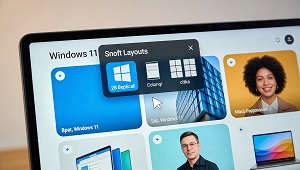
Snap layouts windows 11 – це вбудована функція для автоматичного розташування вікон на екрані. Вона еволюціонувала від Snap Assist у Windows 10 і пропонує готові макети для 2-6 вікон. Наведіть мишу на кнопку максимізації у правому верхньому куті вікна – з’явиться меню з варіантами. Виберіть потрібний, і вікно займе свою позицію. Система автоматично запропонує заповнити решту простору іншими програмами. Це спрощує багатозадачність, роблячи інтерфейс Windows 11 сучасним і зручним.
Коли виникає ця проблема або навіщо це потрібно
Користувачі стикаються з хаосом на робочому столі, коли відкрито багато вікон: браузер перекриває документи, чат ховається за редактором. Snap layouts windows 11 потрібні для роботи з кількома задачами – програмування з документацією, перегляд відео з нотатками чи моніторинг системних ресурсів. Особливо корисно на великих моніторах або ультрашироких екранах, де простору багато, але керування вручну втомлює. Функція активізується миттєво, допомагаючи підтримувати порядок і фокусуватися на справах.
Основні причини або можливості
- Швидке розподіл вікон без ручного розмірування.
- Гнучкі макети для різних розмірів екранів, включаючи 3 вікна поруч.
- Гарячі клавіші для миттєвого доступу, як Win + Z.
- Автоматичні пропозиції Snap Assist для заповнення макету.
- Створення Snap Groups для збереження розташування вікон.
Покрокова інструкція
- Перевірте, чи увімкнено функцію: натисніть Win + I, перейдіть у Налаштування – Система – Багатозадачність, активуйте Snap windows.
- Відкрийте вікно програми, наведіть курсор на кнопку максимізації – з’явиться меню snap layouts windows 11.
- Виберіть макет мишкою: наприклад, 2 вікна вертикально або 4 по кутах, клацніть на зону.
- Система покаже Snap Assist з іншими вікнами – оберіть потрібні для заповнення макету.
- Збережіть групу: розташування запам’ятається, клацніть на іконку в панелі завдань для швидкого відновлення.
Корисні поради
- Використовуйте Win + Стрілка ліворуч/праворуч для швидкого snap до половини екрану.
- Для великих екранів протягніть вікно до верху – з’являться 6 варіантів макетів.
- Налаштуйте поведінку: увімкніть синхронне зміщення розмірів сусідніх вікон.
- Створюйте Snap Groups для щоденних задач, як браузер + Excel.
- Комбінуйте з віртуальними робочими столами для повної організації.
Поширені помилки
Багато хто забуває увімкнути snap layouts windows 11 у налаштуваннях, тому меню не з’являється. Інша помилка – ігнорування гарячих клавіш, що уповільнює процес. Користувачі часто не використовують Snap Assist, вручну шукаючи вікна. На деяких програмах, як Discord, функція може не працювати – перевірте оновлення. Уникайте: не перетягуйте вікна вручну, якщо макет доступний, і регулярно очищайте панель завдань від старих груп. Тестуйте на чистих робочих столах для кращого результату.
FAQ
Чи працює це у Windows 11?
Так, snap layouts windows 11 доступні у всіх версіях від початкового релізу, включаючи 22H2 та новіші.
Чи безпечно змінювати ці налаштування?
Повністю безпечно, це стандартні опції Microsoft, які не впливають на стабільність системи.
Чи вплине це на продуктивність комп’ютера?
Ні, функція оптимізована і використовує мінімальні ресурси, навпаки – прискорює багатозадачність.
Чи працює це на ноутбуках?
Так, ідеально підходить для ноутбуків з будь-яким розміром екрану, від 13 до 17 дюймів.
Висновок
Snap layouts windows 11 революціонізують багатозадачність і розташування вікон у системі. Застосовуйте покрокову інструкцію, гарячі клавіші та поради, щоб оптимізувати робочий простір. Це прискорить роботу ПК, усуне безлад і підвищить продуктивність. Регулярне використання зробить ваші налаштування Windows 11 ідеальними для щоденних задач.
Читайте також
Більше корисних порад ви знайдете у розділі
Windows.