
Помилка 0x80070057 Windows: як виправити проблему з оновленнями
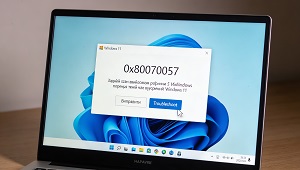
Короткий опис: Помилка 0x80070057 Windows блокує оновлення системи. Дізнайтеся причини error 0x80070057 та покрокові способи виправлення Windows update problem у Windows 11. Швидкі інструкції для новачків.
Помилка 0x80070057 Windows часто з’являється під час оновлення системи та означає, що параметр задано невірно. Це поширена проблема в Windows 11, яка заважає встановлювати нові версії чи патчі. Користувачі стикаються з error 0x80070057 при спробі завантажити оновлення через Центр оновлень, що призводить до Windows update problem. Система зупиняється, показуючи код помилки, і комп’ютер не отримує важливі виправлення безпеки.
Ця стаття допоможе виправити помилку 0x80070057 Windows крок за кроком. Ви дізнаєтеся, чому виникає проблема, основні причини та як оптимізувати систему. Навіть якщо ви новачок, інструкції прості та безпечні. Після виправлення оновлення встановляться без проблем, а Windows 11 працюватиме стабільніше. Ми розглянемо очищення кешу, перевірку файлів та інші методи, які вирішують error 0x80070057 за 10-15 хвилин.
Що це таке
Помилка 0x80070057 Windows — це системне повідомлення, яке вказує на невірний параметр у процесі операцій. У контексті Windows update problem вона означає пошкоджені файли оновлень, проблеми з диском чи налаштуваннями. Система не може обробити дані правильно, тому блокує встановлення. Це не критична помилка, але ігнорувати її не варто, бо оновлення містять захист від вразливостей.
Коли виникає ця проблема або навіщо це потрібно
Помилка 0x80070057 з’являється під час оновлення Windows 11, копіювання файлів, створення резервних копій чи встановлення програм. Типові ситуації: процес зависає на 0%, Центр оновлень видає error 0x80070057, або установка переривається. Виправлення потрібно, щоб система отримувала свіжі патчі, працювала швидше та без збоїв. Без оновлень комп’ютер вразливий до вірусів і повільнішає.
Основні причини або можливості
- Пошкоджений кеш оновлень Windows, що блокує завантаження файлів.
- Проблеми з файловою системою на диску, де зберігаються оновлення.
- Неправильні системні параметри, як дата, час чи регіональні налаштування.
- Конфлікти стороннього програмного забезпечення чи служб.
- Пошкоджені системні файли після попередніх невдалих оновлень.
Покрокова інструкція
- Запустіть засіб усунення неполадок. Натисніть Win + I, перейдіть у Система > Усунення неполадок > Інші засоби. Оберіть Центр оновлення Windows і запустіть. Дочекайтеся завершення та перезавантажте ПК.
- Очистіть кеш оновлень. Натисніть Win + R, введіть cleanmgr, оберіть системний диск. Натисніть Очистити системні файли, позначте Тимчасові файли оновлення Windows і видаліть.
- Скиньте компоненти оновлень. Запустіть Командний рядок як адміністратор. Введіть по черзі: net stop wuauserv, net stop cryptSvc, net stop bits, net stop msiserver. Потім ren C:\Windows\SoftwareDistribution SoftwareDistribution.old, ren C:\Windows\System32\catroot2 Catroot2.old. Запустіть служби: net start wuauserv тощо.
- Перевірте системні файли. У Командному рядку введіть sfc /scannow. Дочекайтеся сканування та ремонту. Потім dism /Online /Cleanup-Image /RestoreHealth.
- Перезавантажте комп’ютер і перевірте оновлення. Відкрийте Налаштування > Оновлення та безпека > Центр оновлення. Натисніть Перевірити наявність оновлень. Помилка 0x80070057 має зникнути.
Корисні поради
- Перевірте дату та час: Правий клік на часі в панелі завдань > Налаштувати дату/час > Автоматично.
- Виконайте чисте завантаження: Win + R > msconfig > Служби > Приховати служби Microsoft > Вимкнути все.
- Оновіть драйвери через Диспетчер пристроїв, особливо для диска.
- Змініть розділювач десяткових: Win + R > intl.cpl > Додаткові параметри > Знак десяткових з коми на крапку.
- Скануйте на віруси безкоштовними інструментами, як Malwarebytes.
Поширені помилки
Користувачі часто ігнорують перезавантаження після очищення кешу, що не дає ефекту. Не запускайте Командний рядок без прав адміністратора — команди не спрацюють. Уникайте редагування реєстру без резервної копії. Не видаляйте системні файли вручну, бо це погіршить Windows update problem. Якщо помилка під час установки, не поспішайте форматувати диск — спочатку спробуйте оновити список розділів.
FAQ
Чи працює це у Windows 11?
Так, всі методи підходять для Windows 11. Помилка 0x80070057 поширена саме в цій системі під час оновлень.
Чи безпечно змінювати ці налаштування?
Так, інструкції від Microsoft безпечні. Створюйте точку відновлення перед змінами: Пошук > Створити точку відновлення.
Чи вплине це на продуктивність комп’ютера?
Ні, навпаки — виправлення прискорить Windows 11, бо оновлення оптимізують систему.
Чи працює це на ноутбуках?
Так, методи універсальні для ПК та ноутбуків з Windows 11.
Висновок
Помилка 0x80070057 Windows легко виправляється очищенням кешу, перевіркою файлів та скиданням компонентів. Дотримуйтесь покрокової інструкції, щоб усунути error 0x80070057 та Windows update problem. Система стане стабільнішою, оновлення встановлюватимуться без збоїв. Регулярно перевіряйте налаштування Windows для уникнення проблем.
Читайте також
Більше корисних порад ви знайдете у розділі Windows.