
Як відновити комбінації Ctrl + C та Ctrl + V у Microsoft Word
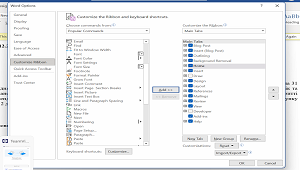
Короткий опис: Детальна інструкція як виправити проблему коли Ctrl+C та Ctrl+V не працюють у Microsoft Word та повернути нормальну роботу копіювання і вставки.
Копіювання та вставка тексту через Ctrl+C і Ctrl+V — це найпоширеніші операції у будь-якій програмі. Коли ці комбінації перестають працювати у Microsoft Word, це створює значні незручності та сповільнює роботу. Замість того щоб натиснути кілька клавіш, користувач вимушений використовувати контекстне меню, що займає набагато більше часу. В цій статті ми розберемо всі основні причини, чому Ctrl+C та Ctrl+V можуть перестати працювати у Word, і покажемо вам як це відновити за кілька простих кроків. Ці поради будуть корисні як для новачків, так і для досвідчених користувачів Windows 11.
Що це таке
Ctrl+C та Ctrl+V — це стандартні клавіатурні комбінації у Windows для копіювання та вставки тексту і файлів. Коли ви натискаєте Ctrl+C, текст потрапляє у буфер обміну комп’ютера. Ctrl+V витягує цей текст з буфера обміну і вставляє його в потрібне місце. У Microsoft Word ці комбінації часто не працюють через конфлікти налаштувань програми або проблеми з драйверами клавіатури. Замість стандартного копіювання можуть працювати інші комбінації, такі як Ctrl+Insert для копіювання та Shift+Insert для вставки.
Коли виникає ця проблема або навіщо це потрібно
Проблема з Ctrl+C та Ctrl+V у Word може виникнути раптово або поступово. Часто це трапляється після оновлення Windows 11 або Microsoft Office, встановлення нових програм, або змін у налаштуваннях системи. Деякі користувачі не помічають проблеми одразу, бо звикли використовувати контекстне меню. Однак якщо ви активно працюєте з великими обсягами тексту або документів, відсутність цієї функції стає критичною. Потрібно це виправити як можна скоріше, щоб повернути комфортну роботу з документами у Word.
Основні причини або можливості
- Конфлікт налаштувань клавіатурних комбінацій у Microsoft Word — Ctrl+C та Ctrl+V були випадково переназначені на інші комбінації або видалені зовсім
- Проблеми з драйверами клавіатури — застарілі, пошкоджені або неправильно встановлені драйвери можуть заблокувати роботу цих комбінацій
- Конфліктуюче програмне забезпечення — встановлені програми для переназначення клавіш або創ння макросів можуть блокувати стандартні комбінації
- Вирусне ураження або вредоносна програма — у рідких випадках шкідливе ПО може модифікувати налаштування копіювання та вставки
- Апаратні проблеми з клавіатурою — залипання клавіш, пошкодження контактів або утікання рідини можуть запобігти нормальному виконанню комбінацій
Покрокова інструкція
- Почніть із простого рішення — перезавантажте комп’ютер. Це найефективніший спосіб усунути багато тимчасових збоїв у системі та програмах. Після перезавантаження перевірте чи працюють Ctrl+C та Ctrl+V у Word.
- Відкрийте Microsoft Word і натисніть на вкладку «Файл» у верхньому лівому куті програми. У розкритому меню виберіть «Параметри» внизу списку параметрів Word.
- У вікні «Параметри Word» знайдіть розділ «Налаштування стрічки» в лівій панелі меню. Клацніть на цей пункт, щоб розкрити додаткові опції налаштування.
- У розділі «Налаштування стрічки» знизу вікна ви побачите кнопку «Клавіатурні комбінації» зі словом «Налаштувати». Натисніть на цю кнопку, щоб відкрити вікно налаштування комбінацій.
- У вікні налаштування комбінацій виберіть у лівій панелі категорій вкладку «Головна». Потім у правій панелі знайдіть пункти «Редагування копіювання» та «Редагування вставки» — саме це копіювання та вставка у Word.
- Клацніть на пункт «Редагування копіювання». У полі «Поточні клавіші» ви побачите які комбінації зараз призначені. Якщо там не Ctrl+C або поле пусте, натисніть «Видалити» щоб очистити невірне призначення.
- Після видалення старої комбінації натисніть на поле «Нова комбінація клавіш» і на клавіатурі натисніть Ctrl+C. Ви побачите як комбінація з’явиться у полі. Потім натисніть кнопку «Призначити» щоб закріпити це назначення.
- Повторіть той же процес для вставки. Виберіть у списку «Редагування вставки», видаліть неправильну комбінацію, натисніть у полі «Нова комбінація клавіш» комбінацію Ctrl+V і натисніть «Призначити».
- Закрийте вікно налаштування клацнувши на кнопку «Закрити». Потім закрийте вікно параметрів Word натиснувши кнопку «OK». Тепер перевірте чи працюють Ctrl+C та Ctrl+V правильно у Word.
Корисні поради
- Перед тим як змінювати налаштування у Word, запробуйте альтернативні комбінації Ctrl+Insert для копіювання та Shift+Insert для вставки — вони виконують той же функціонал і можуть працювати коли стандартні комбінації не роблять.
- Якщо проблема з Ctrl+C та Ctrl+V виникла тільки у Word але не в інших програмах, то точно це проблема налаштувань самої програми, а не операційної системи або клавіатури.
- Спробуйте відновити Word у параметрах системи — відкрийте Параметри Windows, знайдіть розділ Програми, виберіть Microsoft Office або Word, натисніть «Змінити» і виберіть «Швидке відновлення» або «Мережеве відновлення».
- Запробуйте відкрити Word у безпечному режимі — це режим у якому завантажуються тільки необхідні файли програми без додатків. У безпечному режимі часто виявляється що конфліктує надбудова або дефектна設置.
- Якщо проблема почалась після встановлення новою програми або оновлення, спробуйте видалити або відновити стару версію програми яка викликала проблему. Часто конфлікти клавіатурних комбінацій виникають саме через нове програмне забезпечення.
Поширені помилки
Перша поширена помилка — користувачі часто гадають що проблема у самій клавіатурі і намагаються її змінювати або чищати. Насправді у більшості випадків це проблема налаштувань програми. Інша помилка — люди видаляють або отримують доступ до реєстру Windows щоб змінювати налаштування вручну. Це небезпечно і не потрібно — все можна зробити через інтерфейс Word. Третя помилка — при переустановці Word люди забувають видалити всі старі файли налаштувань, через що проблема залишається. Завжди виконуйте повне видалення та встановлення заново. Четверта помилка — користувачі часто не перезавантажують комп’ютер після змін у налаштуваннях Word, через що зміни не вступають у силу.
FAQ
Чи працює це у Windows 11?
Так, все описані методи повністю сумісні з Windows 11. Навіть якщо у вас найсвіжіша версія Windows 11 і Microsoft Word, процес налаштування комбінацій Ctrl+C та Ctrl+V залишається однаковим. Всі кроки які описані в інструкції відповідають поточним версіям програм.
Чи безпечно змінювати ці налаштування?
Абсолютно безпечно. Ви змінюєте тільки назначення клавіатурних комбінацій у Word, що не впливає на стан системи або іншого програмного забезпечення. Якщо щось піде не так, ви завжди можете повернутись назад і повторити процес. Word автоматично зберігає всі зміни в налаштуваннях.
Чи вплине це на продуктивність комп’ютера?
Ні, зовсім не вплине. Налаштування комбінацій Ctrl+C та Ctrl+V — це чисто програмне налаштування яке не впливає на продуктивність системи. Навпаки, коли ці комбінації працюють правильно, ви будете працювати швидше і більш ефективно.
Чи працює це на ноутбуках?
Так, все рішення яке описане у цій статті абсолютно однакове як для стаціонарних комп’ютерів так і для ноутбуків. Не важливо чи ви використовуєте вбудовану клавіатуру ноутбука або зовнішню бездротову клавіатуру — процес налаштування у Word буде однаковим.
Висновок
Проблема з неробочими комбінаціями Ctrl+C та Ctrl+V у Microsoft Word вирішується вельми просто коли ви знаєте де шукати розв’язання. У більшості випадків потрібно просто переназначити ці комбінації у налаштуваннях Word через меню Параметри і вкладку Налаштування стрічки. Якщо перший спосіб не допоміг, спробуйте альтернативні комбінації Ctrl+Insert та Shift+Insert або виконайте відновлення програми. Для користувачів Windows 11 це особливо актуально оскільки система часто змінює налаштування при оновленнях. Прослідуйте всі кроки з нашої інструкції і ви швидко повернете комфортну роботу з документами у Word.
Читайте також
Більше корисних порад ви знайдете у розділі Windows.