
Помилка 0x80070422 Windows: як виправити, коли служби Windows не працюють
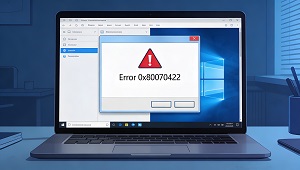
Короткий опис: Помилка 0x80070422 Windows блокує оновлення, запуск Защитника та Магазину. Дізнайтеся, як швидко запустити служби Windows, виправити error 0x80070422 та оптимізувати систему Windows 11.
Помилка 0x80070422 Windows часто з’являється під час оновлення системи, запуску Защитника чи роботи з Microsoft Store. Вона означає, що ключові служби Windows не працюють або відключені. Це призводить до проблем з безпекою, встановленням програм та стабільністю Windows 11. Користувачі стикаються з error 0x80070422 при перевірці оновлень, коли Центр оновлення видає код помилки. Система не може завантажити чи встановити апдейти, Защитник не запускається, а Магазин Microsoft викидає помилку. Головна причина – зупинені служби, як Центр оновлення Windows чи BITS. Ця стаття допоможе виправити помилку 0x80070422 Windows, запустити служби та уникнути повторення. Ви отримаєте покрокову інструкцію для налаштувань Windows, оптимізації та поради для користувачів Windows 11. Після виправлення система працюватиме стабільно, оновлення встановлюватимуться без проблем.
Що це таке
Помилка 0x80070422 Windows – це код, який вказує на проблеми зі службами системи. Служби – це фонові процеси, що відповідають за оновлення, безпеку та мережу. Коли вони не запускаються, з’являється error 0x80070422. У Windows 11 це блокує Центр оновлення, Защитник та інші функції. Простіше кажучи, система не може виконати завдання через відсутність ключових компонентів. Це не критична поломка, але вимагає ручного втручання. Виправлення дозволяє відновити нормальну роботу системи Windows 11.
Коли виникає ця проблема або навіщо це потрібно
Помилка з’являється при спробі оновити Windows 11, запустити Защитник чи відкрити Microsoft Store. Типові ситуації: система не завантажує апдейти, Защитник видає error 0x80070422, Магазин не встановлює програми. Також проблема виникає після встановлення стороннього антивірусу, збоїв мережі чи змін у реєстрі. Виправлення потрібно, щоб уникнути вразливості, встановлювати оновлення безпеки та прискорити комп’ютер. Без служб Windows не працюють базові функції, що уповільнює оптимізацію Windows.
Основні причини або можливості
- Відключена служба Центр оновлення Windows
- Зупинена служба BITS (Фонова інтелектуальна служба передачі)
- Проблеми з брандмауером Защитника Windows
- Пошкоджений реєстр або системні файли
- Сторонній антивірус блокує служби
Покрокова інструкція
- Натисніть Win + R, введіть services.msc та натисніть Enter. Знайдіть службу Центр оновлення Windows.
- Двічі клацніть по ній, у полі Тип запуску оберіть Автоматично. Натисніть Запустити, застосуйте зміни та OK.
- Знайдіть службу BITS, повторіть: тип Автоматично, запустіть. Закрийте вікно служб.
- Перевірте брандмауер: у services.msc знайдіть Брандмауер Защитника Windows, запустіть автоматично. Перезапустіть комп’ютер.
- Якщо не допомагає, перевірте оновлення: Пуск – Оновлення та безпека – Центр оновлення. Результат: помилка зникне, служби працюватимуть.
Корисні поради
-
- Запустіть засіб усунення неполадок: Параметри – Оновлення та безпека – Усунення неполадок – Центр оновлення Windows.
- Очистіть кеш оновлень: Win + R, введіть cleanmgr, видаліть тимчасові файли.
- Відключіть сторонній антивірус перед оновленням.
- Перевірте мережу: змініть Wi-Fi або використовуйте кабель.
- Використовуйте SFC /scannow у PowerShell як адміністратор для ремонту файлів.
Поширені помилки
Користувачі часто ігнорують перезапуск комп’ютера після змін служб, що не дозволяє запуститися процесам. Не змінюють тип запуску на Автоматично, обираючи Вручну, через що error 0x80070422 повторюється. Багато редагують реєстр без резервної копії, ризикуючи системою. Встановлюють сторонні “оптимізатори”, які блокують служби Windows. Уникайте: завжди робіть резервну копію реєстру (Файл – Експорт), перезапускайте ПК та перевіряйте служби по черзі. Не ігноруйте засіб усунення неполадок – він автоматично виправляє помилки Windows.
FAQ
Чи працює це у Windows 11?
Так, інструкція підходить для Windows 11. Служби ідентичні, помилка 0x80070422 виправляється так само.
Чи безпечно змінювати ці налаштування?
Так, якщо слідувати крокам. Зміна служб стандартна, реєстр редагуйте обережно з резервною копією.
Чи вплине це на продуктивність комп’ютера?
Ні, навпаки – запуск служб прискорить оновлення та прискорення роботи ПК.
Чи працює це на ноутбуках?
Так, метод універсальний для ПК та ноутбуків з Windows 11.
Висновок
Виправлення помилки 0x80070422 Windows починається з запуску служб через services.msc. Дотримуйтесь інструкції, перевіряйте Центр оновлення, BITS та брандмауер. Це відновить корисні функції Windows, усуне error 0x80070422 та оптимізує систему. Регулярно запускайте засіб усунення неполадок для стабільності Windows 11.
Читайте також
Більше корисних порад ви знайдете у розділі Windows.