
Що робити якщо принтер не друкує
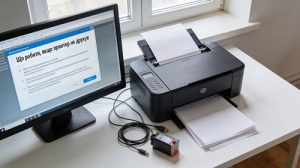
Короткий опис: Принтер не друкує? Дізнайтеся причини проблеми друку принтера, чому не друкує принтер та покрокові інструкції з виправлення. Швидкі рішення для Windows.
Багато користувачів стикаються з ситуацією, коли принтер не друкує. Це поширена проблема друку принтера, яка дратує вдома чи в офісі. Ви натискаєте “Друк”, але нічого не відбувається. Причини можуть бути простими, як відсутність паперу, або складнішими, як помилки в драйверах чи черзі друку. Ця стаття допоможе розібратися, чому не друкує принтер, і виправити проблему самостійно. Ми розглянемо основні причини, покрокові інструкції та поради, щоб повернути принтер до роботи за 5-10 хвилин. Незалежно від моделі – струменевий чи лазерний, підключений через USB чи Wi-Fi – ви знайдете рішення. Почніть з базових перевірок і переходьте до програмних налаштувань у Windows. Після читання ви зможете уникнути повторних збоїв і оптимізувати друк.
Що це таке
Принтер не друкує – це стан, коли пристрій не видає документи чи зображення, хоча комп’ютер видає команду. Екран принтера може показувати “Готовий”, але аркуш не рухається. Проблема стосується як чорно-білого, так і кольорового друку. Вона виникає раптово після тривалої роботи або оновлення системи. У Windows принтер може бути “офлайн” або черга зависати. Це не завжди поломка апаратури – часто справа в налаштуваннях чи расходниках. Розуміння проблеми дозволяє швидко діагностувати і виправити проблему друку принтера.
Коли виникає ця проблема або навіщо це потрібно
Проблема з’являється після закінчення чорнил, застрягання паперу чи оновлення Windows. У офісі з мережевим принтером – коли кілька комп’ютерів надсилають завдання одночасно. Вдома – після підключення нового пристрою чи зміни картриджа. Навіщо вирішувати? Щоб уникнути простою, витрат на сервіс і нервів. Швидке виправлення економить час: перевірте кабелі, черги і драйвери. Якщо ігнорувати, проблема накопичується, призводячи до повної відмови друку картинок чи тексту.
Основні причини або можливості
- Відсутність паперу чи застрягання в лотку
- Закінчилися чорнила або тонер в картриджі
- Засмічення друкуючої головки чи сопел
- Проблеми з драйверами принтера
- Зависла черга друку в Windows
Покрокова інструкція
- Перевірте базове: підключення до живлення, USB чи Wi-Fi, наявність паперу. Вийміть застряглий аркуш, якщо є.
- Перевірте картридж: потрясіть, подивіться рівень чорнил у властивостях принтера в Панелі керування. Замініть, якщо порожній.
- Очистіть чергу друку: зайдіть у “Пристрої та принтери”, правою кнопкою на принтері – “Переглянути те що друкується”, скасуйте всі завдання.
- Перевстановіть драйвери: завантажте з сайту виробника (HP, Epson, Canon), видаліть старі в Диспетчері пристроїв, встановіть нові.
- Перезавантажте: вимкніть принтер і ПК, увімкніть спочатку принтер, потім комп’ютер. Надрукуйте тестовий аркуш.
Корисні поради
- Регулярно чистьте сопла: у драйверах Epson – “Head Cleaning”, Canon – “Cleaning”.
- Використовуйте оригінальні картриджі, щоб уникнути несумісності.
- Оновлюйте Windows і драйвери для стабільного друку.
- Для мережевого принтера перевірте IP-адресу в налаштуваннях.
- Запускайте засіб усунення неполадок у Windows: Пуск – Налаштування – Пристрої – Принтери.
Поширені помилки
Користувачі часто забувають вибрати правильний принтер за замовчуванням, особливо в офісі з кількома пристроями. Ще помилка – ігнорування повідомлень про низький рівень чорнил, що призводить до засмічення головки. Не перевстановлюють драйвери після оновлення Windows, через що принтер йде в офлайн. Використовують неякісний папір чи сумісні картриджі, викликаючи проблеми з годуванням аркушів. Не очищують чергу перед новим завданням, накопичуючи помилки.
FAQ
Чому принтер не друкує?
Основні причини: закінчилися чорнила, зависла черга друку, старі драйвери чи проблеми з підключенням. Почніть з перевірки картриджа і черги в Windows.
Що робити якщо принтер офлайн?
Правою кнопкою на принтері в “Пристроях та принтерах” – “Використовувати онлайн”. Перезавантажте пристрій і перевірте кабелі.
Як очистити чергу друку?
Зайдіть у “Пристрої та принтери”, виберіть принтер, “Переглянути що друкується”, натисніть “Скасувати всі документи”. Перезавантажте.
Чому комп’ютер не бачить принтер?
Перевстановіть драйвери з сайту виробника, перевірте USB-підключення. У Диспетчері пристроїв шукайте знаки оклику біля принтера.
Висновок
Якщо принтер не друкує, не панікуйте: більшість випадків проблеми друку принтера вирішується перевіркою расходників, черги друку чи драйверів. Дотримуйтесь покрокової інструкції, і чому не друкує принтер стане зрозумілим. Регулярне обслуговування запобіжить повторенням. Тепер ви готові до самостійного ремонту.
Читайте також
Більше корисних порад ви знайдете у розділі
Принтер.