
Як вибрати монітор для комп’ютера
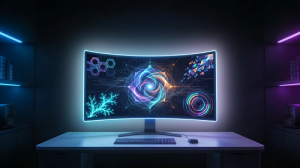
Короткий опис: Дізнайтеся, як вибрати монітор для ПК: тип матриці, діагональ, роздільну здатність, частоту оновлення. Поради для ігор, роботи та повсякденного використання. Вибір монітора для комп’ютера стане простим.
Вибір монітора для комп’ютера – важливе рішення, яке впливає на комфорт роботи, ігри чи перегляд фільмів. Багато користувачів стикаються з проблемою: купують пристрій, а зображення виходить неякісним або не підходить для завдань. Ця стаття допоможе розібратися, як вибрати монітор, на що звертати увагу при покупці. Ми розглянемо ключові параметри: тип матриці, діагональ, роздільну здатність, частоту оновлення, час відгуку, яскравість і контраст. Поради підійдуть для офісної роботи, геймерів, дизайнерів. Навіть якщо бюджет обмежений, ви знайдете оптимальний варіант. Вибір монітора для ПК залежить від ваших потреб: для ігор потрібна висока частота, для графіки – точна передача кольорів. Дізнайтеся, як уникнути помилок і отримати чітке зображення без мерехтіння чи пікселізації.
Що це таке
Монітор – це основний вивід зображення для комп’ютера. Він визначає якість картинки, кути огляду, комфорт очей. Як вибрати монітор означає вивчити характеристики, які впливають на повсякденне використання. Наприклад, тип матриці відповідає за кольори та кути огляду, діагональ – за розмір робочого простору. Неправильний вибір призводить до втоми очей, поганої видимості в яскравому світлі чи розмитості в іграх. Сучасні моделі мають різні технології: від бюджетних TN до професійних IPS. Розуміння параметрів допоможе купити пристрій, який прослужить роки без проблем з відображенням.
Коли виникає ця проблема або навіщо це потрібно
Потрібно знати, як вибрати монітор для комп’ютера, коли купуєте новий ПК, оновлюєте стару систему чи додаєте другий екран. Типові ситуації: геймери хочуть плавну картинку без розмиття, дизайнери потребують точних кольорів, офісні працівники – компактний дисплей для документів. Проблеми виникають при невідповідності відеокарти роздільній здатності чи слабкій яскравості в сонячній кімнаті. Якщо монітор мерехтить або показує “немає сигналу”, це часто через поганий вибір. Правильний підбір вирішує налаштування екрана, підключення та якість зображення раз і назавжди.
Основні причини або можливості
- Тип матриці: TN для швидкості, IPS для кольорів, VA для контрасту.
- Діагональ і роздільна здатність: від 24 дюймів Full HD для ігор, 27+ з 4K для роботи.
- Частота оновлення: 60 Гц для офісу, 120+ Гц для плавних ігор.
- Час відгуку: до 5 мс для динамічних сцен без “шлейфів”.
- Яскравість і контраст: 300+ кд/м² і 1000:1 для чіткості в будь-якому освітленні.
Покрокова інструкція
- Визначте призначення: для ігор – висока частота, для дизайну – IPS з 10-бітною розрядністю, для офісу – Full HD 24 дюйми.
- Оберіть тип матриці: IPS для широких кутів і кольорів, VA для глибокого чорного, TN для бюджетних ігрових моделей.
- Підберіть діагональ і роздільну здатність: 24-27 дюймів з Full HD або 2K, перевірте сумісність з відеокартою.
- Перевірте частоту оновлення і час відгуку: мінімум 120 Гц і 4 мс для геймерів, 60 Гц для повсякденності.
- Оцініть додаткові параметри: яскравість 350 кд/м², роз’єми HDMI/DisplayPort, регульовану підставку – і монітор готовий до використання.
Корисні поради
- Для геймерів обирайте вигнутий екран з радіусом 1000R для кращого занурення.
- Дизайнерам шукайте 10-бітну розрядність і RGB-підсвічування для точних кольорів.
- Перевіряйте статичну контрастність від 1000:1, щоб уникнути сірого чорного.
- Обирайте матове покриття екрана, щоб зменшити відблиски.
- Тестуйте монітор у магазині: перевірте кути огляду і рівномірність підсвічування.
Поширені помилки
Багато хто ігнорує сумісність з відеокартою, купуючи 4K-монітор до слабкої GPU – зображення гальмує. Інша помилка – вибір TN-матриці для роботи з графікою через погані кольори. Забувають про яскравість: у сонячній кімнаті низький показник робить екран нечитабельним. Не перевіряють роз’єми: старий VGA не передає високу роздільну здатність. Часто беруть величезну діагональ без відповідної роздільної здатності – картинка пікселізується. Уникайте цих помилок, щоб вибір монітора для ПК не став розчаруванням.
FAQ
Чому монітор показує “Немає сигналу”?
Це через невідповідність роз’ємів або кабелів. Використовуйте HDMI чи DisplayPort, перевірте налаштування роздільної здатності в Windows.
Чому мерехтить екран?
Причина – низька частота оновлення або проблеми з підсвічуванням. Оберіть 120+ Гц і увімкніть FreeSync/G-Sync.
Як підключити другий монітор?
Підключіть через доступний порт, в Windows натисніть Win+P, оберіть “Розширити”. Перевірте роздільну здатність обох.
Чому погана якість зображення?
Низька роздільна здатність або погана матриця. Вибирайте IPS з високим PPI і правильною діагоналлю.
Висновок
Як вибрати монітор для комп’ютера просто, якщо знати ключові параметри: матрицю, діагональ, роздільну здатність. Правильний вибір забезпечить чітке зображення без мерехтіння, зручне підключення та налаштування. Ви уникнете проблем з якістю, сигналом чи яскравістю. Застосуйте поради – і ваш ПК стане ідеальним для будь-яких завдань.
Читайте також
Більше корисних порад ви знайдете у розділі
Монітор.