Як встановити SSD у стаціонарний комп’ютер
Короткий опис: Дізнайтеся, як встановити SSD у стаціонарний комп’ютер самостійно. Покрокова інструкція з встановити SSD ПК, upgrade SSD комп’ютер та додати SSD диск для прискорення роботи. Прості кроки для новачків.
Багато користувачів стикаються з повільною роботою старого комп’ютера. Програми запускаються довго, система гальмує, а завантаження Windows займає хвилини. Причина часто в застарілому жорсткому диску HDD. Встановити SSD ПК – це простий спосіб upgrade SSD комп’ютер. Твердотільний накопичувач прискорює систему в рази: завантаження ОС відбувається за секунди, програми відкриваються миттєво.
Модернізація не вимагає професійних навичок. Достатньо базових інструментів: викрутки, антистатичного браслета. Додати SSD диск можна поряд з існуючим HDD або замість нього. Це подовжує життя комп’ютера без покупки нового. У статті ми розберемо всі етапи: від вибору диска до налаштування. Результат – покращення продуктивності на 300-500%. Почніть з резервної копії даних, щоб уникнути втрат.
Чому комп’ютер починає працювати повільно
З часом продуктивність ПК падає через кілька причин. Головна – повільний HDD з механічними частинами, який читає дані зі швидкістю 100-150 МБ/с. SSD досягає 500-550 МБ/с. Інші фактори: фрагментація файлів, накопичення сміття в Windows, пил у системі охолодження. Оперативна пам’ять може бути замалою для багатозадачності. Старі драйвери та програми також гальмують систему. Заміна на SSD вирішує 70% проблем. Додатково очистіть реєстр і видаліть непотрібні файли для максимального ефекту.
Що можна модернізувати
- Заміна жорсткого диска на SSD диск – найефективніший апгрейд.
- Збільшення оперативної пам’яті до 16 ГБ для плавної роботи.
- Очищення системи охолодження від пилу для стабільності.
- Заміна термопасти на процесорі для кращого охолодження.
- Оптимізація Windows: дефрагментація, оновлення драйверів.
Покрокова інструкція
- Крок 1 — що потрібно перевірити. Вимкніть ПК, від’єднайте кабелі живлення. Натисніть кнопку живлення на 10 секунд для зняття статичної електрики. Перевірте документацію материнської плати на наявність вільних SATA-слотів SATA 3.0. Створіть резервну копію даних на зовнішній носій.
- Крок 2 — підготовка до апгрейду. Зніміть бічну панель системного блоку викруткою. Знайдіть вільне місце для SSD або від’єднайте старий HDD. Підготуйте інструменти: викрутку, SATA-кабель, кабель живлення. Одягніть антистатичний браслет.
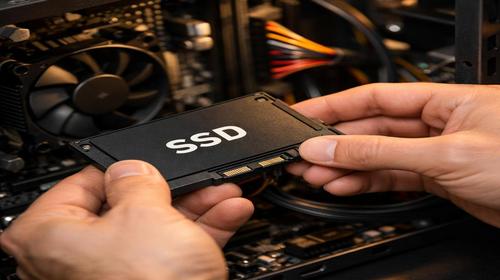
- Крок 3 — виконання модернізації. Встановіть SSD у слот на 2.5″ перехідник або безпосередньо. Під’єднайте SATA-кабель до материнської плати (чорний порт SATA 3.0). Підключіть кабель живлення від блоку. Закріпіть гвинтами. Зберіть корпус.
- Крок 4 — налаштування системи. Увімкніть ПК, увійдіть у BIOS (Del або F2). Встановіть SSD першим у списку завантаження. Збережіть зміни. У Windows ініціалізуйте диск у “Керування дисками”, відформатуйте в NTFS.
- Крок 5 — перевірка результату. Встановіть ОС на SSD або клонувати з HDD. Перевірте швидкість у CrystalDiskMark. Тестуйте завантаження програм.
Корисні поради
- Оберіть SSD від 256 ГБ для ОС і програм, наприклад SATA 2.5″.
- Використовуйте клонування з програми Macrium Reflect для перенесення Windows.
- Оновіть BIOS перед установкою для сумісності.
- Для додати SSD диск поряд з HDD – ідеально для зберігання даних.
- Регулярно очищайте ПК від пилу кожні 6 місяців.
Поширені помилки
Типові помилки при встановити SSD ПК: забули від’єднати живлення – ризик пошкодження. Неправильний SATA-порт (SATA 2 замість 3) знижує швидкість. Не ініціалізували диск у Windows – система не бачить. Ігнорування BIOS – завантаження з HDD. Статична електрика пошкоджує компоненти без браслета. Перегрів через пил – SSD гріється менше, але перевірте вентиляцію. Завжди робіть бекап перед початком.
FAQ
Чи варто модернізувати старий комп’ютер?
Так, upgrade SSD комп’ютер оживляє ПК на 5-7 років. Швидкість зростає в 5 разів без заміни інших частин.
Що дає встановлення SSD?
Додати SSD диск прискорює завантаження Windows до 10 секунд, програми – миттєво. Зменшує шум і споживання енергії.
Скільки оперативної пам’яті потрібно?
Для повсякденних завдань – 8 ГБ, для ігор і редагування – 16 ГБ разом з SSD.
Чи можна прискорити ноутбук?
Так, але для стаціонарного ПК простіше. У ноутбуку перевірте слоти M.2 або 2.5″.
Висновок
Встановити SSD у стаціонарний комп’ютер – найпростіший апгрейд для покращення продуктивності. Дотримуйтесь інструкції: перевірка, підготовка, монтаж, BIOS, тестування. Результат – швидкий ПК без великих витрат. Поєднайте з оптимізацією Windows для максимуму.
Читайте також
Більше порад ви знайдете у розділі Upgrade.