Помилка 0x80070002 Windows: як виправити проблему з оновленнями
Короткий опис: Помилка 0x80070002 Windows блокує оновлення системи. Дізнайтеся причини error 0x80070002 та покрокові способи виправлення Windows update problem у Windows 11. Швидкі інструкції для новачків.
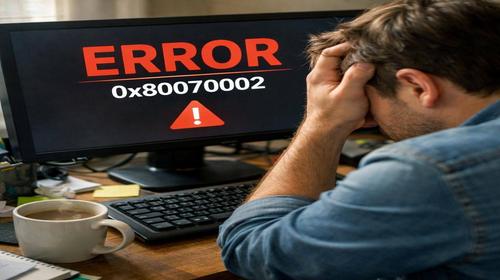
Багато користувачів Windows 11 стикаються з помилкою 0x80070002 під час спроби встановити оновлення. Ця проблема, відома як error 0x80070002, зазвичай з’являється в Центрі оновлення Windows і повідомляє, що система не може знайти потрібні файли. Це призводить до Windows update problem, коли комп’ютер не отримує важливі патчі безпеки чи нові функції.
Стаття допоможе виправити помилку 0x80070002 Windows 11 крок за кроком. Ви дізнаєтеся, чому виникає ця проблема, як її уникнути та що робити, якщо стандартні методи не працюють. Навіть новачки впораються з інструкціями. Після виправлення ваша система Windows 11 працюватиме стабільно, оновлення встановлюватимуться без збоїв. Ми розглянемо перевірку служб, очищення кешу, редагування реєстру та інші методи. Почніть з простих кроків, і проблема зникне за 10-15 хвилин.
Що це таке
Помилка 0x80070002 Windows означає, що система не знаходить файл, необхідний для встановлення оновлення. Код error 0x80070002 з’являється в Центрі оновлення, коли файли оновлень пошкоджені, відсутні або заблоковані. Це типова Windows update problem у Windows 11, 10 чи старіших версіях. Система намагається завантажити патч, але не може його обробити. Результат — зависання на етапі перевірки чи установки. Проблема не критична, але блокує безпеку та нові можливості Windows 11.
Коли виникає ця проблема або навіщо це потрібно
Помилка 0x80070002 з’являється під час оновлення Windows 11 через Центр оновлення, встановлення з ISO чи Microsoft Store. Користувачі бачать її при завантаженні KB-патчів, апгрейді до нової версії чи ремонті системи. Навіщо виправляти? Без оновлень комп’ютер вразливий до вірусів, програми гальмують, зникають нові функції як Copilot. Типові ситуації: повільний інтернет під час завантаження, антивірус блокує файли, мало місця на диску. Виправлення відновлює нормальну роботу налаштування Windows та прискорює систему.
Основні причини або можливості
- Пошкоджені файли в папці SoftwareDistribution.
- Неправильний час та дата на комп’ютері.
- Зупинені служби Центру оновлення Windows.
- Брак вільного місця на системному диску.
- Проблеми з інтернетом чи VPN/антивірусом.
Покрокова інструкція
- Перевірте дату та час: натисніть правою кнопкою на час у панелі завдань, оберіть “Налаштувати дату та час”. Увімкніть синхронізацію з інтернетом і натисніть “Синхронізувати зараз”.
- Запустіть командний рядок від імені адміністратора: введіть “cmd” у пошуку, правою кнопкою — “Запустити від імені адміністратора”. Введіть команди по черзі: net stop wuauserv, net stop cryptSvc, net stop bits, net stop msiserver. Натискайте Enter після кожної.
- Видаліть папку SoftwareDistribution: перейдіть у C:\Windows\SoftwareDistribution, видаліть вміст або перейменуйте папку на SoftwareDistribution.old.
- Очистіть системні файли: натисніть Win+R, введіть cleanmgr, оберіть системний диск, “Очистити системні файли”, поставте галочку біля “Оновлення Windows” і запустіть.
- Перезапустіть служби: у командному рядку введіть net start wuauserv, net start cryptSvc, net start bits, net start msiserver. Перезавантажте комп’ютер і перевірте оновлення.
Корисні поради
- Вимкніть VPN та сторонній антивірус перед оновленням.
- Завантажте оновлення вручну з каталогу Microsoft за номером KB.
- Запустіть засіб усунення неполадок: Налаштування — Оновлення та безпека — Усунення неполадок — Центр оновлення Windows.
- Перевірте вільне місце на диску C: звільніть 20-30 ГБ.
- Оновіть драйвери через Диспетчер пристроїв.
Поширені помилки
Користувачі часто забувають зупинити служби перед видаленням папки SoftwareDistribution, що блокує дію. Не редагують реєстр без резервної копії — це може погіршити ситуацію. Ігнорують перезавантаження після змін, через що помилка 0x80070002 повертається. Не перевіряють інтернет: нестабільне з’єднання перериває завантаження. Уникайте: запускайте команди без прав адміністратора, видаляйте системні файли вручну. Завжди створюйте точку відновлення перед редагуванням реєстру чи служб.
FAQ
Чи працює це у Windows 11?
Так, методи виправлення помилки 0x80070002 ідеально підходять для Windows 11. Вони вирішують Windows update problem у версіях 22H2, 23H2 та новіших.
Чи безпечно змінювати ці налаштування?
Так, якщо слідувати інструкціям. Зміни служб та папок безпечні, реєстр редагуйте з резервною копією. Система відновить файли автоматично.
Чи вплине це на продуктивність комп’ютера?
Ні, навпаки — виправлення error 0x80070002 прискорить оптимізацію Windows, бо оновлення виправляють баги та покращують швидкість.
Чи працює це на ноутбуках?
Так, інструкції підходять для ноутбуків з Windows 11. Працює на Dell, HP, Lenovo та інших моделях.
Висновок
Помилка 0x80070002 Windows легко виправляється видаленням кешу оновлень, перевіркою служб та часу. Ці поради для налаштування Windows повернуть стабільність системі Windows 11. Регулярно очищайте SoftwareDistribution для уникнення Windows update problem. Ваш ПК працюватиме швидше з актуальними патчами безпеки.
Читайте також
Більше корисних порад ви знайдете у розділі Windows.