Як встановити M.2 SSD у ноутбук
Короткий опис: Детальна інструкція з установки M.2 SSD у ноутбук. Навчіться виконувати upgrade M2 диск самостійно, прискорювати систему та уникати помилок. SSD M.2 установка для початківців.
Багато користувачів ноутбуків стикаються з повільною роботою системи через старий жорсткий диск. Встановлення M.2 SSD у ноутбук значно прискорює завантаження Windows, програми та ігри. Цей апгрейд дозволяє модернізувати пристрій без покупки нового. M.2 SSD компактний, швидкий і сумісний з більшістю сучасних моделей. Перед початком перевірте специфікації вашого ноутбука в інструкції виробника. Там вказано тип слота M.2: NVMe чи SATA, розмір диска (2280, 2230) та ключі B, M, B+M. Неправильний вибір призведе до проблем. Upgrade M2 диск коштує недорого, а ефект помітний одразу. SSD M.2 установка покращує продуктивність на 5-10 разів порівняно з HDD. Підготуйте інструменти: хрестоподібну викрутку, антистатичний браслет. Робіть все обережно, щоб не пошкодити плату. Ця стаття допоможе виконати все покроково.
Чому комп’ютер починає працювати повільно
Повільність ноутбука часто виникає через HDD, який читає дані повільніше SSD. З часом накопичується пил, термопаста висихає, оперативна пам’ять заповнюється. Windows сповільнюється від фонових програм, тимчасових файлів. Старі комплектуючі не витримують сучасні задачі. Заміна на M.2 SSD у ноутбук вирішує основну проблему. Диск завантажує систему за 10 секунд, програми відкриваються миттєво. Додатково очистіть від пилу, оптимізуйте ОС. Без апгрейду пристрій стає непридатним для роботи чи ігор. Перевірте в BIOS, чи підтримує слот NVMe для максимальної швидкості. Це інвестиція в продуктивність.
Що можна модернізувати
- Заміна жорсткого диска на SSD M.2 установка
- Збільшення оперативної пам’яті
- Очищення системи охолодження
- Заміна термопасти
- Оптимізація Windows
Покрокова інструкція
- Перевірте сумісність: Знайдіть модель ноутбука, перевірте в інструкції слот M.2. Підтвердіть тип: NVMe чи SATA, розмір 2280. Купіть відповідний диск.
- Підготовка: Вимкніть ноутбук, від’єднайте зарядку, вийміть батарею. Натисніть кнопку живлення 10 секунд для розряду. Заземліться, доторкнувшись до металу. Клонуйте диск за допомогою зовнішнього боксу та програми як Acronis.
- Розбір: Відкрутіть гвинти на дні, зніміть кришку пластиковим інструментом. Знайдіть слот M.2 біля RAM або під щитом.
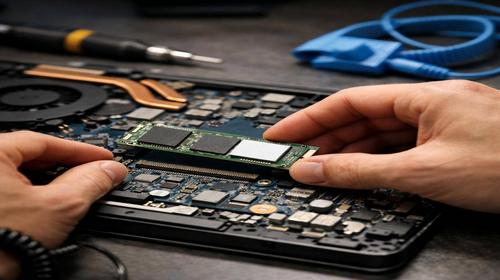
- Встановлення: Вийміть старий диск, вставте новий під кутом 30 градусів, вирівнявши ключі. Натисніть, закріпіть гвинтом. Якщо є радіатор, зніміть плівку з термопрокладки.
- Збірка та перевірка: Закрийте кришку, вставте батарею, увімкніть. Зайдіть в BIOS, перевірте SSD як завантажувальний. Оновіть прошивку через утиліту виробника.
Корисні поради
- Завжди читайте мануал ноутбука перед розбором.
- Використовуйте антистатичний браслет для захисту плати.
- Клонуйте диск перед заміною, щоб не втратити дані.
- Перевірте в BIOS режим PCIe для NVMe SSD.
- Очистіть слот від пилу перед установкою.
Поширені помилки
Типові помилки при upgrade M2 диск: невідповідний ключ SSD до слота, що блокує вставку. Сильний тиск ламає контакти. Забули клонуати диск – система не завантажиться. Не розрядили живлення, пошкодили компоненти. Ігнорування радіатора призводить до перегріву. Неправильний розмір диска не фіксується гвинтом. Перевірте все двічі. Якщо слот під щитом, знімайте обережно. Після установки оновіть BIOS, якщо потрібно. Ці помилки легко уникнути, дотримуючись інструкції.
FAQ
Чи варто модернізувати старий комп’ютер?
Так, M.2 SSD у ноутбук дихає нове життя в старий пристрій. Швидкість зростає в рази без заміни всієї системи.
Що дає встановлення SSD?
SSD M.2 установка прискорює завантаження Windows до 10 секунд, програми відкриваються миттєво, ігри без лагів.
Скільки оперативної пам’яті потрібно?
Для комфортної роботи з SSD – 8-16 ГБ RAM. Більше – для ігор та редагування відео.
Чи можна прискорити ноутбук?
Так, upgrade M2 диск та очищення – найкращий спосіб модернізації ноутбука.
Висновок
Встановлення M.2 SSD у ноутбук – простий апгрейд для прискорення системи. Дотримуйтесь кроків, і ваш пристрій працюватиме як новий. Це покращить продуктивність без великих витрат.
Читайте також
Більше порад ви знайдете у розділі Upgrade.