Як перевірити температуру процесора
Короткий опис: Дізнайтеся, як перевірити температуру CPU на Windows, уникнути перегріву процесора та розпізнати симптоми overheating CPU. Покрокові інструкції для ПК та ноутбуків.
Багато користувачів комп’ютерів стикаються з проблемами, коли ПК раптово вимикається, зависає або шумить вентиляторами. Часто причина в високій температурі CPU. Перегрів процесора призводить до зниження продуктивності, помилок Windows та навіть апаратних несправностей. Ця стаття допоможе зрозуміти, як перевірити CPU temperature Windows, визначити норми та усунути overheating CPU.
Контроль температури процесора важливий для тривалої роботи комп’ютера. Нормальні показники в простої 30-40°C, під навантаженням до 70-80°C. Якщо значення вищі, система може автоматично знижувати частоту CPU, що викликає гальмування. Симптоми перегріву включають гарячий корпус, постійний шум кулерів та перезавантаження ПК. Самостійна діагностика дозволяє уникнути дорогого ремонту. Ми розглянемо безкоштовні методи перевірки без програм, через утиліти та BIOS. Навчіться моніторити температуру CPU в реальному часі, щоб запобігти проблемам комп’ютера.
Що це таке
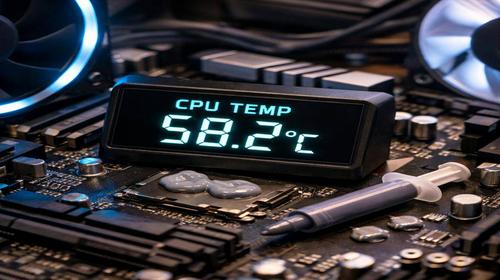
Tемпература CPU показує нагрів центрального процесора під час роботи. Процесор генерує тепло через обчислення, а кулер відводить його. Висока температура, або overheating CPU, шкодить чіпу, викликаючи тротлінг продуктивності. У Windows температура не відображається за замовчуванням, тому потрібні спеціальні способи перевірки. Це дозволяє вчасно виявити пил у системі охолодження чи несправний вентилятор. Регулярний моніторинг запобігає зависанню комп’ютера та помилкам системи.
Коли виникає ця проблема або навіщо це потрібно
Перевірка температури CPU потрібна при симптомах: раптове вимикання ПК, зависання під час ігор, гучний шум вентиляторів чи гарячий корпус. Часто це трапляється влітку, при довгій роботі програм чи після розгону. Overheating CPU призводить до проблем запуску комп’ютера та перезавантажень. Діагностика допомагає уникнути апаратних несправностей, як деформація чіпа. Користувачі ноутбуків помічають це на поверхні клавіатури. Перевірка актуальна для геймерів, дизайнерів та звичайних користувачів, які хочуть стабільної роботи ПК.
Основні причини або можливості
- Пил у кулерах блокує охолодження, підвищуючи температуру.
- Старий термопаста втрачає властивості з часом.
- Високе навантаження від ігор чи програм без пауз.
- Несправний вентилятор не крутиться на повній швидкості.
- Погана вентиляція корпусу чи розміщення ПК на м’якій поверхні.
Покрокова інструкція
- Перевірте через командний рядок Windows. Натисніть Win+R, введіть cmd, запустіть від адміністратора. Введіть команду: wmic /namespace:\\root\wmi PATH MSAcpi_ThermalZoneTemperature get CurrentTemperature. Результат у Кельвінах, відніміть 273 для Цельсія.
- Завантажте HWMonitor або Speccy з офіційних сайтів. Встановіть, запустіть. У розділі CPU знайдіть поточну температуру CPU, мінімум та максимум.
- Використовуйте AIDA64. Встановіть пробну версію, перейдіть у Комп’ютер – Датчики. Моніторте CPU temperature Windows під навантаженням.
- Перейдіть у BIOS. Перезавантажте ПК, натисніть Del або F2 при завантаженні. Знайдіть Hardware Monitor, перевірте CPU Temp.
- Тестуйте під навантаженням у AIDA64: запустіть стрес-тест, спостерігайте за піковими значеннями. Якщо понад 80°C – очистіть систему.
Корисні поради
- Очищайте пил у корпусі раз на 3-6 місяців вакуумом чи стисненим повітрям.
- Замініть термопасту кожні 1-2 роки для кращого тепловідводу.
- Використовуйте підставку з кулерами для ноутбуків.
- Обмежуйте фонові програми, щоб знизити навантаження на CPU.
- Встановіть MSI Afterburner для відображення температури в треї.
Поширені помилки
Користувачі часто ігнорують температуру в простої, перевіряючи лише під навантаженням. Помилка – зміна налаштувань BIOS без досвіду, що призводить до гучного шуму чи частого вимикання. Не перевіряють температуру всіх ядер CPU окремо, фокусуючись на загальному значенні. Ще одна помилка – використання неофіційних програм, які містять шкідливе ПЗ. Не тестують систему під реальним навантаженням, як ігри, що маскує overheating CPU. Завжди запускайте стрес-тест для точної діагностики.
FAQ
Чому комп’ютер зависає?
Зависання часто через високу температуру CPU. Процесор тротлить, знижуючи частоту. Перевірте моніторингом, очистіть охолодження.
Чи може проблема бути в оперативній пам’яті?
Рідко, але перегрів RAM можливий при пилі. Головна причина – CPU. Перевірте температуру процесора спершу.
Чи допоможе перезавантаження комп’ютера?
Перезавантаження тимчасово знижує CPU temperature Windows, але не вирішує перегрів. Потрібна діагностика та чистка.
Коли варто звернутися до спеціаліста?
Якщо температура понад 90°C під навантаженням, шум кулерів не вщухає чи ПК вимикається – зверніться до сервісу для заміни термопасти чи кулера.
Висновок
Перевірка температури CPU – ключ до стабільної роботи ПК. Використовуйте командний рядок, HWMonitor чи BIOS для моніторингу CPU temperature Windows. Уникайте overheating CPU чисткою та заміною пасти. Самостійна діагностика заощадить час та гроші, запобігаючи проблемам комп’ютера.
Читайте також
Більше корисних порад ви знайдете у розділі
Комп’ютер.