Qué hacer si la impresora no reconoce el cartucho
Descripción breve: Descubre por qué la impresora no detecta un cartucho, cuáles son las causas más comunes del problema y cómo solucionarlo rápidamente sin acudir a un centro de servicio técnico.
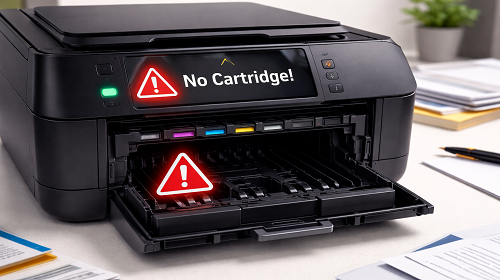
Es una situación bastante común: instalas un cartucho nuevo o recargado, cierras la tapa de la impresora y, en lugar de imprimir normalmente, aparece un mensaje como “cartucho no reconocido”, “error de cartucho” o simplemente la impresora se niega a imprimir. En algunos casos, el equipo parece no detectar el cartucho en absoluto.
Afortunadamente, la mayoría de las veces el problema no está relacionado con una avería grave. Una instalación incorrecta, contactos sucios, una cinta de protección olvidada o un chip incompatible suelen ser las causas más frecuentes. Con unas pocas comprobaciones, es posible resolver el problema sin gastar dinero en reparaciones innecesarias.
Cuándo aparece este problema
- Después de instalar un cartucho nuevo. La impresora muestra un error inmediatamente después de la instalación.
- Después de recargar el cartucho. Hay tinta o tóner suficiente, pero la impresora no lo reconoce.
- Después de limpiar la impresora. El cartucho pudo quedar mal colocado o perder contacto con los conectores.
- Después de una actualización de firmware. Algunos fabricantes bloquean ciertos cartuchos compatibles mediante actualizaciones.
- Tras un largo periodo sin uso. Los contactos pueden oxidarse o acumular suciedad.
La forma más rápida de solucionar el problema
Antes de buscar soluciones complejas, prueba este procedimiento sencillo:
- Apaga la impresora.
- Desconéctala de la corriente durante 2 o 3 minutos.
- Retira el cartucho y verifica que no tenga cintas o protecciones de transporte.
- Limpia cuidadosamente los contactos metálicos con un paño seco y sin pelusa.
- Vuelve a instalar el cartucho hasta que quede completamente fijado.
- Enciende la impresora.
- Imprime una página de prueba.
En muchos casos, estos pasos son suficientes para que la impresora vuelva a reconocer el cartucho correctamente.
Qué debes comprobar
- Instalación correcta del cartucho. Incluso un pequeño desplazamiento puede impedir que la impresora lo detecte. Retíralo y vuelve a colocarlo asegurándote de que encaje completamente.
- Cintas y elementos de protección. Los cartuchos nuevos suelen incluir cintas adhesivas, tapones o protecciones de plástico. Si alguna permanece instalada, la impresora puede no reconocer el cartucho.
- Estado de los contactos. Los contactos metálicos del cartucho y de la impresora deben estar limpios. El polvo, la tinta seca o la oxidación pueden interrumpir la comunicación entre ambos componentes.
- Compatibilidad del cartucho. Comprueba que el modelo del cartucho sea exactamente compatible con tu impresora. Algunos cartuchos parecen idénticos físicamente, pero utilizan chips diferentes.
- Estado del chip. Los cartuchos modernos incorporan un chip electrónico que informa a la impresora sobre su modelo y nivel de tinta. Si está dañado o es incompatible, la impresora no podrá reconocerlo.
- Calidad de la recarga. Si el cartucho fue recargado, el chip podría no haberse reiniciado correctamente o haberse dañado durante el proceso.
- Reinicio de la impresora. Algunas impresoras almacenan errores temporales. Desconectarlas completamente durante unos minutos puede solucionar el problema.
- Controladores y software. Después de una actualización de Windows o de un cambio de conexión USB, puede ser necesario reinstalar el controlador oficial de la impresora.
- Firmware de la impresora. Algunas actualizaciones bloquean determinados cartuchos compatibles o recargados.
- Limpieza interna. El polvo, el tóner acumulado o los restos de tinta pueden afectar al funcionamiento normal del sistema de detección.
Consejos útiles
- No toques los contactos metálicos con los dedos. La grasa natural de la piel puede dificultar la conexión.
- Guarda los cartuchos correctamente. Evita la humedad, el calor excesivo y la exposición directa al sol.
- Verifica siempre el modelo exacto. No te fíes únicamente de la apariencia física del cartucho.
- Evita actualizar el firmware sin necesidad. Algunas actualizaciones pueden bloquear cartuchos compatibles.
- Consejo poco conocido: si la impresora no reconoce un cartucho recargado, retíralo, enciende la impresora sin él, espera a que aparezca el error correspondiente y luego vuelve a instalarlo. En algunos modelos esto obliga al sistema a volver a leer el chip.
Errores más frecuentes
El cartucho no está completamente instalado. Muchos usuarios creen que está colocado correctamente cuando en realidad no ha encajado por completo.
No retirar la cinta de protección. Es una de las causas más habituales en cartuchos nuevos.
Comprar un cartucho incompatible. Aunque físicamente parezca correcto, el chip puede no ser compatible con la impresora.
Limpiar los contactos con productos inadecuados. El uso de agua o productos químicos puede empeorar la situación.
Acudir inmediatamente al servicio técnico. En muchos casos el problema se resuelve en pocos minutos siguiendo las comprobaciones básicas.
Preguntas frecuentes
1. ¿Por qué la impresora no reconoce un cartucho nuevo?
Las causas más habituales son una instalación incorrecta, la presencia de cintas protectoras, contactos sucios o incompatibilidad del cartucho.
2. ¿Por qué la impresora no detecta un cartucho recargado?
Normalmente se debe a problemas con el chip o a una recarga realizada incorrectamente.
3. ¿Ayuda reiniciar la impresora?
Sí. Un reinicio completo suele eliminar errores temporales del sistema.
4. ¿Puedo utilizar cartuchos compatibles?
Sí, pero es recomendable elegir marcas de confianza para evitar problemas de reconocimiento.
5. ¿Puede el firmware bloquear un cartucho?
Sí. Algunos fabricantes implementan restricciones mediante actualizaciones de firmware.
6. ¿Es necesario reinstalar los controladores?
En algunos casos sí, especialmente después de actualizaciones importantes de Windows.
7. ¿Cómo limpiar correctamente los contactos?
Utiliza un paño seco y sin pelusa. Evita líquidos o productos agresivos.
8. ¿Qué hacer si la impresora reconoce el cartucho pero no imprime?
Comprueba el nivel de tinta o tóner, el estado de los cabezales, la cola de impresión y la configuración del controlador.
9. ¿Cuándo debo comprar un cartucho nuevo?
Cuando el cartucho esté físicamente dañado, el chip no funcione o deje de ser reconocido incluso en otras impresoras compatibles.
10. ¿Cuándo es necesario acudir a un servicio técnico?
Si la impresora no reconoce ningún cartucho o los contactos internos están dañados, será necesaria una revisión profesional.
Conclusión
Si tu impresora no reconoce un cartucho, no te apresures a comprar un equipo nuevo ni a llevarlo inmediatamente al servicio técnico. En la mayoría de los casos, el problema está relacionado con una instalación incorrecta, contactos sucios, incompatibilidades o errores temporales del sistema.
Comprobando los contactos, la compatibilidad, el chip y la correcta instalación del cartucho, podrás resolver la mayoría de los problemas en pocos minutos y sin gastos innecesarios.
Artículos relacionados
Marcadores
Si esta guía te ayudó a entender por qué la impresora no reconoce el cartucho, añade nuestra sección de impresoras y soluciones de impresión a tus marcadores.
Pulsa Ctrl + D