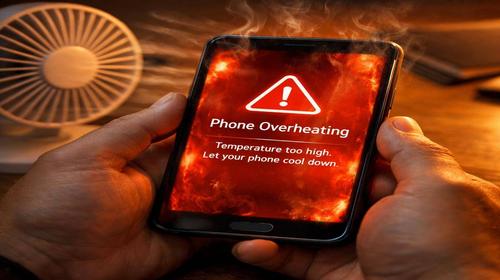
Android se sobrecalienta: qué realmente ayuda a enfriar el teléfono y mejorar el rendimiento
Descripción breve: Guía práctica sobre qué hacer si Android se sobrecalienta mientras juegas, cargas el teléfono, ves videos o incluso cuando el dispositivo está en reposo. Analizamos las principales causas del sobrecalentamiento en Android, configuraciones útiles, optimización del sistema, estado de la batería y formas seguras de reducir la temperatura del smartphone.
El problema de que Android se sobrecalienta es muy común entre usuarios de teléfonos modernos. El dispositivo se pone caliente incluso sin juegos pesados, la batería se descarga demasiado rápido, aparecen ralentizaciones y, en algunos casos, Android muestra advertencias de temperatura alta y limita automáticamente el rendimiento.
Mucha gente cree que el motivo es simplemente un “teléfono viejo” o una batería defectuosa. En realidad, la situación suele ser más compleja. Android puede calentarse debido a procesos en segundo plano, aplicaciones mal optimizadas, actualizaciones defectuosas, caché saturado, cargadores de baja calidad o incluso por una funda que impide la disipación del calor.
La buena noticia es que en la mayoría de los casos el problema se puede reducir sin acudir a un servicio técnico. Ajustar correctamente Android, limpiar el sistema y cambiar algunos hábitos ayuda bastante a disminuir la temperatura, mejorar la autonomía y hacer que el teléfono funcione más fluido.
Por qué Android se sobrecalienta
El sobrecalentamiento normalmente aparece por varios factores al mismo tiempo.
- Procesos en segundo plano. Muchas aplicaciones siguen funcionando aunque no las estés usando y cargan el procesador constantemente.
- Juegos y aplicaciones pesadas. TikTok, YouTube, videojuegos, navegación GPS y editores de video consumen muchos recursos.
- Batería desgastada. Una batería vieja genera más calor durante la carga y bajo carga intensa.
- Cargadores baratos. Adaptadores y cables de mala calidad pueden provocar voltaje inestable y calentamiento excesivo.
- Demasiado caché y archivos temporales. Android acumula datos innecesarios que afectan el rendimiento.
- Temperatura ambiental y fundas gruesas. El sol, un coche caliente o una funda cerrada empeoran la disipación del calor.
- Errores después de actualizaciones. Algunas versiones de Android o ciertas apps pueden generar consumo excesivo del CPU.
Como resultado:
- la batería dura menos;
- el sistema empieza a ir lento;
- la pantalla reduce brillo automáticamente;
- las apps se cierran;
- la carga se vuelve más lenta;
- el teléfono pierde rendimiento por thermal throttling.
La forma más rápida de enfriar Android
Si tu Android ya está demasiado caliente, haz esto primero:
- Quita la funda.
- Desconecta el cargador.
- Activa el modo avión.
- Cierra juegos y aplicaciones pesadas.
- Apaga la pantalla durante 10–15 minutos.
Es la forma más segura y rápida de bajar la temperatura sin reiniciar el teléfono.
No pongas el móvil en la nevera ni en el congelador. Los cambios bruscos de temperatura pueden generar condensación dentro del dispositivo y dañar la placa o la batería.
Guía paso a paso: qué hacer si Android se sobrecalienta
- Revisa qué aplicación está calentando el teléfono
Abre:
Ajustes → Batería → Uso de batería
Comprueba:
- qué apps consumen más energía;
- qué procesos trabajan en segundo plano;
- si alguna aplicación tiene actividad anormal.
Si una app consume demasiada batería incluso sin usarla, probablemente sea parte del problema.
- Limpia la caché de Android
Ve a:
Ajustes → Aplicaciones → Almacenamiento → Borrar caché
Es especialmente útil limpiar caché de:
- TikTok;
- YouTube;
- Chrome;
- Instagram;
- Telegram;
- Google Play Services.
En teléfonos antiguos esto puede mejorar bastante la temperatura y el rendimiento.
- Activa el ahorro de batería
Abre:
Ajustes → Batería → Ahorro de energía
Esto ayuda a:
- reducir procesos en segundo plano;
- limitar sincronizaciones;
- disminuir carga del procesador;
- mejorar la autonomía.
Además:
- baja el brillo de pantalla;
- desactiva Always On Display;
- apaga Bluetooth y GPS si no los usas;
- evita usar el móvil mientras carga.
- Comprueba el cargador y el cable
Muchos casos de sobrecalentamiento están relacionados con cargadores baratos o dañados.
Señales típicas:
- el teléfono se calienta incluso sin usarlo;
- la velocidad de carga cambia constantemente;
- el adaptador o el cable se ponen muy calientes;
- la carga rápida funciona de forma inestable.
Lo mejor es usar:
- cargador original;
- cable de buena calidad;
- adaptador certificado;
- puerto de carga limpio.
- Actualiza Android y las aplicaciones
Ve a:
Ajustes → Sistema → Actualización del sistema
También actualiza aplicaciones desde Google Play.
A veces una sola versión defectuosa de TikTok, Chrome o Google Play Services puede mantener el procesador cargado constantemente.
- Revisa el estado de la batería
Puedes usar aplicaciones como:
- AccuBattery;
- GSam Battery Monitor;
- CPU Monitor.
Si la batería está muy desgastada, el calentamiento será mucho más frecuente.
Señales comunes:
- el móvil se calienta demasiado al cargar;
- el porcentaje de batería baja de golpe;
- la batería dura muy poco;
- el teléfono se apaga aunque todavía tenga carga.
En algunos casos cambiar la batería resuelve el problema casi por completo.
- Limita procesos en segundo plano
Para usuarios avanzados:
Ajustes → Información del teléfono → pulsa 7 veces “Número de compilación”
Después abre:
Opciones de desarrollador → Límite de procesos en segundo plano
No uses “Sin procesos en segundo plano”, ya que puede romper notificaciones.
Mejor opciones como:
- Límite estándar;
- o máximo 2–4 procesos.
- Última opción: restablecimiento de fábrica
Si Android sigue sobrecalentándose incluso después de todos los pasos:
Ajustes → Sistema → Restablecer → Borrar todos los datos
Antes de hacerlo, crea una copia de seguridad.
Con los años Android puede acumular errores, archivos basura y conflictos después de muchas actualizaciones.
Consejos útiles
- No juegues mientras el teléfono está cargando.
- No dejes el móvil dentro del coche bajo el sol.
- Limpia la caché de aplicaciones pesadas al menos una vez al mes.
- Desactiva el brillo automático si funciona de manera agresiva.
- No instales “optimizadores de RAM” sospechosos. Muchos generan más carga de la que eliminan.
- Truco poco conocido: si Android se calienta especialmente usando datos móviles, prueba cambiar manualmente de 5G a LTE. Algunos módems 5G consumen bastante más energía y generan más calor.
Errores frecuentes
- Meter el teléfono en la nevera
El cambio brusco de temperatura puede provocar humedad dentro del dispositivo. - Cargar el móvil debajo de una almohada
El calor no puede salir correctamente. - Usar cargadores baratos
Son una de las causas más comunes de sobrecalentamiento. - Ignorar el estado de la batería
Una batería desgastada suele ser la causa principal del calentamiento constante. - No actualizar Android durante años
Las versiones antiguas gestionan peor la energía y el rendimiento. - Tener demasiadas apps abiertas
Incluso un teléfono potente puede calentarse con demasiados procesos activos.
Preguntas frecuentes
¿Por qué Android se calienta incluso sin juegos?
Las causas más comunes son procesos en segundo plano, mala señal móvil, cargadores defectuosos o una batería deteriorada.
¿Qué temperatura es normal en Android?
Durante uso intenso, unos 35–40°C suelen considerarse normales.
¿Es normal que el teléfono se caliente al cargar?
Un poco de calor es normal. Temperatura muy alta ya indica un problema.
¿Limpiar la caché ayuda?
Sí, especialmente en teléfonos Android antiguos.
¿Hay que cerrar todas las aplicaciones siempre?
No. Android administra la memoria automáticamente, aunque conviene no dejar juegos o apps pesadas abiertas todo el tiempo.
¿Por qué Android se calienta en el bolsillo?
Normalmente por sincronizaciones en segundo plano, GPS, datos móviles o alguna app problemática.
¿El sobrecalentamiento puede dañar el teléfono?
Sí. El calor constante acelera el desgaste de la batería y puede afectar componentes internos.
¿Un restablecimiento de fábrica puede ayudar?
En casos complejos sí, especialmente si el sistema acumula años de errores y configuraciones antiguas.
Lee también
Marcadores
Si esta guía te resultó útil, agrega nuestro
blog sobre Android y smartphones
a tus marcadores.
Pulsa Ctrl + D