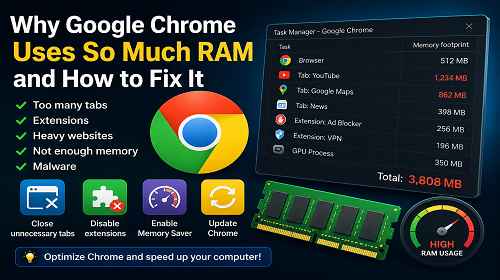
Dlaczego Google Chrome zużywa dużo pamięci RAM i jak to naprawić
Krótki opis: Dowiedz się, dlaczego Google Chrome wykorzystuje dużą ilość pamięci RAM, które karty i rozszerzenia najbardziej obciążają przeglądarkę oraz jak zmniejszyć zużycie pamięci i przyspieszyć działanie Chrome w Windows.
Kiedy pojawia się ten problem
- Google Chrome zaczyna działać wolno.
- Komputer zawiesza się podczas otwierania kart.
- Przeglądarka wykorzystuje kilka gigabajtów RAM.
- Laptop nagrzewa się i pracuje głośniej.
- Windows działa wolniej po uruchomieniu Chrome.
Najszybszy sposób na zmniejszenie użycia RAM
- Zamknij niepotrzebne karty Chrome.
- Wyłącz zbędne rozszerzenia.
- Włącz funkcję Memory Saver w Chrome.
- Zaktualizuj przeglądarkę do najnowszej wersji.
- Uruchom Chrome ponownie.
Dlaczego Google Chrome zużywa tyle pamięci
Google Chrome działa w oparciu o architekturę wieloprocesową. Każda karta, rozszerzenie oraz niektóre elementy stron internetowych działają jako oddzielne procesy. Zwiększa to stabilność i bezpieczeństwo przeglądarki, ale jednocześnie podnosi zużycie pamięci RAM.
Jeśli jedna karta się zawiesi, pozostałe nadal działają. Jednak przy dużej liczbie otwartych kart Chrome może zużywać kilka gigabajtów RAM.
Główne przyczyny wysokiego zużycia RAM
1. Zbyt wiele otwartych kart
Każda otwarta karta wykorzystuje pamięć operacyjną. Szczególnie obciążające są YouTube, mapy online, media społecznościowe oraz aplikacje webowe.
2. Rozszerzenia Chrome
Niektóre rozszerzenia stale działają w tle. VPN, blokery reklam, tłumacze oraz rozszerzenia AI mogą mocno obciążać pamięć.
3. Ciężkie strony internetowe
Nowoczesne strony wykorzystują JavaScript, animacje, filmy i reklamy. Wszystko to zwiększa obciążenie RAM i procesora.
4. Zbyt mała ilość pamięci RAM
Jeśli komputer posiada tylko 4 GB RAM, Chrome może działać wolno nawet przy zwykłym użytkowaniu.
5. Wirusy lub złośliwe rozszerzenia
Niektóre złośliwe dodatki wykorzystują pamięć do ukrytych procesów, reklam lub kopania kryptowalut.
Jak zmniejszyć zużycie pamięci Chrome
Włącz Memory Saver
Nowsze wersje Chrome posiadają funkcję Memory Saver, która automatycznie usypia nieaktywne karty.
- Otwórz Chrome Settings.
- Przejdź do sekcji Performance.
- Włącz Memory Saver.
Wyłącz niepotrzebne rozszerzenia
Pozostaw tylko naprawdę potrzebne dodatki. Im mniej rozszerzeń, tym mniejsze zużycie RAM.
Używaj Menedżera zadań Chrome
Chrome posiada wbudowany Menedżer zadań:
- Shift + Esc
- Pokazuje zużycie RAM dla każdej karty
- Pozwala zamknąć najbardziej obciążające procesy
Wyczyść przeglądarkę
- Usuń niepotrzebne rozszerzenia.
- Wyczyść cache i cookies.
- Przeskanuj przeglądarkę programem antywirusowym.
- Zaktualizuj Chrome.
Kiedy warto zwiększyć ilość RAM
Jeśli regularnie pracujesz z dziesiątkami kart, usługami online, Photoshopem, YouTube lub narzędziami AI, 4 GB RAM to już za mało. Do komfortowej pracy z Chrome zaleca się minimum 8 GB RAM, a najlepiej 16 GB.
Najczęściej zadawane pytania
Dlaczego Chrome zużywa tyle RAM?
Z powodu architektury wieloprocesowej i dużej liczby otwartych kart.
Jak zmniejszyć zużycie pamięci Chrome?
Zamknij niepotrzebne karty i wyłącz zbędne rozszerzenia.
Co to jest Memory Saver?
To funkcja Chrome służąca do oszczędzania pamięci RAM.
Ile RAM potrzebuje Google Chrome?
Dla komfortowej pracy zaleca się minimum 8 GB RAM.
Czy rozszerzenia mogą spowalniać Chrome?
Tak, niektóre rozszerzenia mocno obciążają RAM i procesor.
Dlaczego Chrome działa wolno na słabym laptopie?
Przyczyną może być mała ilość RAM, stary procesor lub zbyt wiele kart.
Czy ponowna instalacja Chrome pomaga?
Czasami tak, szczególnie gdy przeglądarka jest przeciążona rozszerzeniami lub uszkodzona.
Podsumowanie
Wysokie zużycie RAM przez Google Chrome wynika z nowoczesnej architektury przeglądarki, rozszerzeń oraz ciężkich stron internetowych. Optymalizacja kart, wyłączenie zbędnych dodatków oraz zwiększenie ilości pamięci RAM może znacząco poprawić wydajność Chrome.
Przeczytaj także
Zakładki
Jeśli ten artykuł był pomocny, dodaj nasz blog o Windows i programach do zakładek.
Naciśnij Ctrl + D